Er zijn een aantal jaren verstreken sinds de release van de eerste Apple Watch, en gedurende deze tijd is Apple erin geslaagd het proces van het instellen van het horloge naar een hoger niveau te tillen.
Adverteren
Adverteren
Dit betekent dat u uw oude Apple Watch niet kunt loskoppelen van de iPhone tijdens het instellen van nieuwe. Er gaan dus geen gegevens verloren tijdens het installatieproces.
Als je volledig wilt overschakelen naar de nieuwe Apple Watch, moet je de oude klok loskoppelen van de smartphone en de nieuwe aansluiten. Hieronder zullen we in meer detail beschrijven hoe dit allemaal wordt gedaan.
Hoe oude uit te schakelenappel horloge vaniPhone
Stap 1: Zorg ervoor dat uw iPhone en Apple Watch dicht bij elkaar staan.
Adverteren
Adverteren
Stap 2: Open de applicatieApple Watchop iPhone.
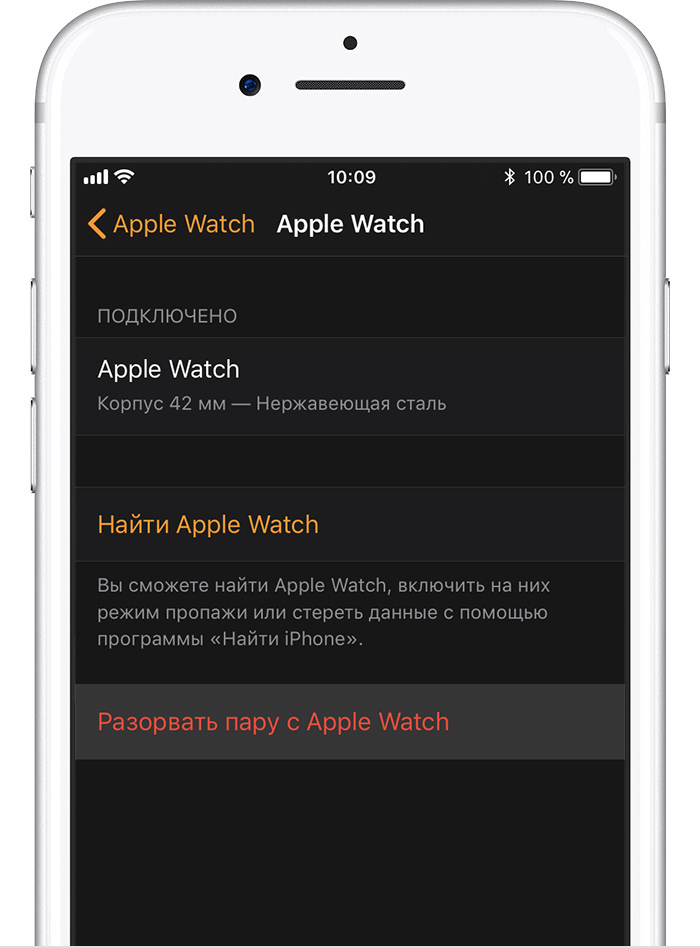
Stap 3: selecteer een tabbladMijn horlogeen selecteer vervolgens uw horloge.
Stap 4: Hier is alle Apple Watch aangesloten op uw iPhone. Als u meer dan één horloge heeft, klikt u op de "ik"Naast degenen die moeten worden uitgeschakeld.
Stap 5: KlikBreek het paar metappel horloge.

Adverteren
Adverteren
Stap 6:Voer nu uw Apple ID-wachtwoord in.
Wacht tot je Apple Watch reset, alle inhoud wist en opnieuw opstart.
Adverteren
Adverteren
hoe resetApple WatchzonderiPhone
Stap 1: Ga naar de applicatieinstellingenop Apple Watch.
Stap 2: Ga naarBasis->reset.
Stap 3: SelecteerWis inhoud en instellingen.


Stap 4: Voer indien nodig het wachtwoord in.
Stap 5: Wanneer het opnieuw instellen is voltooid, gaat u naar de websiteiCloud.comop uw computer en schakel het activeringsslot uit. Ga hiervoor op de iCloud-website naarinstellingenen in de sectieMijn apparatenselecteer uw Apple Watch. Klik op de "X» naast de klok om deze te verwijderen. Bevestig vervolgens uw actie.
hoe opgezet nieuwApple Watch
Stap 1: Houd de zijkant van de Apple Watch vast om deze in te schakelen. Als het horloge niet wordt ingeschakeld, moet het worden opgeladen.
Stap 2: Houd uw iPhone dicht bij uw Apple Watch. Er verschijnt een venster op uw iPhone waarin u wordt gevraagd uw smartphone te koppelen met uw Apple Watch. KlikKoppelen.
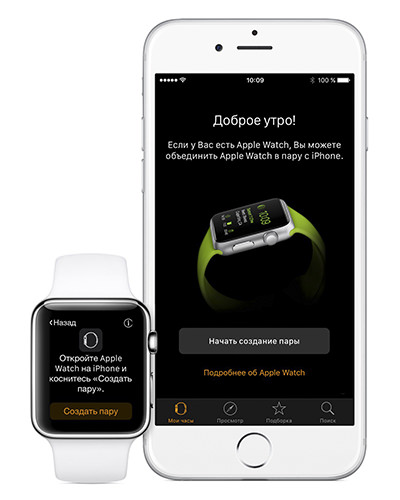

Stap 3: Er verschijnt een animatie op de Apple Watch. Richt de camera van je iPhone op het horloge zodat je de animatie kunt zien.


Als dat niet werkt, klik danKoppel metappel horloge met de handen gebruik een wachtwoord.
Stap 4: Na een tijdje wordt de authenticatie voltooid en begint de Apple Watch met instellen.
Stap 5: Nu moet u kiezen of u deze Apple Watch vanaf een kopie wilt herstellen of ze als nieuw wilt configureren.
Stap 6: Accepteer vervolgens de algemene voorwaarden en log in op uw Apple ID.
Stap 7: Pas de basisfuncties naar wens aan.
Stap 8: Maak een wachtwoord aan. U kunt deze stap overslaan, maar als u van plan bent uw Apple Watch te gebruiken voor Apple Pay of Mac unlock, dan is het wachtwoord de moeite waard om in te stellen. Standaard moet u een wachtwoord van 4 tekens invoeren, maar u kunt een wachtwoord van maximaal 6 tekens kiezen, wat betrouwbaarder is.
Stap 9: Als je een Apple Watch hebt met een mobiele verbinding, zie je instructies voor het instellen ervan.
Stap 10: Nu is het tijd voor sollicitaties. Gebruik hier uw eigen discretie. Als jij kiestInstalleer alles, dan worden alle beschikbare iOS-applicaties op uw Apple Watch geïnstalleerd.
Je kunt klikkenSelecteer lateren installeer vervolgens alleen de applicaties die u handmatig nodig heeft. Zo vergeet je niet meteen de herinnering aan je horloge.
Stap 11: Wacht nu tot iedereen synchroniseertgegevens. Houd vooral je iPhone dicht bij de Apple Watch. Wanneer de synchronisatie is voltooid, hoor je trilling en een geluidsmelding op de Apple Watch.
Dat is alles, uw nieuwe Apple Watch is klaar voor gebruik!