De App Store is verwijderd uit de nieuwste versie van iTunes, en daarmee ook de mogelijkheid om applicaties op iPhone en iPad rechtstreeks te beheren
Het ontbreken van een app store-sectie heeft sommigen geleidgebruikers zijn in de war, terwijl anderen gewoon van streek zijn. Maar maak je geen zorgen, je kunt zelfs aan een dergelijke wijziging wennen, want je kunt nog steeds applicaties beheren, synchroniseren en downloaden via de App Store op je apparaten.
Met "synchroniseren" bedoelen we gewoon toegang krijgen tot de lijst met uw applicaties en deze downloaden. De synchronisatiefunctie van iTunes is verwijderd.
Apps synchroniseren metiPhone EniPad doorApp winkel
U kunt uw verwijderde en downloadengeïnstalleerde applicaties rechtstreeks op de iPhone en iPad met behulp van het gedeelte Shopping in de App Store. Het bevat alle applicaties die u ooit hebt gedownload of gekocht met uw Apple ID. De mogelijkheid om externe applicaties te downloaden bestond al lang op iOS, maar nu is het echt nodig geworden.
Hier is hoe het te doen:
- Open de App Store op je iOS-apparaat.

- Ga naar het gedeelte Winkelen.
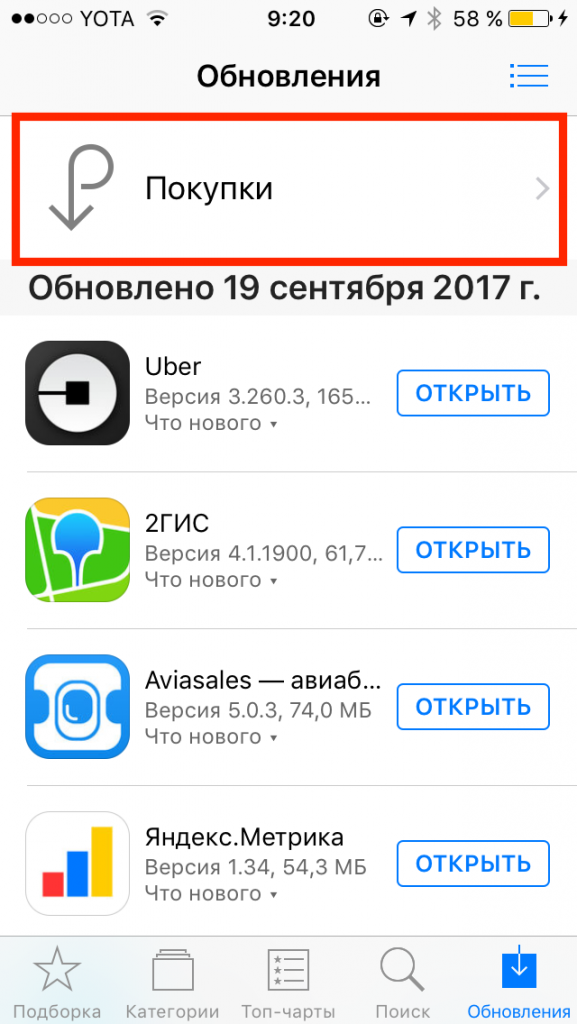
- OpiPhone EniPod aanraken: Ga eerst naar Updates, vervolgens in uw Apple ID en selecteer Shopping.

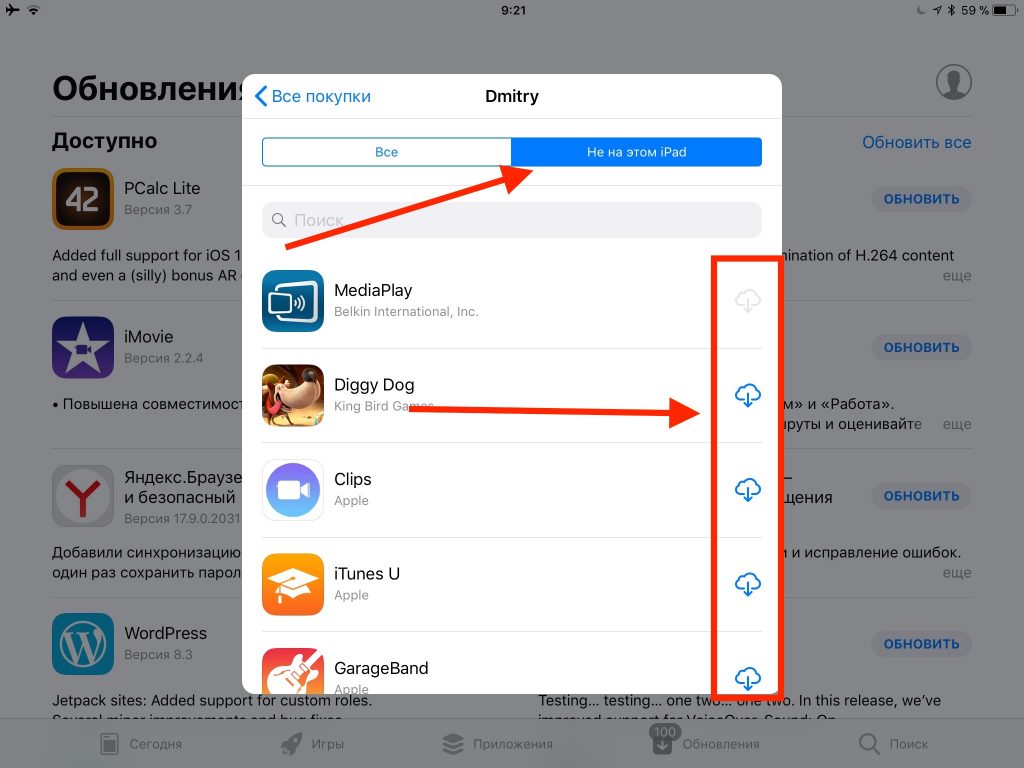
- OpiPad:Klik op het pictogram van uw Apple ID in de hoek en selecteer vervolgens Winkelen.


- Ga vervolgens naar de sectieNiet op dit * apparaat *.
- Klik op het downloadpictogram naast de applicaties die u naar uw apparaat wilt downloaden.

U hebt dus toegang tot eerder gekochte of gedownloade applicaties die niet op uw apparaat zijn geïnstalleerd.
Lijsten krijgen op verschillende apparaten een andere naam. Bijvoorbeeld 'Niet op deze iPhone' of 'Niet op deze iPad'. De applicaties zelf op de lijsten zullen ook anders zijn.


Hoe de volgorde van applicaties op het hoofdscherm in te stellen
Je kunt het uiterlijk van het hoofdscherm nog steeds voor jezelf aanpassen, maar nu gebeurt dit ook vanaf de iPhone en iPad zelf.
Houd gewoon het applicatiepictogram ingedrukt totdat de animatie verschijnt en sleep het waar je maar wilt.
Als u het pictogram naar de rand van het scherm sleept, gaat het naar de volgende pagina.
Hoe apps te verwijderen vaniPhone EniPad
De eenvoudigste manier om de applicatie te verwijderen, is door op het pictogram te knijpen en vervolgens op het kruisje te klikken dat in de hoek van het pictogram verschijnt.


U kunt applicaties ook verwijderen via Instellingen > Basis > Opslag.
Synchroniseer applicatiebestanden viaiTunes
U kunt nog steeds .m4r-beltonen en .ipa-applicaties toevoegen aan uw apparaten via iTunes. Op deze manier kun je bestanden overzetten naar iPhone, iPad en iPod touch.
Als je die hebt.ipa-bestand van de gewenste applicatie, kunt u het via iTunes van uw computer naar de iPhone en iPad kopiëren door te slepen en neer te zetten. Dit kan synchronisatie worden genoemd, maar in wezen is het gewoon een bestand kopiëren van een computer naar een apparaat.
.Ipa-bestanden zijn meestal te vinden op een computer op de volgende locatie:
opMacOS:
~ / Muziek / iTunes / iTunes Media / Mobiele applicaties /
opWindows 7, Windows 8 en Windows 10:
MyMusic / iTunes / iTunes Media
Verbind uw iPhone of iPad via USB met uw computer en sleep IPA-bestanden naar het tabblad van uw apparaat in iTunes.
Misschien zal iTunes in de toekomst, bij de volgende update, deze functie ook verwijderen of worden IPA-bestanden verwijderd als u er geen kopieën van maakt. We raden je dus af om aan deze methode te wennen.