Heeft u uw iPhone 6s, iPhone 7 of iPhone 8 ingeruild voor de gloednieuwe iPhone 11 Pro of iPhone 11 Pro Max? Welkom in de nieuwe wereld van Face ID en
Adverteren
Adverteren
De manier om een screenshot te maken op de iPhone 11 Pro is niet hetzelfde als op oudere modellen. Als je een iPhone X, iPhone XS of iPhone XR hebt gehad, ben je al bekend met de nieuwe manier. Anders bespreken we het hieronder.
Hoe maak je een screenshot op iPhone 11 Pro
Stap 1:Houd de knop tegelijkertijd ingedruktVolume hogerEnZijknopop uw iPhone 11 Pro/Pro Max. Zodra u de knoppen loslaat, wordt er een screenshot gemaakt.


Adverteren
Adverteren
Stap 2:U hoort een karakteristiek geluid en een voorbeeld van de schermafbeelding verschijnt in de linker benedenhoek van het scherm. Klik erop om de schermafbeelding bij te snijden en te bewerken.
Om uw screenshot te dempen, dempt u eenvoudig uw iPhone.
Stap 3:Om een schermafbeelding onmiddellijk te delen, houdt u het voorbeeld ervan ingedrukt. Je kunt dit voorbeeld ook van het scherm vegen en het screenshot wordt gewoon opgeslagen in de Foto's-app.
Een screenshot maken met Assistive Touch
Je kunt zelfs een screenshot maken met één hand op iPhone 11 Pro, maar je moet hiervoor Assistive Touch instellen.
Stap 1:Open de app Instellingen en ga naar Basis -> Universele toegang -> Assisterend aanraken... Klik hier op de schakelaar naast Assistive Touch. Op het scherm verschijnt een semi-transparante Assistive Touch-knop.


Stap 2:KlikMenu op het hoogste niveau, selecteer het sterpictogram en vervolgensScreenshot... De optie om een screenshot te maken wordt toegevoegd aan het Assistive Touch-menu. U kunt standaardacties ook vervangen door andere.
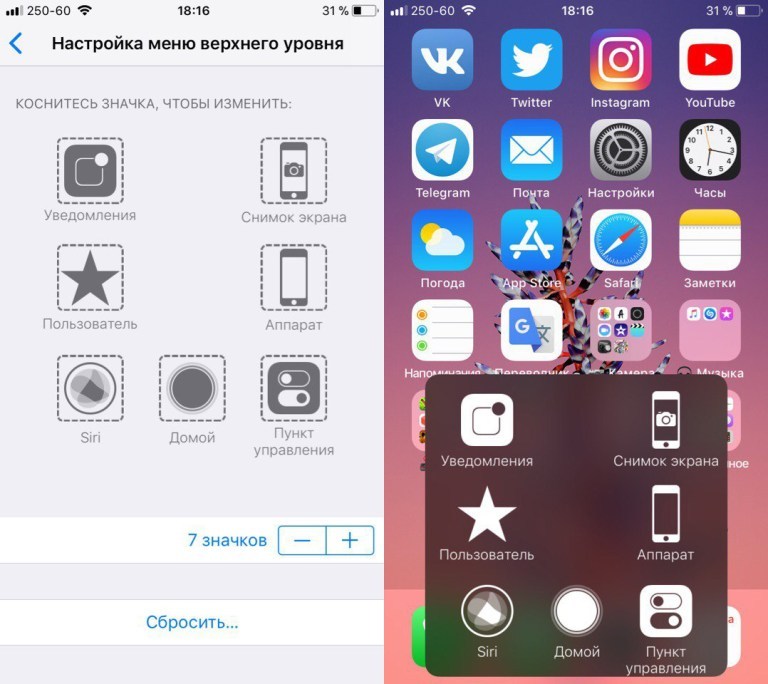

Stap 3:Nu kunt u op elk moment met één hand een screenshot maken door het screenshot-pictogram in het Assistive Touch-menu te selecteren.
Al uw screenshots zijn te vinden in het album Screenshots in de Foto's-app. Dit album wordt automatisch gemaakt en alle screenshots die u maakt, verschijnen daar.