De zevende generatie van de nieuwe iPhone 7- en iPhone 7 Plus-smartphones kregen een geheel andere Home-knop. Nu in plaats van
Nieuwe Home-knop – echter capacitiefDankzij de ingebouwde Tapic Engine-technologie voel je dezelfde druk als op eerdere iPhone-modellen, waar de knop fysiek was. Dit betekent ook dat systeemfuncties zoals het openen van de DFU-modus of het hard resetten van de iPhone iets anders zullen worden afgehandeld.
Dus hoe zit het met de screenshot? Dit kan op dezelfde manier als op alle Apple-apparaten.
Hoe maak je een screenshot?
Eerste stap.Druk op de aan/uit-knop (degene die het apparaat vergrendelt) op uw iPhone 7 of iPhone 7 Plus.
Stap tweeDruk tegelijkertijd op de Home-knop (de knop onderaan het scherm met de vingerafdruksensor).
Stap drieJe iPhone-scherm knippert een seconde en je hoort een geluid dat lijkt op het ontspannen van een camerasluiter. Als dit gebeurt, is de schermafbeelding gemaakt.
Als u niet op beide knoppen kunt drukken – oefen nog wat. Als u ze niet tegelijkertijd ingedrukt houdt, kan Siri per ongeluk worden geopend of kan uw iPhone worden vergrendeld.
Een screenshot maken met Assistive Touch
Als u geen knoppen wilt gebruikenthuisEnmacht, dan heeft u de mogelijkheid om het apparaat te vergrendelen en er alleen screenshots van te maken door op het scherm te tikken.Ondersteunende aanraakmodusBovendien kunt u nog veel meer belangrijke functies uitvoeren. De functie wordt weergegeven als een kleine grijze stip op het scherm.
Eerste stap.Eerst moet u de modus inschakelenAssist-aanraking. Open instellingen en ga naar:Basis-> Universele toegang -> Assisterende aanraking.
Stap tweeSchakel de Assistive Touch-modus in door op de schuifregelaar te klikken.
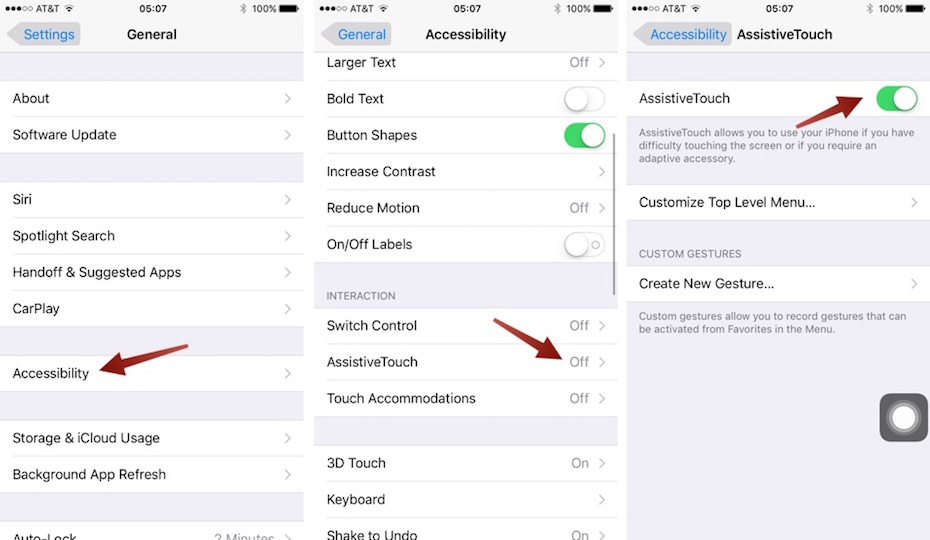

Stap drie. In hetzelfde menu vindt u het item “Hoofdmenu aanpassen” (in de onderstaande schermafbeelding ziet u de Engelse versie van “Hoofdniveaumenu aanpassen”). Klik op dit tabblad.
Vierde stap. Klik op de ster met het label “Gebruiker” (Engelse versie – Aangepast in onderstaande schermafbeelding).
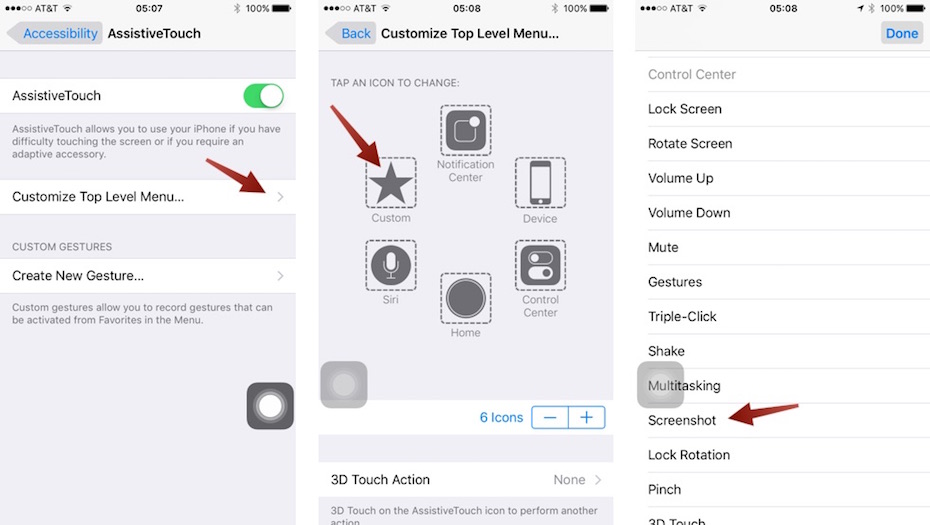

Vijfde stap. Door de functie “Snapshot toe te voegenscherm” (in de Engelse versie – screenshot – in de meest linkse afbeelding hierboven), krijg je de mogelijkheid om met slechts één hand screenshots te maken met je iPhone. Om dit te doen, gebruikt u gewoon Assistive Touch om op de transparante grijze stip op het scherm te klikken.
Hoe vind en gebruik ik deze screenshots?
Eerste stap: Open de app “Foto's”
Tweede stap. Open het tabblad “Albums” en open het album 'Screenshots'.
Stap drieScroll naar het einde van het album dat wordt geopend en vind daar je nieuwste screenshot.
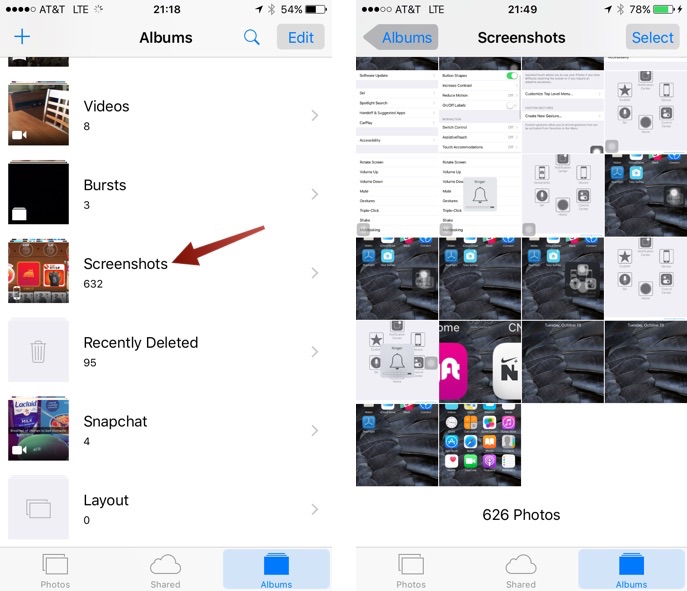

Stap vierOm een screenshot te delen, moet je:Zoek een speciaal pictogram in de linkerbenedenhoek dat eruitziet als een vak met een pijl naar boven en klik erop. Vervolgens ziet u een lijst met applicaties waarnaar u de afbeelding kunt verzenden.
Dat is alles wat je nodig hebt om een screenshot te maken. Zoals je kunt zien – niets ingewikkelds en precies hetzelfde als op eerdere iPhones.