De camera op iPhone 11 en iPhone 11 Pro is aanzienlijk verbeterd. Apple is er eindelijk in geslaagd zijn concurrenten zoals Pixel in te halen
Met het RAW-formaat kunt u alle indicatoren van foto's onafhankelijk beheren, inclusief belichting, temperatuur, kleuren, enz. Het resultaat is precies de foto waarmee je wilt werken.
De standaard iOS-camera ondersteunt het RAW-formaat niet, maar de App Store heeft veel applicaties met ondersteuning. Hieronder zullen we praten over de beste van hen.
Formaatbeperkingen voor RAW Photos op de iPhone 11 en iPhone 11 Pro
- De standaard Camera-app op de iPhone ondersteunt het RAW-formaat niet, dus we zullen de betaalde Halide-app van derden gebruiken.
- Hoewel we de Halide-applicatie voor instructie hebben gebruikt, is dit niet de enige met ondersteuning voor indelingen en u kunt andere gebruiken.
- RAW-foto's kunnen alleen worden gemaakt op de primaire 12 megapixel-lens, maar niet op de rest.
Fotograferen in RAW-formaat op iPhone 11 en iPhone 11 Pro
Stap 1: Start de Halide-app en geef hem toegang tot de camera van je iPhone 11 of iPhone 11 Pro.
Stap 2: Veeg de pijl op de werkbalk boven de opnameknop omhoog. Handige opties worden geopend en er komt ook een RAW-pictogram. Selecteer het om foto's op te slaan in RAW / DNG-formaat.
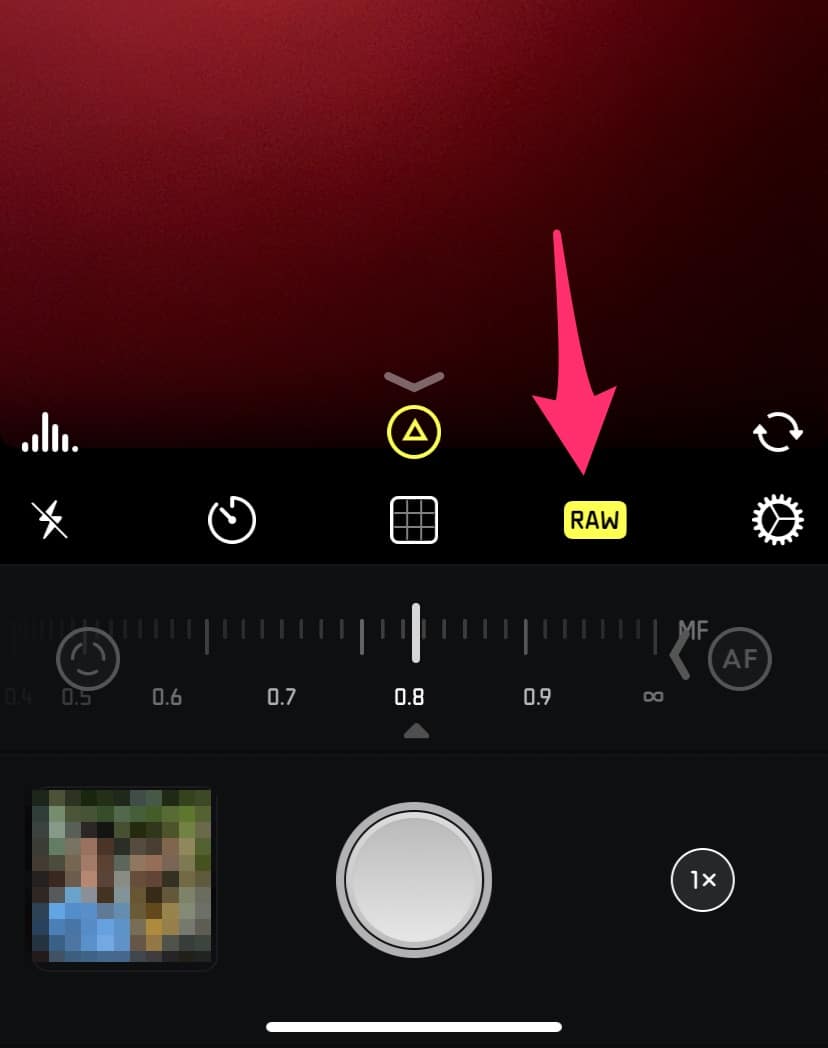

Halide slaat ook de gewone foto samen met de RAW-versie op, zodat u de foto direct na het fotograferen kunt bekijken en delen en later kunt bewerken.
Als je de Halide-app niet leuk vindt, kun je anderen proberen. Dit zijn de beste:
- Camera +
- ProCamera
- Vsco
Hoe RAW-foto te bewerken
Een RAW-foto maken is nog maar het begin,het is immers ook nodig om het te bewerken. Hiervoor heb je geen computer nodig, want er zijn Lightroom- en Photoshop-applicaties voor de iPhone. Een andere optie is Snapseed van Google. Dit is een gratis applicatie met veel functies.
Vergeet niet dat RAW-foto's gemaakt op de iPhone niet zoveel functies bieden als foto's van digitale camera's.
downloaden: Snapseed