Toetsenbordverlichting is een van de beste functies op Mac-laptops, omdat de toetsen worden verlicht zodat ze kunnen worden ingedrukt
Adverteren
Adverteren
In dit artikel laten we u zien hoe u de toetsenbordverlichting op Mac-laptops volledig uitschakelt.
Hoe de achtergrondverlichting uit te schakelenregenjas
- Openmenuappelen selecteerSysteeminstellingen. Selecteer vervolgenstoetsenbord.
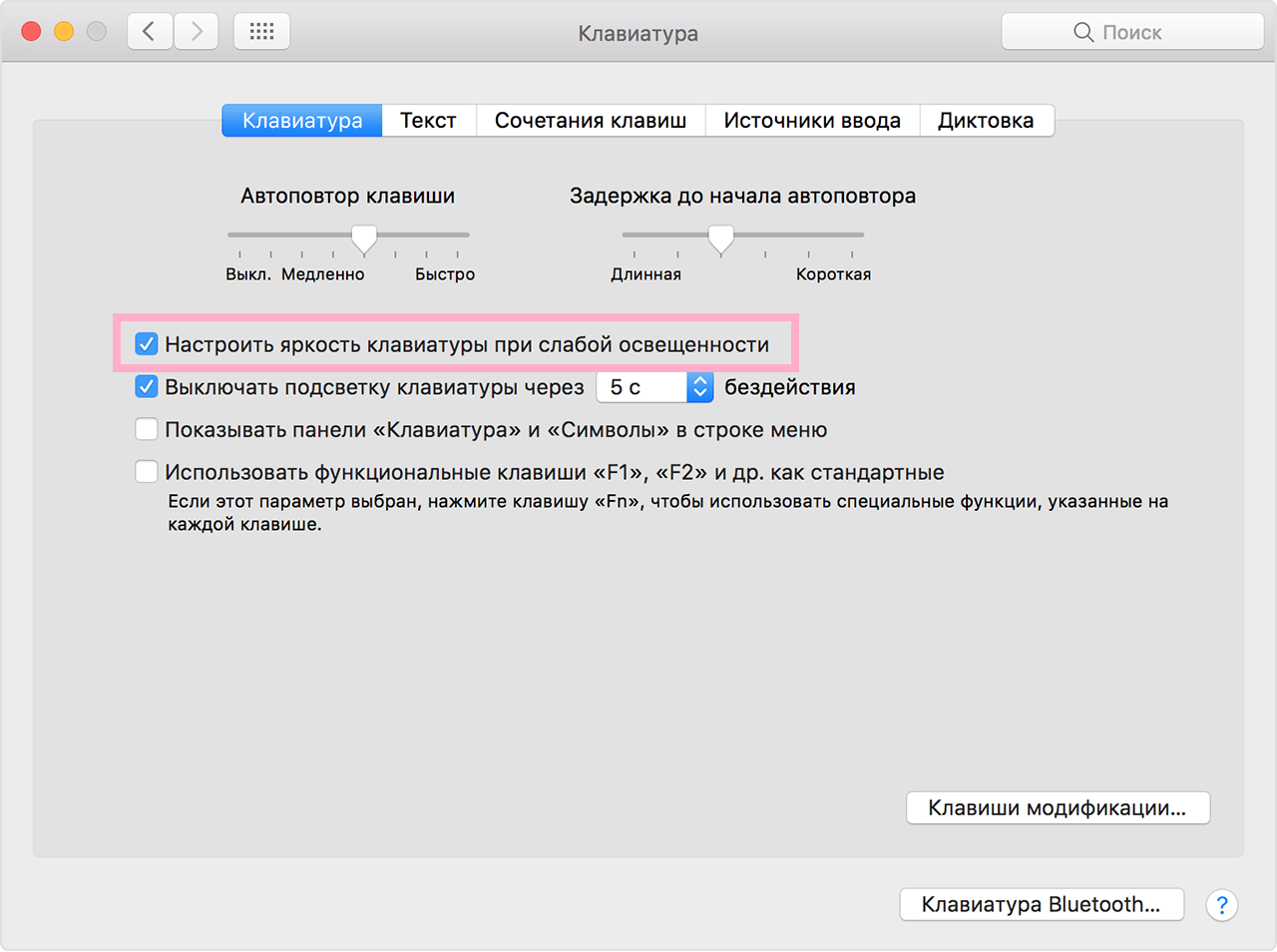
- Op het tabbladtoetsenbordschakel het selectievakje naast uitPas de helderheid van het toetsenbord aan bij weinig licht.

- Druk nu vele malen op de “F5”-toets totdat de achtergrondverlichting volledig uitgaat.
Dat is alles, de achtergrondverlichting is uit. U merkt het verschil waarschijnlijk meteen. Zo niet, doe dan de lichten uit.
Het is belangrijk om eerst de optie in de instellingen uit te schakelen, anders kan de achtergrondverlichting automatisch inschakelen, afhankelijk van de verlichting.
Adverteren
Adverteren
De achtergrondverlichting inschakelen
- Openmenuappelen selecteerSysteeminstellingen. Selecteer vervolgenstoetsenbord.
- Op het tabbladtoetsenbordvink het vakje naast aanPas de helderheid van het toetsenbord aan bij weinig licht.
- Druk nu meerdere keren op de F6-toets totdat de achtergrondverlichting de gewenste helderheid krijgt.
Als u de helderheid van de achtergrondverlichting niet kunt verhogen, komt dit waarschijnlijk door te felle verlichting. Probeer het later opnieuw of neem de laptop mee naar een donkere kamer.
Deze methode werkt op MacBook, MacBook Pro en MacBook Air. Op Apple-computers is er geen toetsenbordverlichting.