macOS Mojave is een van de grootste Mac-software-updates in jaren.
Adverteren
Adverteren
Voorheen had macOS een donker thema, maar dat kan nietnoem het een volwaardige modus met volledige ondersteuning in het systeem. Nu heeft het bedrijf een echte donkere modus toegevoegd, die niet alleen wordt ondersteund door systeemprogramma's, maar ook door programma's van derden. Hiermee worden niet alleen de belangrijkste interface-elementen donker, maar ook de foto's, Safari, notities, enz. Bovendien bevat de modus zelfs speciale dynamische achtergronden die donker worden.
Als je de bètaversie van macOS Mojave al op je Mac hebt geïnstalleerd, maar niet weet hoe je de donkere modus inschakelt, staan we voor je klaar.
bij lancering:
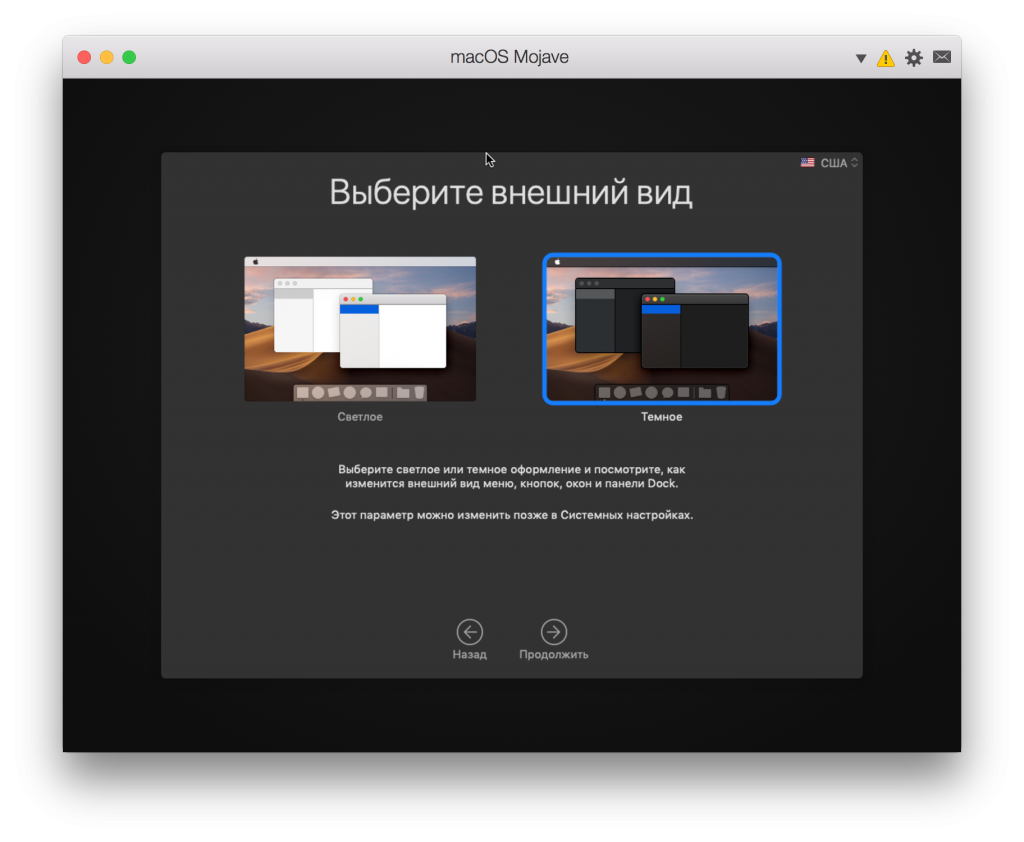
Wanneer u uw Mac na de update voor het eerst start met de Mojave-versie, moet u een systeemconfiguratieproces doorlopen. U wordt onmiddellijk gevraagd om een licht of donker thema te kiezen.
Adverteren
Adverteren

De donkere modus handmatig inschakelen in macOS Mojave
Stap 1: Ga naarSysteeminstellingen -> Basis.
Stap 2: Dichtbij het puntRegistratie u kunt de lichte of donkere modus kiezen.
Als u geen eigen achtergrond heeft, zal het activeren van de donkere modus de standaard achtergrond in donker veranderen.


De donkere modus in macOS Mojave is ergefficiënt en werkt door het hele systeem en in programma's. Gezien hoe populair het zal worden, kan worden aangenomen dat ondersteuning voor de donkere modus in de toekomst in veel programma's van derden zal verschijnen.