Veel ontwikkelaars voegen de donkere modus toe aan hun apps. De donkere interface ziet er niet alleen beter uit, maar
Hoe de donkere modus in te schakelenWikipedia
1)Open de applicatieWikipediaop uw iPhone of iPad.
2)Selecteer een tabbladLintonderaan het scherm.
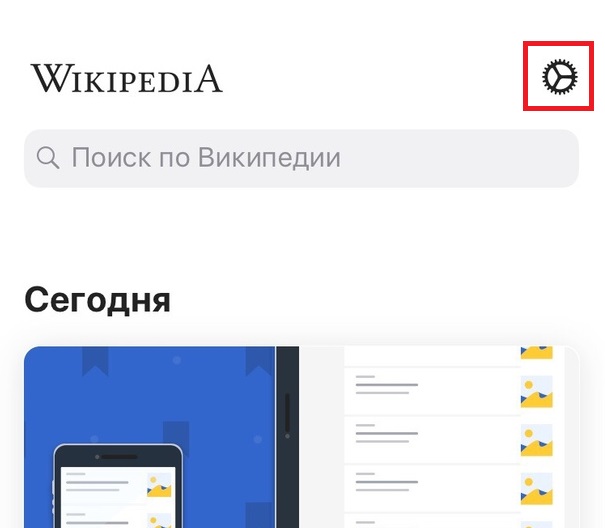
3)Klik op het pictogram dat er zo uitzietversnellingenin de rechterbovenhoek van het scherm.

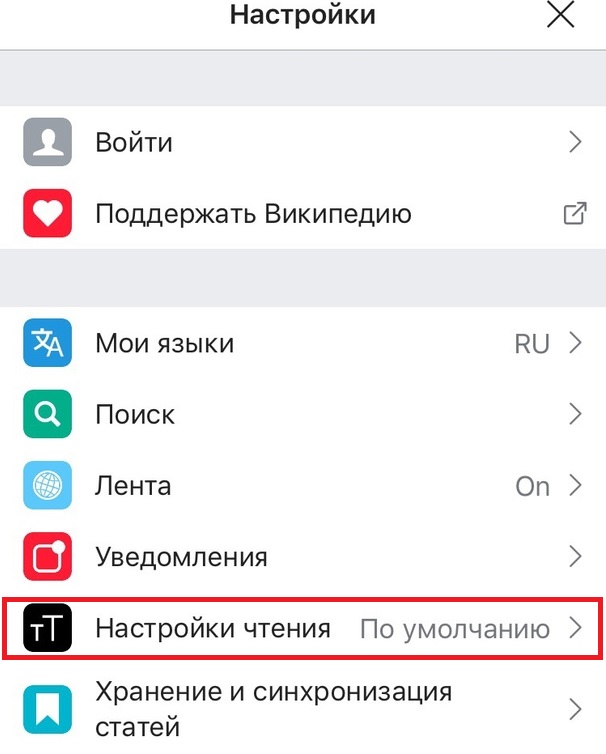
4)Selecteer een itemInstellingen lezen.

5)Selecteer een onderwerp uit de beschikbare onderwerpen.
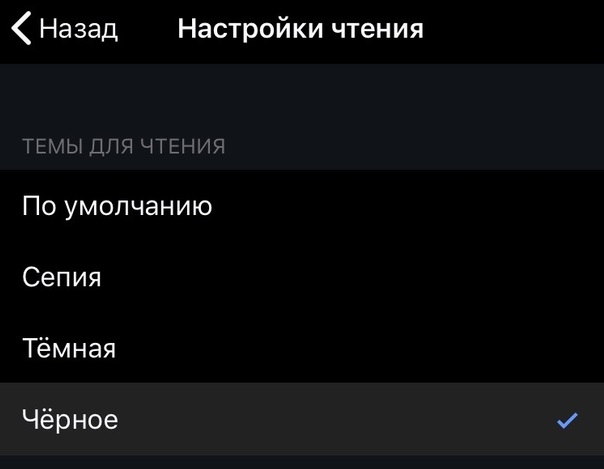

In sectieOnderwerpen lezende volgende zijn beschikbaar:
- Standaard:Standaard lichtthema.
- Sepia:Geelachtige tint, zoals op oude foto's.
- Donker:Donkere interface.
- Zwart:Zwarte interface.
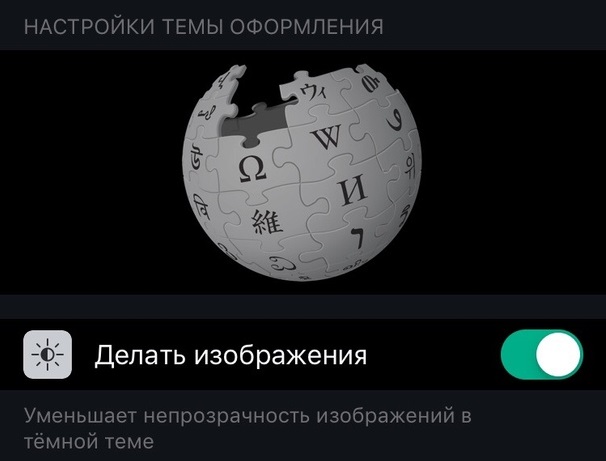
De applicatie heeft ook een optie die de dekking van afbeeldingen in donkere en zwarte thema's vermindert. Het lezen van artikelen is dus prettiger.

Voor volledig comfort heeft Wikipedia een handig pictogram waarmee het veranderen van thema's nog eenvoudiger is. Open een artikel en klik op de "TT»Wijzig de lettergrootte vanaf de onderkant van het scherm om een ander thema te selecteren en verhoog of verlaag de helderheid.
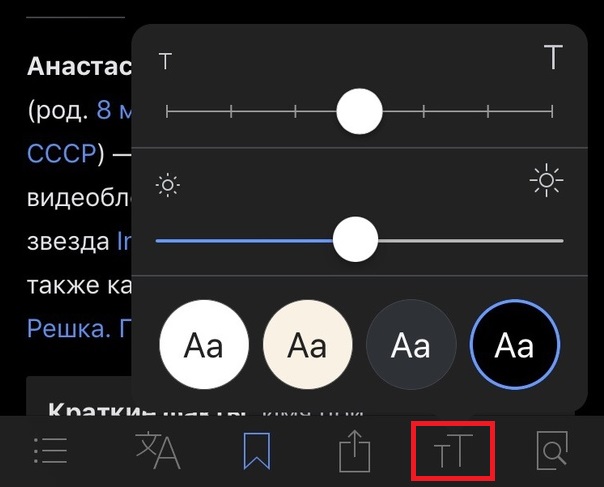

Als u 's avonds of' s nachts vaak Wikipedia-artikelen leest, raden we u aan de donkere of zwarte modus in te schakelen om vermoeidheid van de ogen te verminderen.
Lees ook: Hoe de donkere modus op Mac in te schakelen
Wat u moet weten over de donkere modus
De donkere modus is een concept dat veel wordt gebruikt in de branche om thema's met donkere en zwarte elementen te beschrijven, waarop de inhoud opvalt.
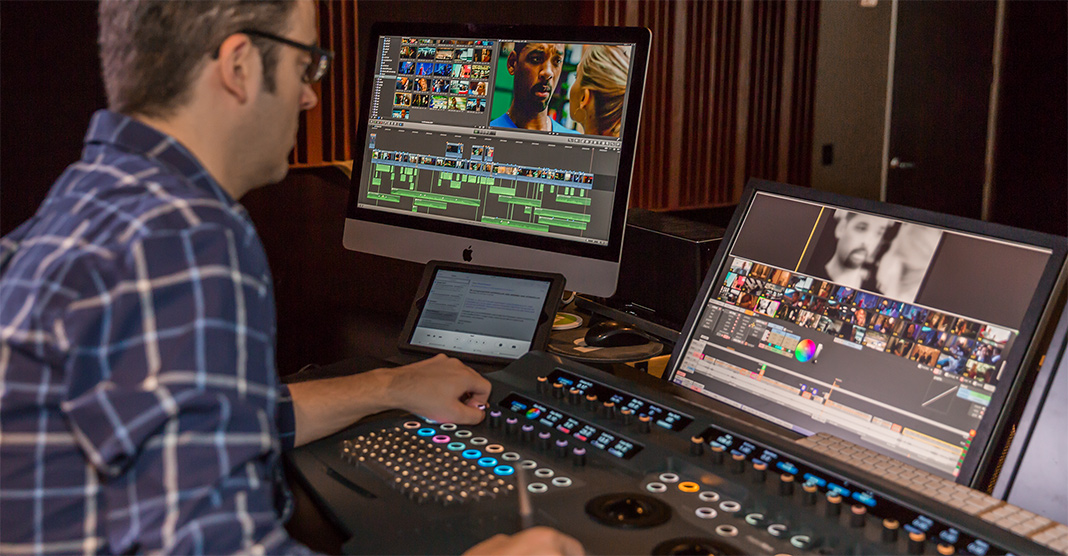

Donkere thema's zijn populair onder degenen die werken met video en fotografie, ontwerpers, enz. Te oordelen naar Final Cut en anderen, het Apple-programma, besloot het bedrijf grondig om over te schakelen naar de donkere modus.
Professionals gebruiken liever de donkere modus, omdat dit vermoeide ogen vermindert, vooral 's nachts.
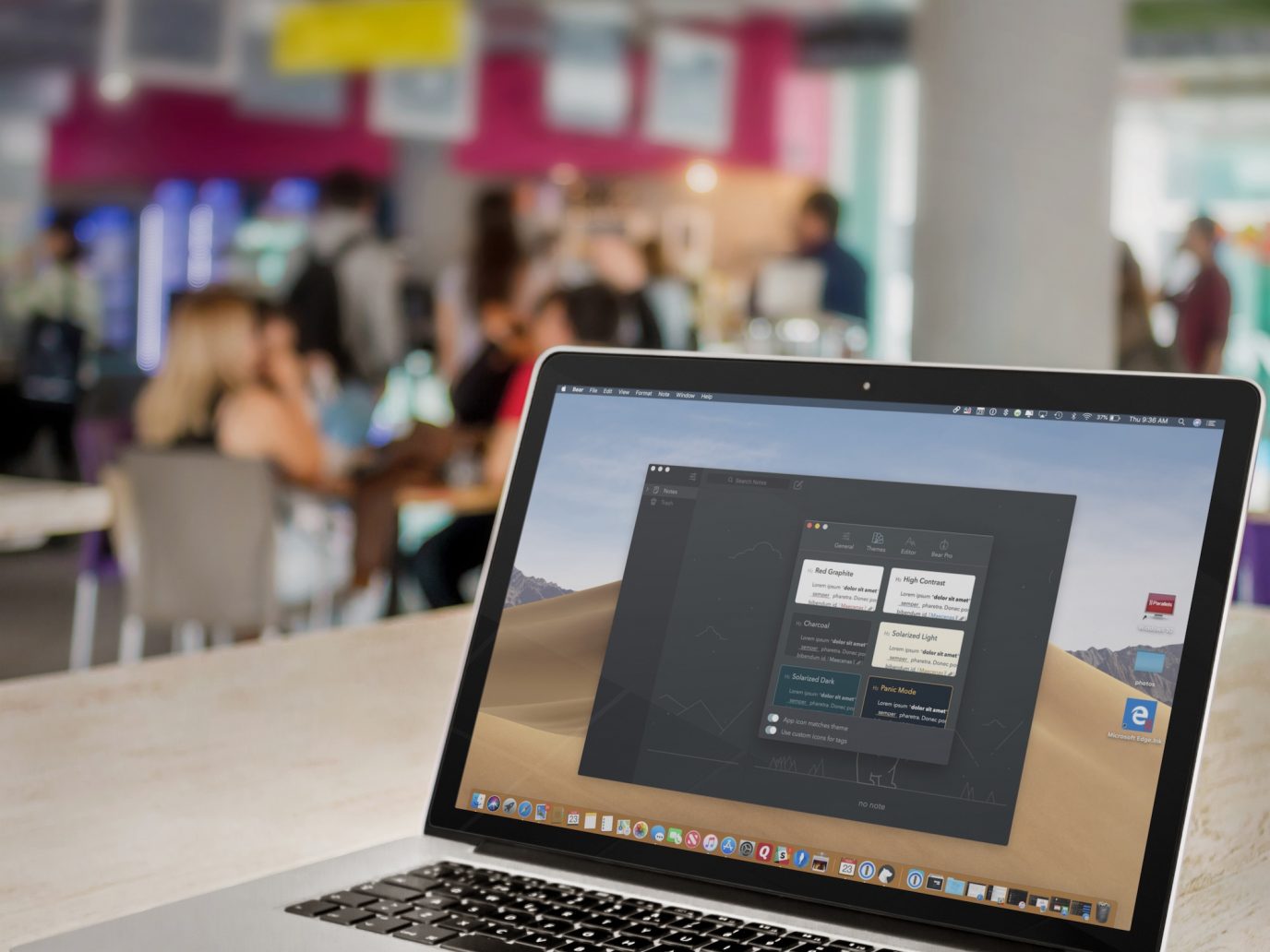

Op macOS Mojave 10.14 Apple heeft een volwaardige donkere modus toegevoegd, niet alleen voor de hoofdinterface, maar ook voor de meeste standaardprogramma's: foto's, notities, e-mail, berichten, agenda, enz. Bovendien leverde het bedrijf een donkere modus-API zodat ontwikkelaars hun ondersteuning konden toevoegen aan hun programma's.
Er is nog geen volwaardige donkere modus in iOS.

IOS 11 introduceert een nieuwe functie van Universalaccess - Slimme inversie, die een donkere modus simuleert, maar het werk laat veel te wensen over. In iOS 12 was de functie op geen enkele manier verbeterd of werd de donkere modus toegevoegd.
Donkere modus +OLEDweergeven
We twijfelen er niet aan dat op een dag de donkere modus zal worden toegevoegd in iOS, omdat dit van groot voordeel zal zijn op modellen met een OLED-scherm, zoals de iPhone X en de toekomstige 2018-lijn.
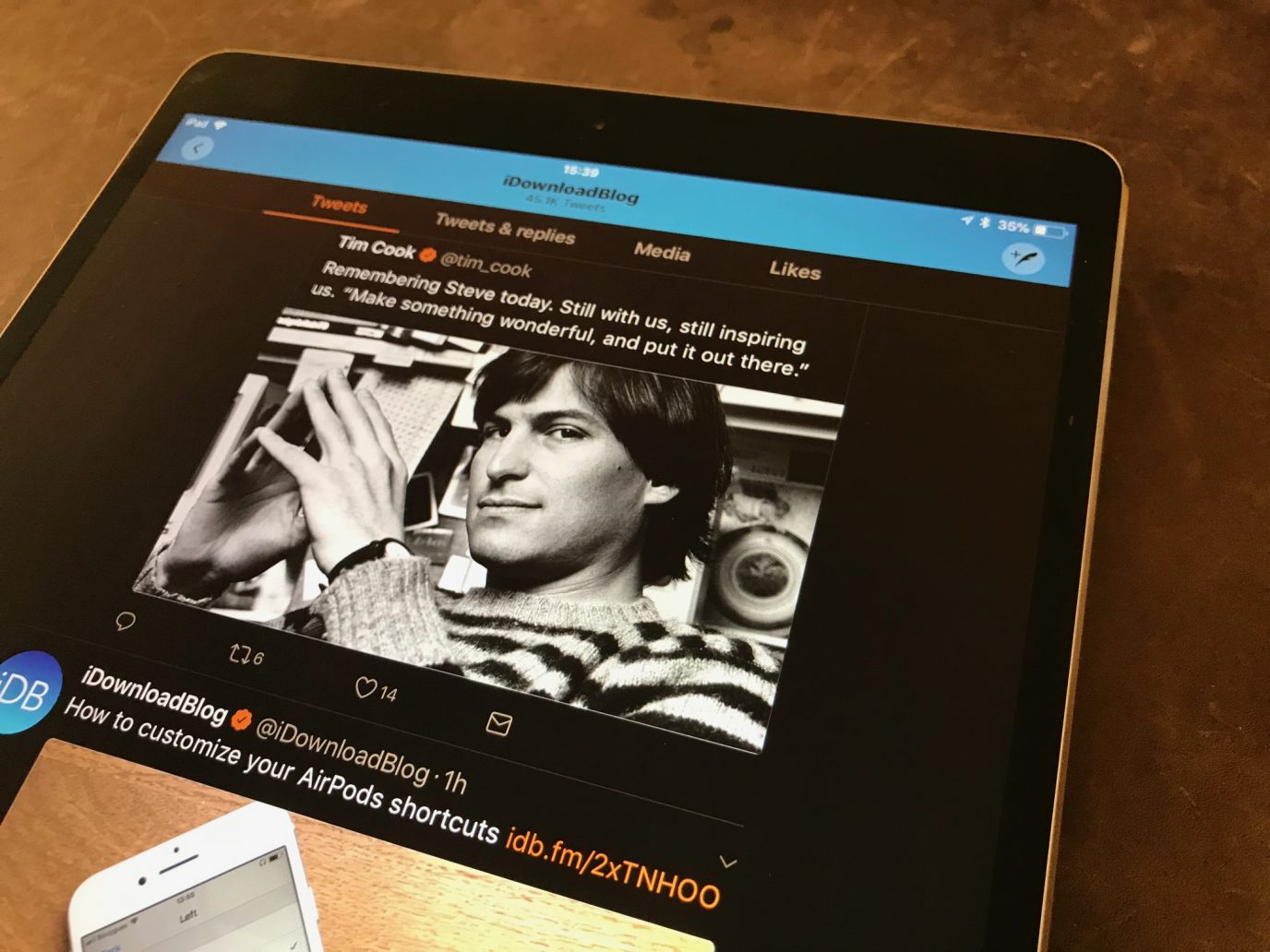

Dit zal hoogstwaarschijnlijk gebeuren met iOS 13 of iOS 14 involgende of 2020. Tegen die tijd zullen alle nieuwe iPhone-modellen waarschijnlijk met OLED-schermen zijn. Dergelijke beeldschermen hebben geen achtergrondverlichting nodig, die veel energie verbruikt, zoals op LCD-beeldschermen.
Lees ook: Hoe de donkere modus op iPhone en iPad in te schakelen met behulp van de slimme inversiemodus op iOS 11
Op OLED-panelen wordt elke pixel afzonderlijk gemarkeerd. Als de pixel zwart is, verbruikt hij geen energie. In dit opzicht besparen OLED-schermen de batterij aanzienlijk wanneer het scherm zwart is.
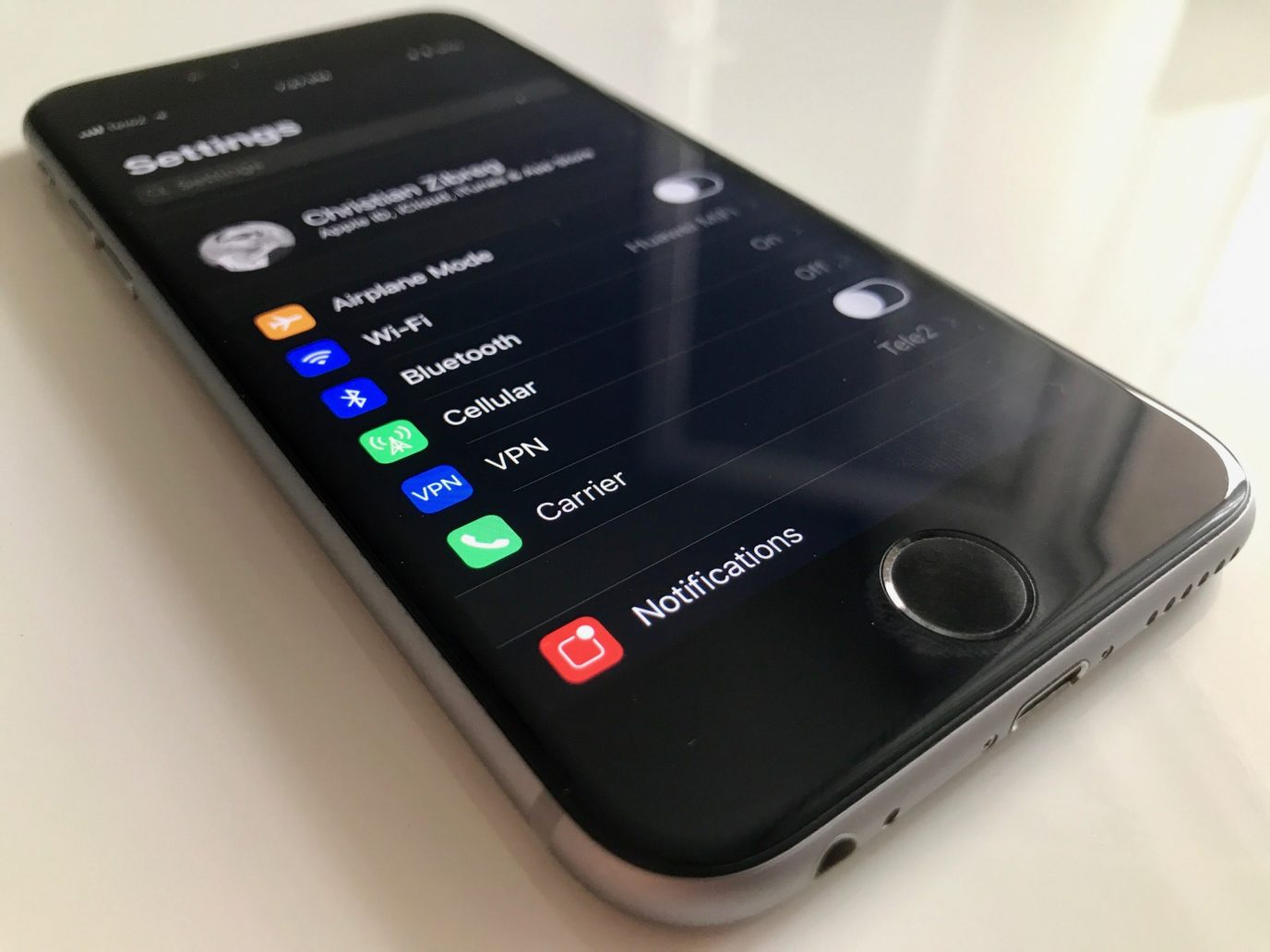

De App Store heeft zelfs een lijst met iOS-apps van derden met een donkere modus. Het kan ook worden bekeken via een webbrowser.