Je kunt het Apple-logo op het toetsenbord van vrijwel elk Apple-apparaat (en niet alleen) typen. Mee eens zijn,
Als je een Mac hebt, heb je waarschijnlijk al gemerkt dat er geen snelle reductie is voor het Apple-pictogram op het toetsenbord. Bellen is echter niet zo moeilijk.
Karaktercodering


Het juiste Apple-logosymboolVerschijnt op alle iPhone, iPad, iPod touch, Mac, Apple TV en Apple Watch. Op iOS, macOS en tvOS kan het worden afgedrukt, maar op watchOS in dicteer- of tekenmodus kun je het niet krijgen.
Op platforms en browsers van derden zoals Google Chrome, Mozilla Firefox en Microsoft Edge kan het symbool worden weergegeven als een leeg vierkant, een vreemd pictogram of iets anders.
Apple is niet de schuldige.
Logo's van zowel Apple als Windows zijn onderdeel vanuitgebreide tekensets, omdat bedrijfslogo's niet kunnen worden opgenomen in de standaard Unicode-set. Vanwege de beperkte implementatie zijn dergelijke tekens mogelijk niet leesbaar op andere platforms.
Bij ASCII-codering komen de volgende betekenissen overeen met het Apple-logo:
- Decimale code: 240
- Hexadecimale code: F0
- Unicode: U + F8FF
Tip: op Alt-Codes.net vindt u codes voor alle speciale tekens.
Nu zullen we u helpen bij het typen van het Apple-pictogram op uw iPhone, iPad, Mac, Apple TV en platforms van derden zoals Microsoft Windows.
regenjas
Op de poppy moet u de Engelse (US) lay-outtaal selecteren en op de volgende toetsencombinatie drukken:
Optie (⌥) -Shift (⇧) -K
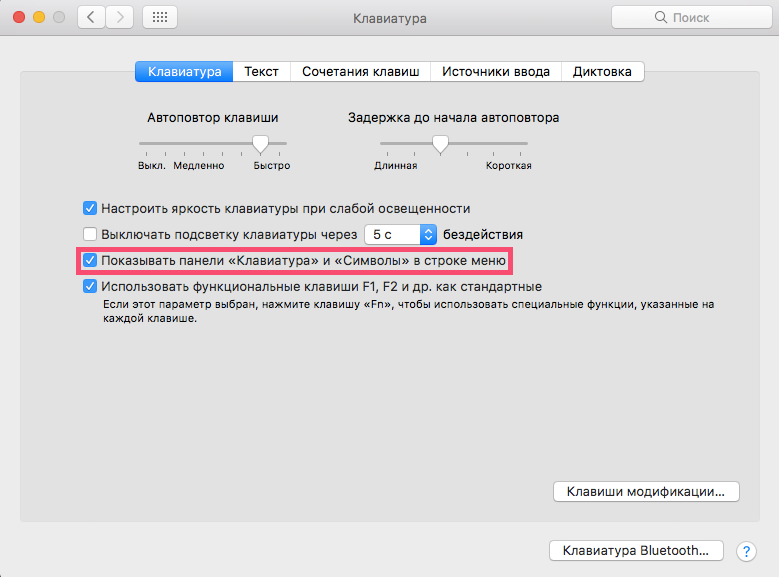
Als u de locatie wilt visualiserenteken op het toetsenbord, klik op het vlagpictogram in het bovenpaneel en klik in het pop-upvenster op Toetsenbord weergeven. Als deze optie er niet is, ga dan naar Systeemvoorkeuren > Toetsenbord en vink het selectievakje 'Toon toetsenbord- en symbolenpanelen in de menubalk' aan.

Op dit toetsenbord kunt u de locatie van alle speciale tekens zien. Druk op toetsen zoals Control (⌃) en Command (⌘) om ze allemaal te zien.
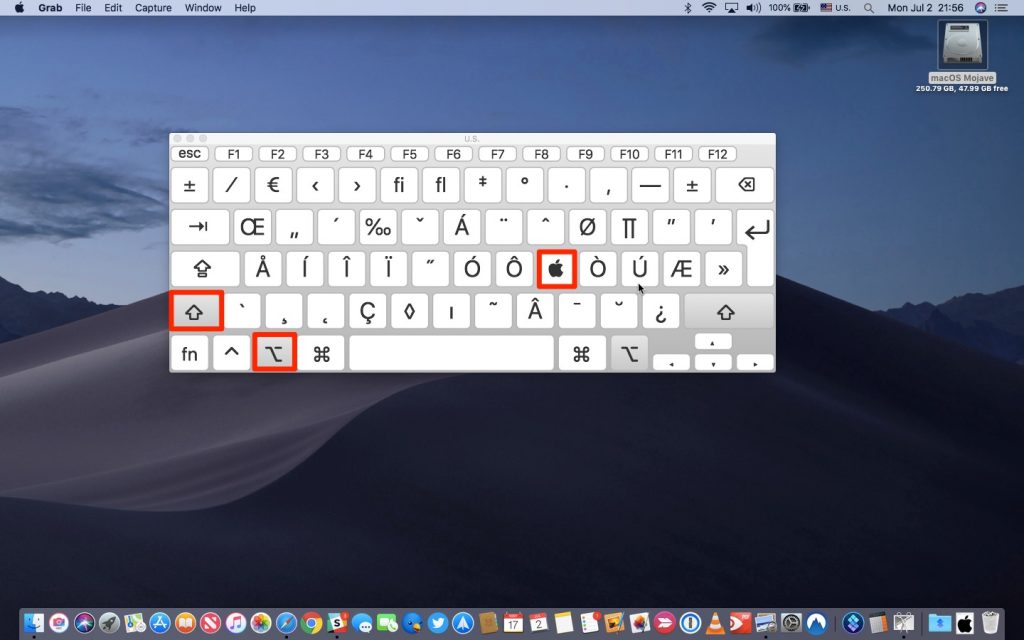

De combinatie onthouden is eenvoudig, maar je kunt dit speciale personage op een elegantere manier invoeren.
iPhone en iPad
Toetsenbord sneltoetsenOptie (⌥) -Shift (⇧) -Ker is geen alternatief op iOS. i-apparaten hebben echter een functie die typen nog eenvoudiger maakt dan op een Mac.
We hebben het over het vervangen van tekst (ook beschikbaar op macOS).Met zijn hulp kunt u de vervanging van elk woord door het gewenste symbool (of een ander woord/zin) configureren. Op deze manier kunt u bijvoorbeeld de vervanging van (c) door het ©-pictogram configureren of aapl wijzigen in .
Hier is hoe het te doen:
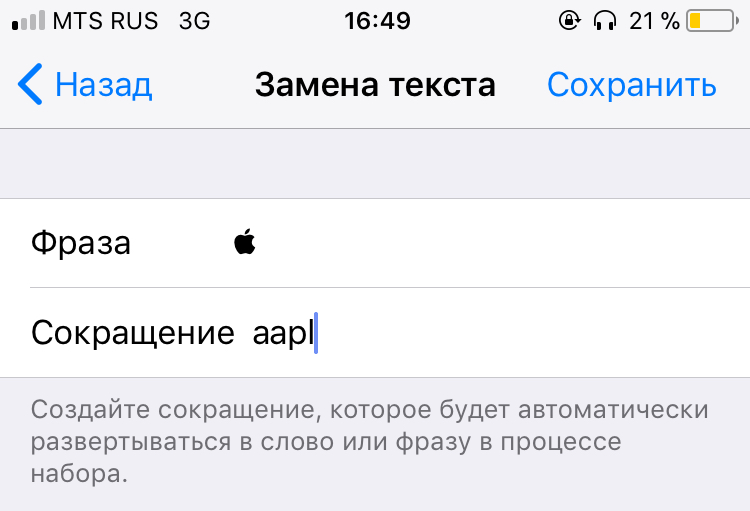

- Openinstellingenop uw iPhone of iPad
- Klikhoofd-
- Kliktoetsenbord
- KlikVervanging van tekst
- Klik op de "+”In de rechterbovenhoek om een nieuwe afkorting toe te voegen
- Kopieer het -teken uit dit artikel en plak het in een regeluitdrukking
- In lijnreductievoer het woord in dat uw iOS-apparaat zal gebruikenautomatisch wijzigen naar het gewenste symbool. Bijvoorbeeld: 'aapl' – het belangrijkste is om geen woorden te gebruiken die u regelmatig schrijft, zodat de telefoon geen vervanging biedt als deze niet nodig is
- Klikbehoudenom de wijzigingen te accepteren
Nu elke keer dat u uw selectie invoertword en druk op de spatiebalk, deze verandert in een logo. Dit werkt op zowel iOS als Mac waar u tekst invoert: in documenten, notities, browser, berichten, enz.
Het belangrijkste voordeel hier – Ditsynchronisatie. Tekstvervangende zinnen worden automatisch gesynchroniseerd op al uw apparaten via iCloud, zodat u niet elk apparaat afzonderlijk hoeft in te stellen.
Als u een draadloos toetsenbord gebruikt met uw iPad of iPhone, kunt u de snelkoppeling gebruikenOptie (⌥) -Shift (⇧) -Kzoals op een klaproos.
Apple Watch
Zoals eerder vermeld, is er geen manier om het logo op de Apple Watch in te voeren, omdat de methoden voor het invoeren van de klok geen speciale tekens ondersteunen.
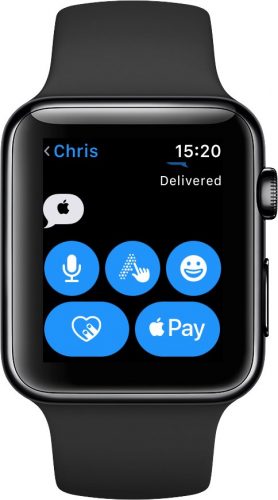

Dit pictogram is echter leesbaar in alle toepassingen (bijv.berichtenEnherinnering), omdat het wordt ondersteund door het standaardlettertype in watchOS.
Apple TV
Ga als volgt te werk om het logo op een settopbox van Apple TV in te voeren:
Methode 1 (met een extern toetsenbord)
- Op Apple TV 4 of Apple TV 4K ga je in instellingen naarToegang op afstand en apparaten>Bluetooth. Op eerdere modellen selecteert u eenvoudigweginstellingen>hoofd->Bluetooth.
- Selecteer uw toetsenbord in de lijst met beschikbare apparaten.
- Voer indien nodig een 4-cijferige code in
- Klik op een veld dat tekstinvoer ondersteunt – bijvoorbeeld naar de zoekbalk in de instellingen-app
- Druk op uw toetsenbord opOptie (⌥) -Shift (⇧) -K
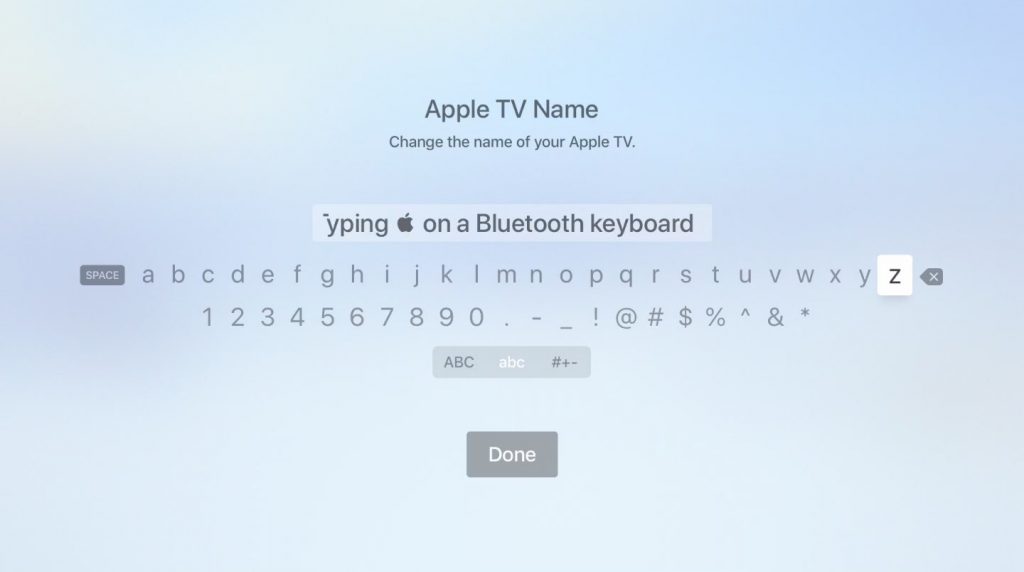

Klaar!
Methode 2 (zonder een extern toetsenbord)
- Op een iPhone of iPad met iOS 11 of hoger opent uinstellingen>Controlepunt> Nbedieningselementen aanpassenen druk op "+” naast het artikelApple TV Remote
- Zorg dat u afkortingen op uw apparaat toevoegt zoals hierboven beschreven.
- INControlekamervoeg de Apple TV Remote-widget toe aan uw smartphone
- Gebruik op Apple TV Siri Remote om tekst in het invoerpaneel te selecteren
- Tik op uw iOS-apparaat op de widget die u zojuist hebt toegevoegd, selecteer de gewenste settopbox en voer indien nodig uw viercijferige wachtwoord in op het Apple TV-schermoftik op de melding die naar je iPhone komt nadat je tekst op Apple TV hebt gemarkeerd
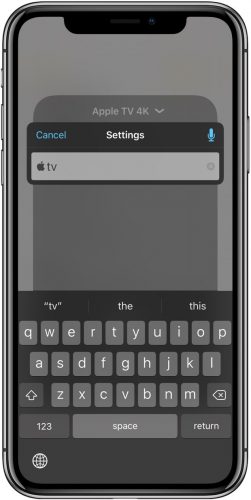

Let op: de widget werkt alleen met Apple TV 4en Apple TV 4K en vereist iOS 11 of hoger. Als je een oudere Apple TV hebt of nog niet hebt geüpdatet naar iOS 11, download dan de gratis app Apple TV Remote (of iTunes Remote) uit de App Store om je settopbox daarmee te bedienen.
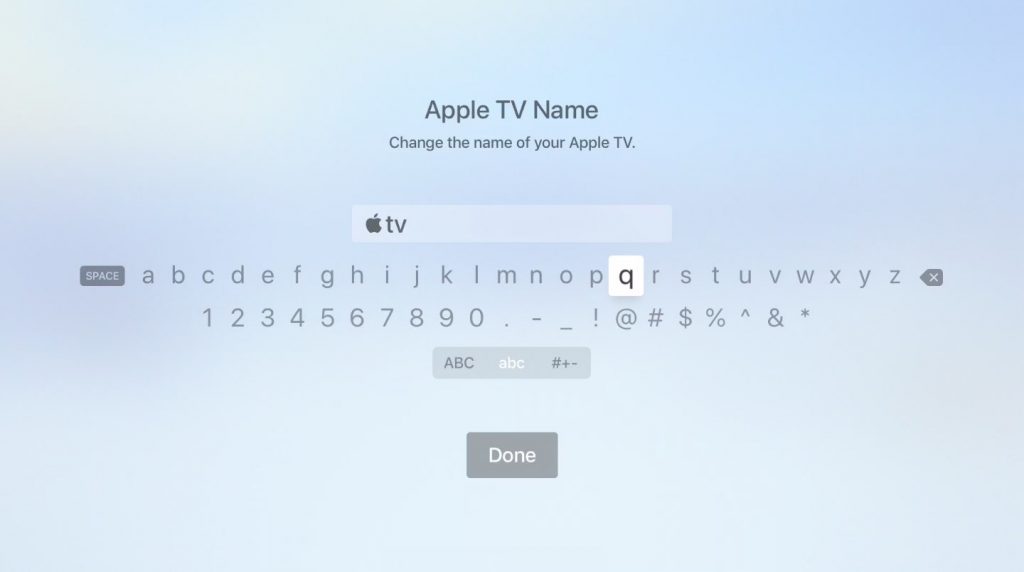

Met een van deze twee methoden kunt u de naam van uw Apple TV wijzigen in tv.
Windows
Zoals we al vermeldden, is het Apple-teken opgenomen in de uitgebreide tekenset.
Het verwijst naar tekens voor persoonlijk gebruik die zijn ontworpen voor specifieke toepassingen en apparaten die tekens weergeven buiten de Unicode-basisset.
Dit komt omdat Unicode geen bedrijfslogo's bevat, dus het Apple-pictogram wordt niet weergegeven op Windows, Linux en andere platforms en het Windows-pictogram is niet beschikbaar op de poppy.
Windows kent verschillende invoermethodenspeciale tekens, maar we zullen ons concentreren op misschien wel de meest populaire methode: alt-codes. Om dit te doen, moet u de Alt-toets op het toetsenbord ingedrukt houden en de decimale code van het gewenste teken typen. Een volledige lijst met codes vindt u op unicode-table.com.
- Open het document waaraan u het Apple-logo wilt toevoegen
- Zorg ervoor dat de Num Lock-toets actief is, houd de linker Alt-toets ingedrukt
- Voer op het numerieke toetsenbord in0 2 4 0
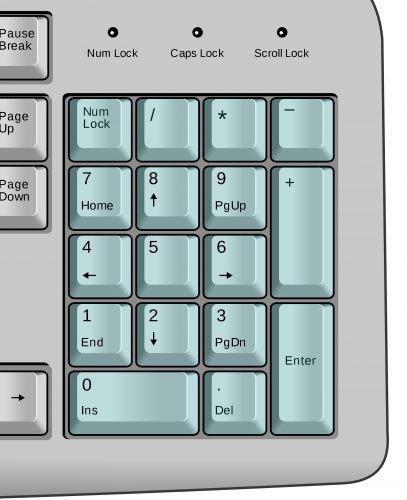

Is belangrijk: Het is verplicht om aan het begin een 0 in te voeren, hoewel in Unicode de decimale code voor dit teken – slechts 240.
Maak je geen zorgen als je laptop geen numeriek toetsenblok heeft: je kunt nog steeds speciale tekens invoeren. Om dit te doen:
- Open het document waaraan u het Apple-logo wilt toevoegen
- Typ op het toetsenbordF 8 F F
- KlikAlt-X
Het Apple-logo verschijnt op de locatie van het document waar de cursor zich bevindt.
Merk op dat het invoeren van tekens via alt niet mogelijk iswerkt als het geselecteerde lettertype geen grafische afbeelding biedt van het gewenste teken. Als dit bij u het geval is, maar u dit symbool nog steeds nodig heeft, typt u het eenvoudigweg in een ander lettertype (Baskerville Old Face is voldoende) en kopieert en plakt u het op de gewenste plaats in het document.
HTML
Het Apple-logo en andere speciale tekens kunnen met HTML in blogposts en webpagina's worden gebruikt. Om dit te doen, voert u inn de Unicode-betekenis van het teken – in ons geval welF8FF.
Om het Apple-logo op een webpagina te gebruiken, moet u dus het volgende invoeren in de HTML-editor:

In de voorbeeldmodus ziet u dat het symbool op de plaats van de code verschijnt.