Bij aankoop van digitale inhoud vaniTunes Store, App Store of iBooks Store, toegang hiertoe wordt alleen verleend met
Als u wilt, kunt u er een autoriserenaantal computers. Maar het betekent ook dat iedereen die toegang heeft tot een geautoriseerde computer toegang krijgt tot de digitale inhoud die u hebt gekocht. Daarom wordt aanbevolen dat u altijd Apple ID-accountautorisatie verwijdert van een computer die u niet langer gebruikt of wanneer u het apparaat aan een andere persoon verkoopt. Wanneer u autorisatie van een computer verwijdert, gaan de gegevens die erop zijn opgeslagen niet verloren. Toegang tot beveiligde inhoud stopt gewoon.
Volg deze stappen om accountautorisatie te verwijderen van een computer met iTunes.
Allereerst moet u weten hoeveel computers aan uw Apple ID-account zijn gekoppeld.
Stap1:Start iTunes op uw computer.
Stap 2:Log in op uw Apple ID als u dat nog niet heeft gedaan.
Stap 3:Selecteer het menu bovenaan het schermAccount->uitzicht.

Stap 4:Voer het wachtwoord van uw Apple ID-account in als daarom wordt gevraagd.
Stap5:Uw accountgegevens verschijnen. Naast de regel Autorisatie van computers ziet u het aantal geautoriseerde computers met toegang tot de door u aangeschafte inhoud.
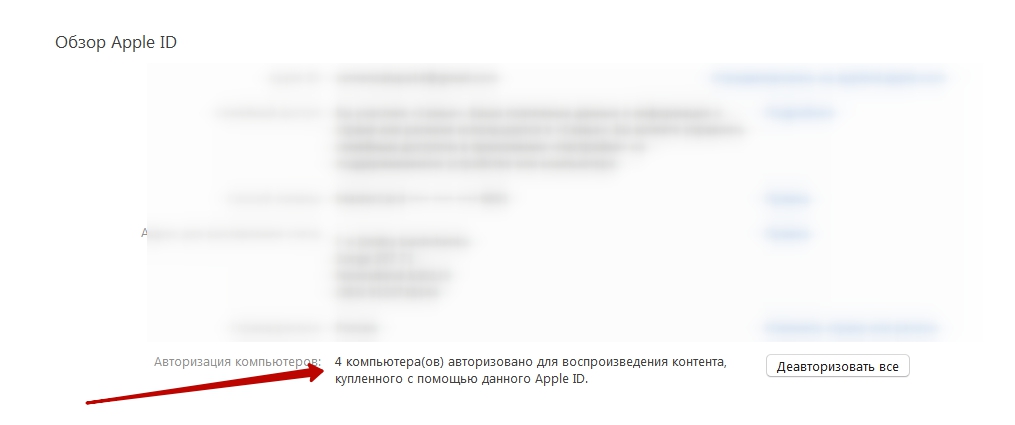

Account verwijderen van computer
Stap 1:Start iTunes op de computer waarop u het account wilt vergrendelen.
Stap 2:Selecteer het menu bovenaan het schermAccount->Inloggen->Machtiging voor deze computer intrekken.

Stap 3:Voer het wachtwoord van uw Apple ID-account in als daarom wordt gevraagd.
Stap 4:Selecteer daarnaMachtiging intrekken.
Account verwijderen van alle geautoriseerde computers
Vergeet niet dat u slechts één keer per jaar de machtiging voor alle computers kunt intrekken. Deze optie is handig als u bent vergeten een account van een reeds verkochte computer te verwijderen.
Stap 1:Start iTunes op uw computer.
Stap 2:Log in op uw Apple ID-account.
Stap 3:Selecteer het menu bovenaan het schermAccount->uitzicht.
Stap 4:Voer indien nodig het wachtwoord voor uw Apple ID-account in.
Stap 5:Uw accountgegevens verschijnen.Selecteer in het informatiegedeelte van uw Apple ID-account de knop 'Machtig alles intrekken'. Deze knop verschijnt alleen als u minimaal twee computers heeft geautoriseerd.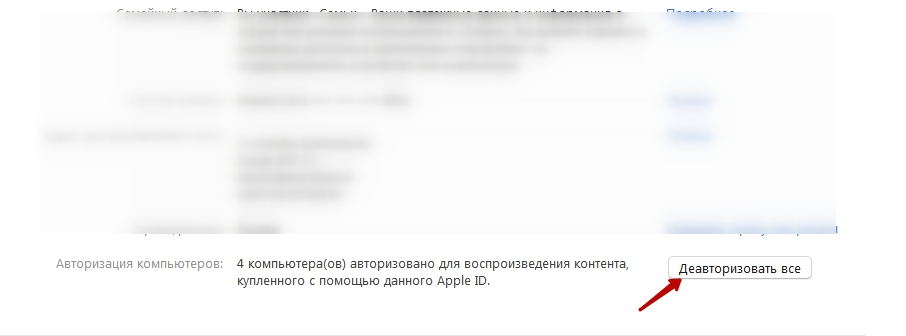

Stap 6:Nu verliezen alle geautoriseerde computers de toegang tot uw account en worden ze dus ingetrokken.
Na het verwijderen van de autorisatie van de computerDe gegevens die erop zijn opgeslagen, gaan niet verloren. De toegang tot beschermde inhoud wordt eenvoudigweg vanaf deze computer gestopt. Als u uw computer een tweede keer wilt autoriseren, start u gewoon iTunes en gaat u naar het menu Account -> Autorisatie -> en selecteer Deze computer autoriseren.