macOS Mojave 10.14 verandert de manier waarop u software op uw Mac updatet. Nu zijn nieuwe softwareversies dat niet
Kernpunten:
- Software-update is nu een apart onderdeel in Systeemvoorkeuren.
- In de nieuwe sectie kunt u programma's configureren, bijwerken, in quarantaine plaatsen, enz.
- De software-update is niet teruggekeerd naar het Apple-menu.
- Op het tabblad Updates in de Mac App Store zijn nu alleen software-updates beschikbaar.
- Het oude optiepaneel is verdwenen uit de Mac App Store.
Slim de beslissing
Nu macOS en andere systeemupdatesUpdates verschijnen niet in de Mac App Store. In Mojave is Software-update beschikbaar als een apart gedeelte in de instellingen. Eerder was het item Software-update beschikbaar in het Apple-menu, maar het werd niet teruggestuurd naar Mojave.

Nu staan alle opties met betrekking tot systeemupdates op één plek. De beslissing van Apple is logisch, gezien het nieuwe ontwerp van de Mac App Store in Mojave.

Als je al een lange tijd een Mac gebruikt, onthoud dan dat eerdere Software-update tot 2011 ook een apart gedeelte met instellingen was. Met Mac OS X 10.4 Lion werd het geporteerd naar de Mac App Store.
hoe bijwerkenmacOSopMac
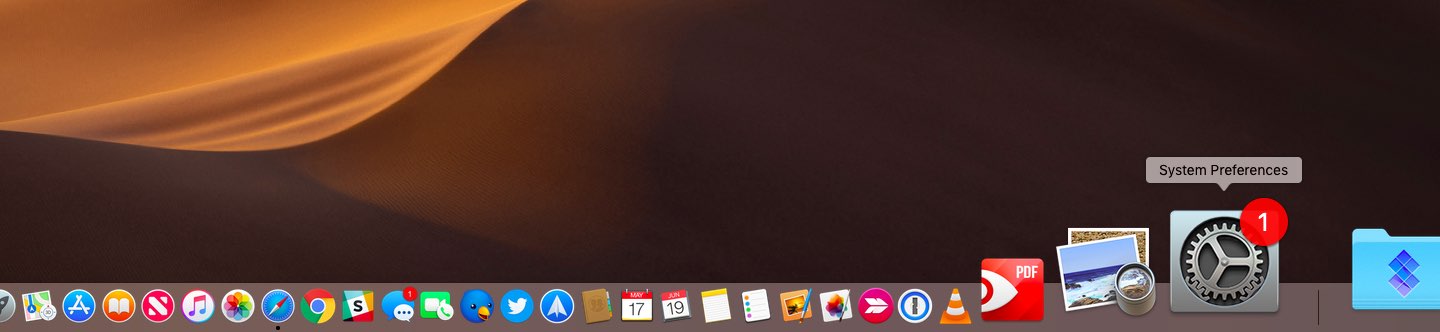
1)SelecteerSysteeminstellingenin het Apple-menu of in het Dock.
2)Klik op het handtekeningpictogramSoftware-update.
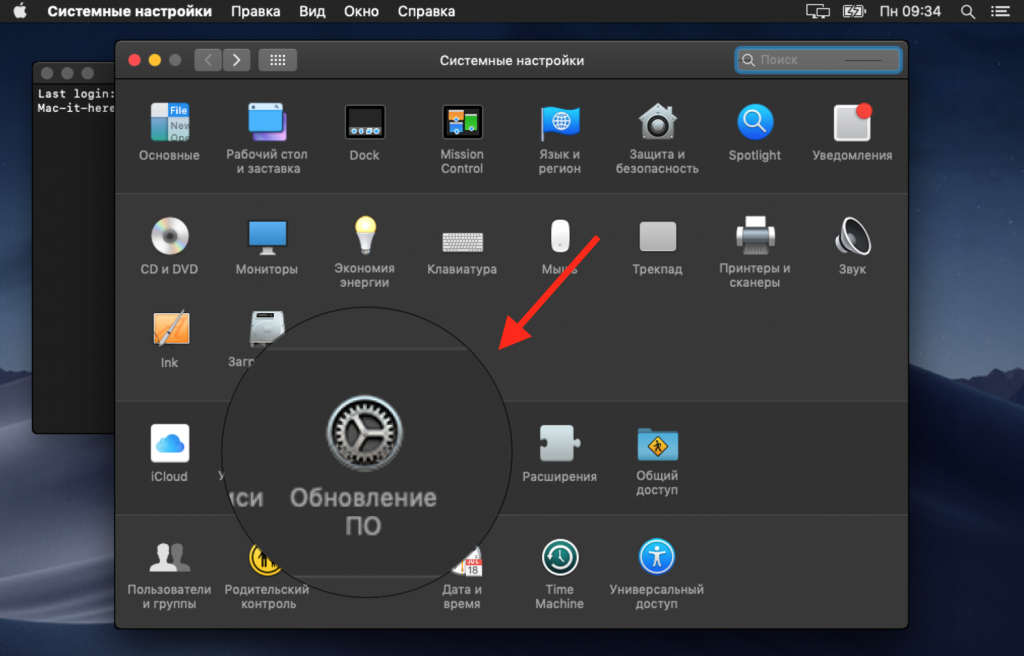

3)Als er een nieuwe versie van macOS of een andere update beschikbaar is, kunt u daar meer details over bekijken.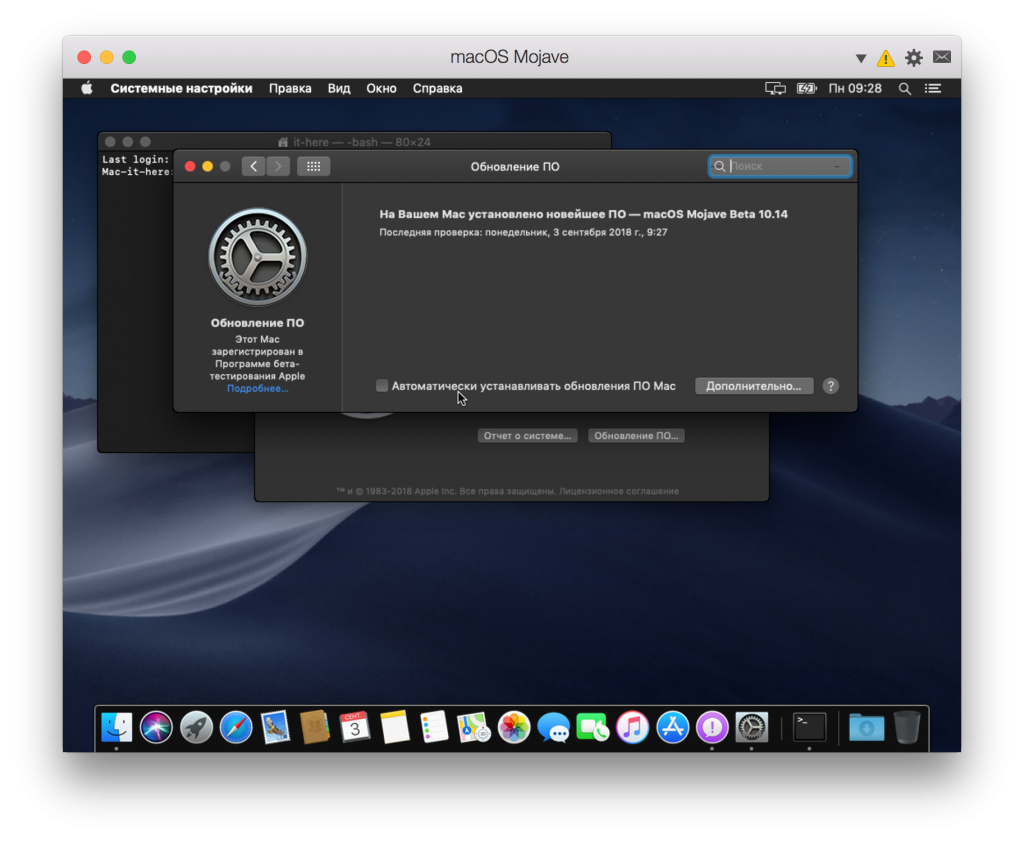

Om macOS bij te werken, klikt u opOm te installeren.
U kunt software voor automatisch bijwerken ook inschakelen door het vakje naast het adviserende item aan te vinken. Afhankelijk van uw instellingen kan de Mac updates op de achtergrond downloaden.
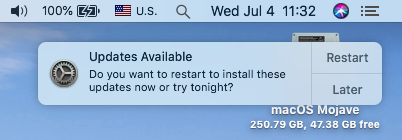
Wanneer de update is gedownload, ziet uMelding dat er nieuwe updates beschikbaar zijn. Je kunt de update direct of later installeren. Als er een nieuwe update beschikbaar is, zie je ook het pictogram op het pictogram Systeeminstellingen in het dock.
Andere opties
Naast systeemupdates zijn er andere opties beschikbaar in de nieuwe sectie, waaronder quarantaine-instellingen en programma-updates.
Om de opties aan te passen, klikt u op de knopbovendien.
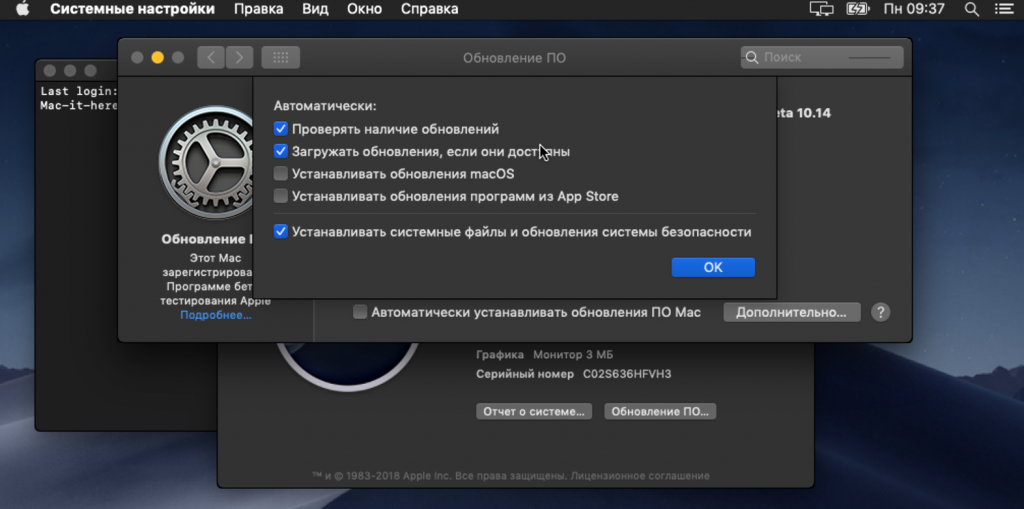

U kunt het volgende configureren:
- Installeer automatisch Mac-software-updates
- Controleer op updates.
- Download updates, indien beschikbaar.
- Installeer macOS-updates.
- Installeer software-updates vanuit de App Store.
- Installeer automatisch systeembestanden en beveiligingsupdates.
Als veiligheidsmaatregel raden we u aan om automatische installatie van beveiligingsupdates in te schakelen om uzelf tegen virussen te beschermen. Software-updates blijven beschikbaar in de Mac App Store.
Als je het macOS-installatieprogramma naar verwijderbare media wilt schrijven, kan dit nog steeds via de Mac App Store.