De langverwachte aankondiging van de nieuwe iPhone 11 heeft al plaatsgevonden.
AnyTrans voor iPhone
Als u tot degenen behoort die regelmatig het nieuws lezenop onze site heb je waarschijnlijk al gehoord over het AnyTrans-programma. Kortom, dit is de meest praktische tool voor interactie met uw iPhone, die alle populairste functies uitvoert: bestandsbeheer, gegevens overdragen naar een nieuwe iPhone, back-up, de mogelijkheid om back-upbestanden te beheren, etc. Lees hier meer over het hulpprogramma.
Wat is nieuw in AnyTrans 8
Zoals we al zeiden, hebben de ontwikkelaars het programma bijgewerkt en nog functioneler en gebruiksvriendelijker gemaakt. In het bijzonder:
- De gebruikersinterface is verfijnde, intuïtieve navigatie.
- In het arsenaal aan mogelijkheden is een nieuwe Screen Mirroring-functie verschenen, waarmee gebruikers nu video van het iPhone-scherm op een computer kunnen opnemen
- Verbeterde download- en gegevensoverdrachtssnelheden.
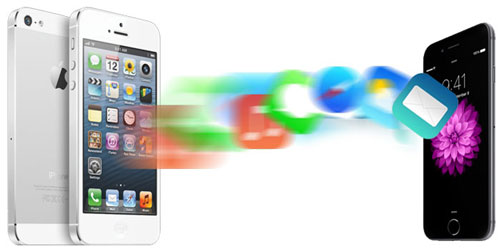
- Phone Switcher-functie toegevoegd voor het overbrengen van gegevens van een oude telefoon naar een nieuwe iPhone.
Al deze add-ons zullen het overgangsproces van makende oude telefoon naar de nieuwe iPhone 11 is veel soepeler, lichter en sneller, voor het geval je plotseling besluit een nieuwe te kopen. Vervolgens zullen we in detail beschrijven hoe alle gegevens van de oude telefoon naar de nieuwe iPhone kunnen worden overgebracht met AnyTrans 8.
Hoe gegevens over te dragen van een oude iPhone naar iPhone 11
Er zijn ten minste drie manieren om te kopiëren.gegevens van een oude iPhone naar een nieuwe: met behulp van iCloud, iTunes en zonder dat ze AnyTrans gebruiken. De eerste twee reguliere methoden gaan vaak gepaard met problemen of nemen veel tijd in beslag. Daarom is het veel handiger om de AnyTrans-tool te gebruiken, waarmee u meer dan 24 soorten iOS-gegevens kunt overbrengen en zeer snel werkt.
Handleiding
- Installeer AnyTrans op uw computer. Je kunt hier downloaden.
Verbind de twee iPhones met USB-kabels en selecteer de overdrachtsmodus "Phone Switcher" naar "Phone to iPhone".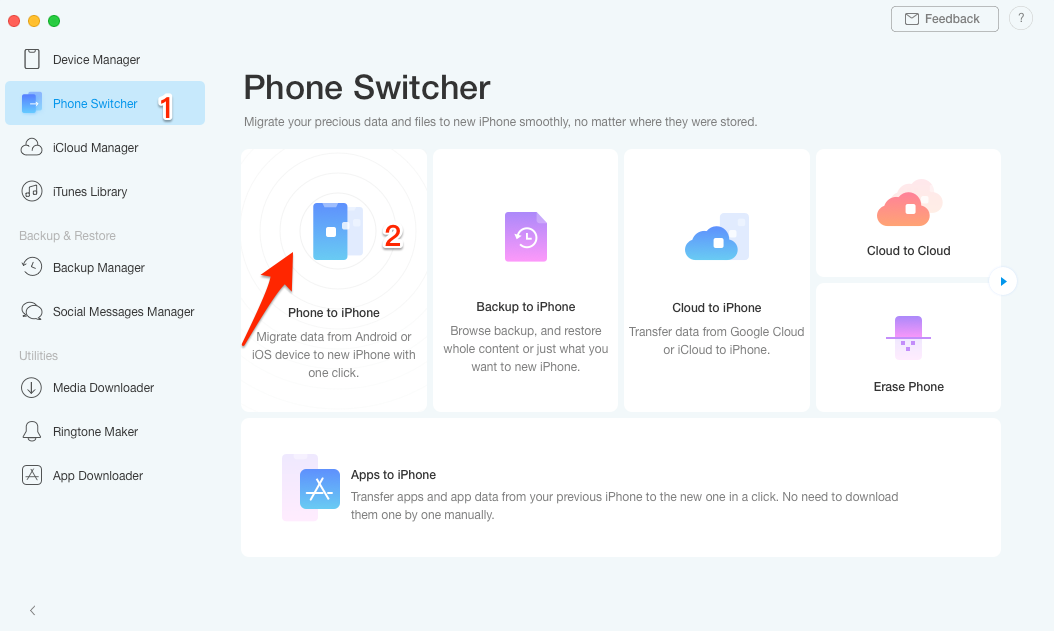
- Selecteer de bron en het doelapparaat.
- Geef vervolgens de soorten bestanden aan die moeten worden overgezet van iPhone naar iPhone. En we wachten op de voltooiing van het proces.
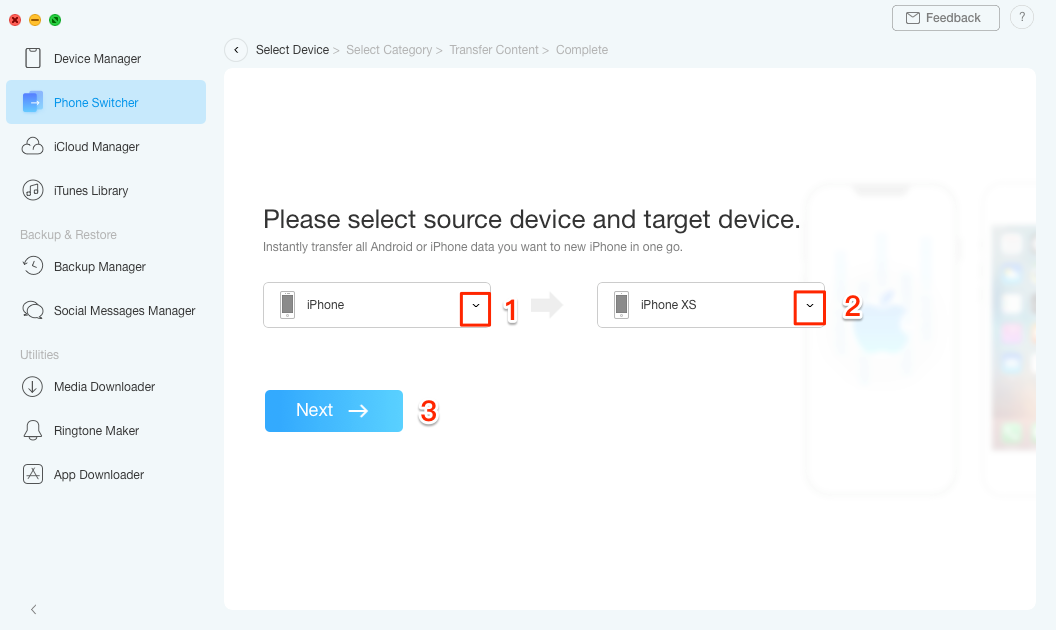
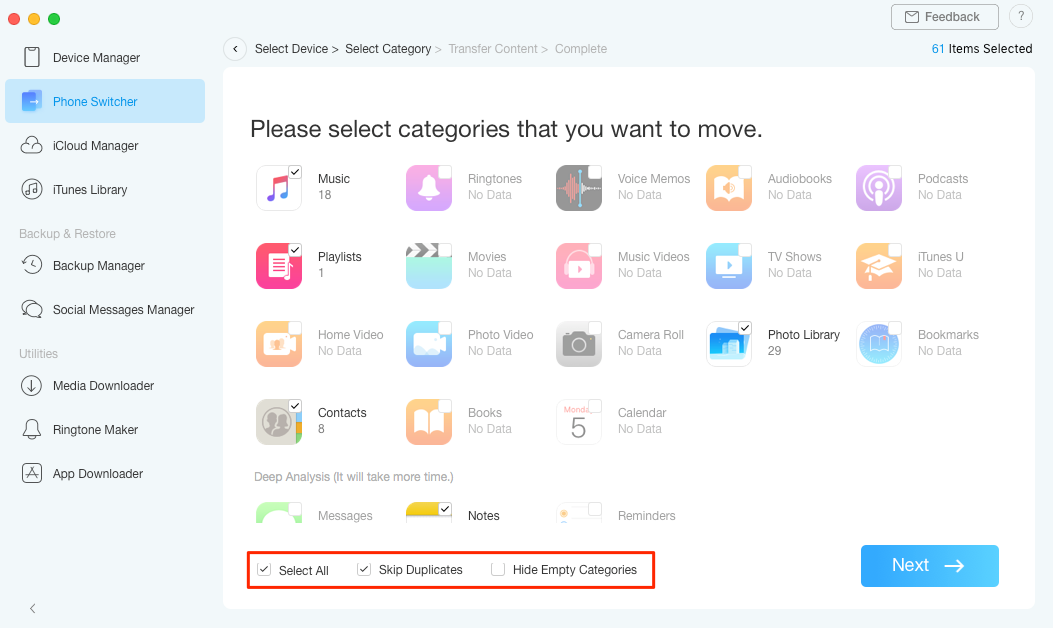
Houd er rekening mee dat u ook voorbeeldgegevens van iPhone naar iPhone of computer kunt overbrengen.Gebruik hiervoor de modus Apparaatbeheer in het linkerdeelvenster om bijvoorbeeld de gewenste foto's te selecteren en klik vervolgens op de knop Naar iDevice om het overdrachtsproces te starten.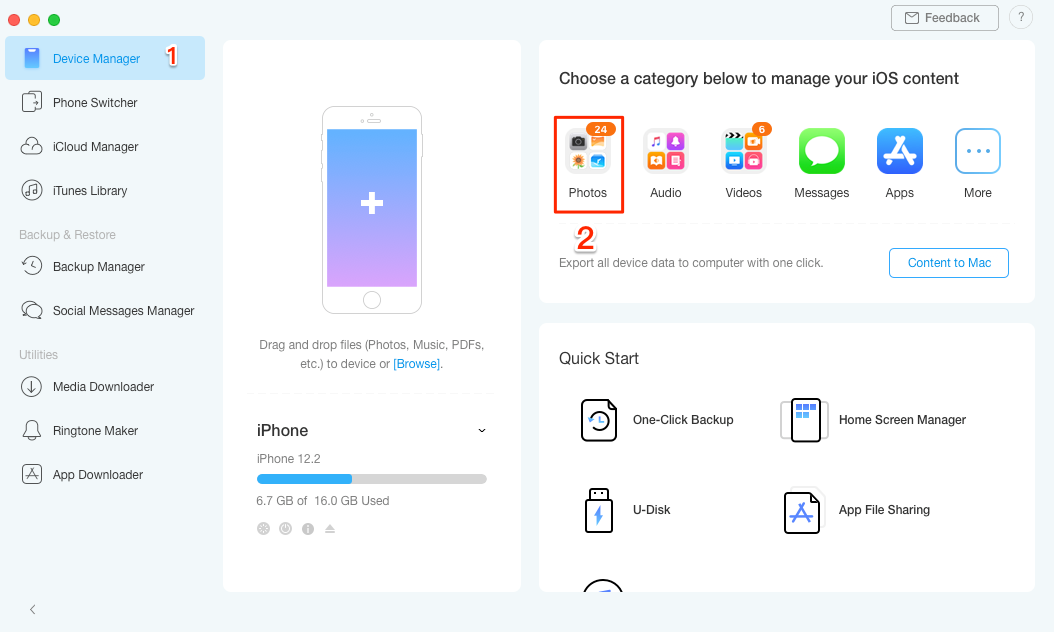
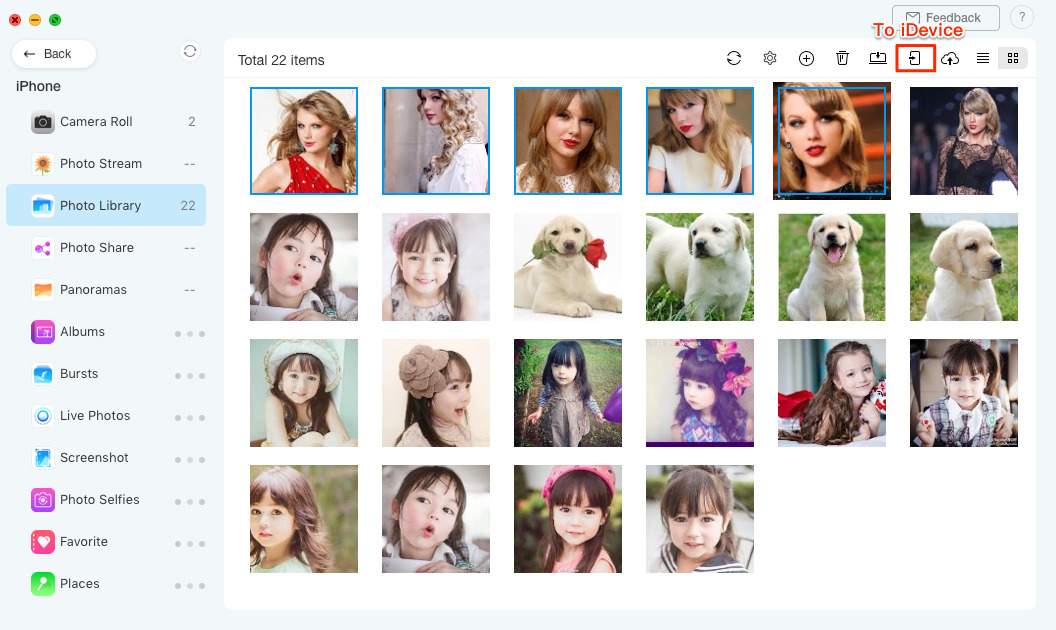 Zoals u kunt zien, het minimum aantal acties enklikken vereenvoudigt het proces van gegevensoverdracht van een oude telefoon naar een nieuwe iPhone aanzienlijk. Trouwens, je kunt niet alleen de bovengenoemde iPhone-modellen gebruiken, maar ook oudere versies van de iPhone.
Ook onder de handige functies kan worden opgemerktbeltoonconfiguratie, lokaal back-upbeheer, gegevensoverdracht van populaire instant messengers, media-uploader, enz. Kortom, AnyTrans kan u vervangen door een fulltime iTunes-hulpprogramma en biedt nog meer handige functies als bonus. Ik denk dat deze kans niet mag worden gemist! Dus waarom heb je AnyTrans nog steeds niet naar je computer gedownload?