Het leven van gebruikers is veel eenvoudiger met iCloud-sleutelhanger: ze kunnen wachtwoorden en logins in Safari eenvoudig en gemakkelijk automatisch invullen
IOS 12 biedt nieuwe API's die dit toestaansluit LastPass aan op standaard systeem voor automatische aanvulling van wachtwoorden. U kunt automatisch aanmeldingen en wachtwoorden van opgeslagen sites invoegen. Dit is echter alleen van toepassing op automatisch voltooide wachtwoorden. Als u zich de eerste keer aanmeldt bij de nieuwe site, vraagt het systeem u om uw inloggegevens op te slaan in LastPass. Bovendien kunt u in iOS 12 tegelijkertijd twee wachtwoordbeheerders gebruiken.
Het proces zal voor beide toepassingen hetzelfde zijn. Voor instructies gebruiken we LastPass.
- downloaden: LastPass (gratis)
- downloaden: 1Password (gratis)
Beheerders van derden toevoegen aan InstellingeniOS12
Eerst moet u ervoor zorgen dat wachtwoordbeheer de functie voor automatisch aanvullen ondersteunt. LastPass en 1Password zijn al bijgewerkt onder iOS 12, dus we raden aan ze te kiezen.
Stap 1: Openinstellingen->Wachtwoorden en accounts->Wachtwoorden automatisch aanvullen en schakel de functie in.
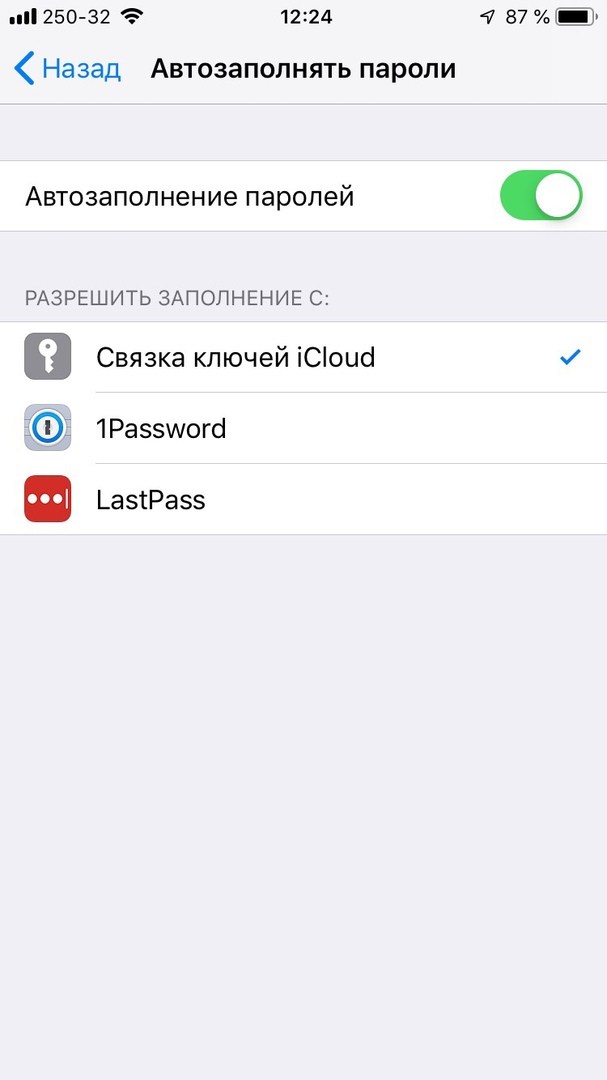
Stap 2: Vink het vakje aan naast LastPass (of een ander wachtwoordbeheer). LastPass zal aanbieden om iCloud Keychain uit te schakelen, maar dit is niet noodzakelijk.
Alles, LastPass-wachtwoorden worden automatisch aangevuldinclusive. Open nu de LastPass-toepassing, registreer u erin en sla al uw gegevens op voor sites die u het vaakst gebruikt. Klik op het pictogram "+" om gegevens toe te voegen.
Wachtwoorden automatisch invullen viaLastPass of 1wachtwoord
Stap 1: Open de toepassing of site waarvoor u al gegevens hebt opgeslagen in LastPass (of een andere wachtwoordbeheerder).
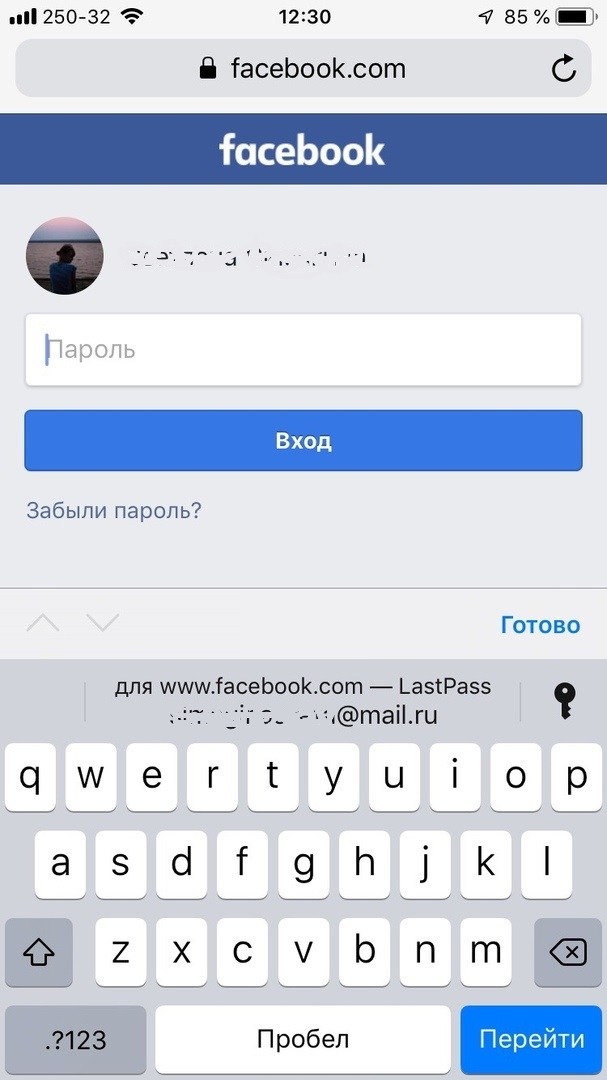
Stap 2: Klik op het inlogveld en een suggestie met automatische aanvulling verschijnt boven het toetsenbord.
Stap 3: Als de gegevens niet verschijnen, klik dan op het sleutelpictogram. De LastPass-toepassing wordt geopend met een lijst met opgeslagen aanmeldingen. U kunt de gewenste daar selecteren en de gegevens worden automatisch ingevuld.
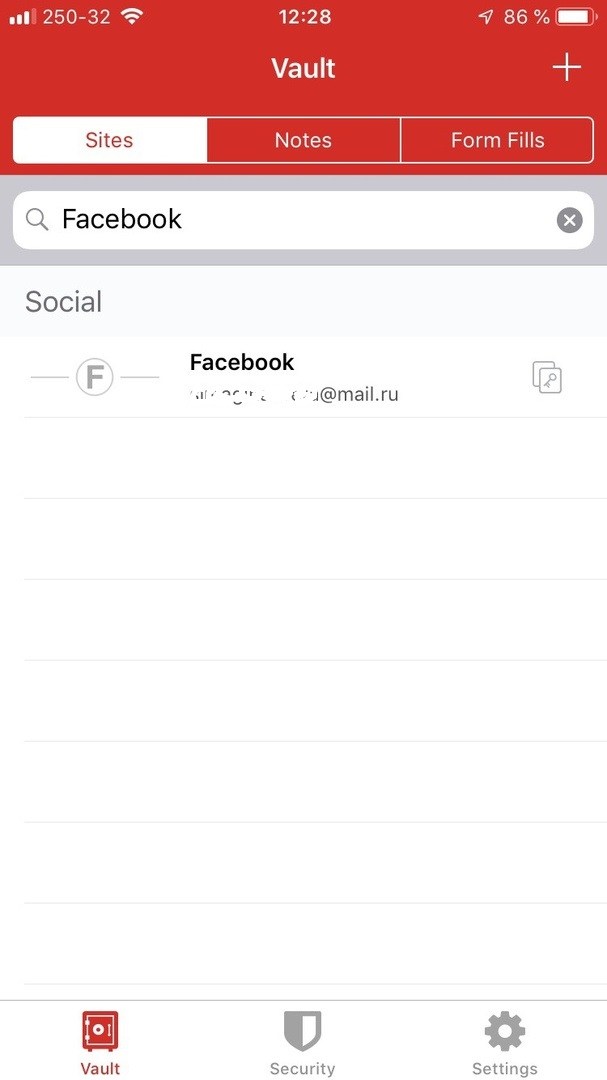
Dat is alles. Nu kunt u eenvoudig wachtwoorden automatisch aanvullen met LastPass of 1Password!