Als je de donkere modus in macOS Mojave inschakelt, wordt de hele interface donker, wat bij de meeste mensen erg populair is
Deze methode bestaat uit het gebruik vanopdrachtregel, dus als u niet weet hoe u in Terminal moet werken, is het beter om het niet te gebruiken. Of het is in ieder geval de moeite waard om een back-up van je Mac op te slaan voordat je verder gaat met de instructies.
Hoe u een licht thema met een donker menu kunt inschakelen en erin kunt dockenMacOS Mojave
- Openmenuappelen selecteerSysteeminstellingen.
- Selecteerhoofd-. In sectieextern soort vankies een licht thema.
- Voer nu het Terminal-programma uit en voer de volgende opdracht in:
standaardwaarden schrijven -g NSRequiresAquaSystemAppearance -bool Ja - Klikinvoeren.
- Openhet menuAppel, log uit bij uw account en log vervolgens weer in.
- Terug keren naarhet menuAppel, selecteersysteem instellingen, en danhoofd-.
- In sectieverschijningkies een donker thema.
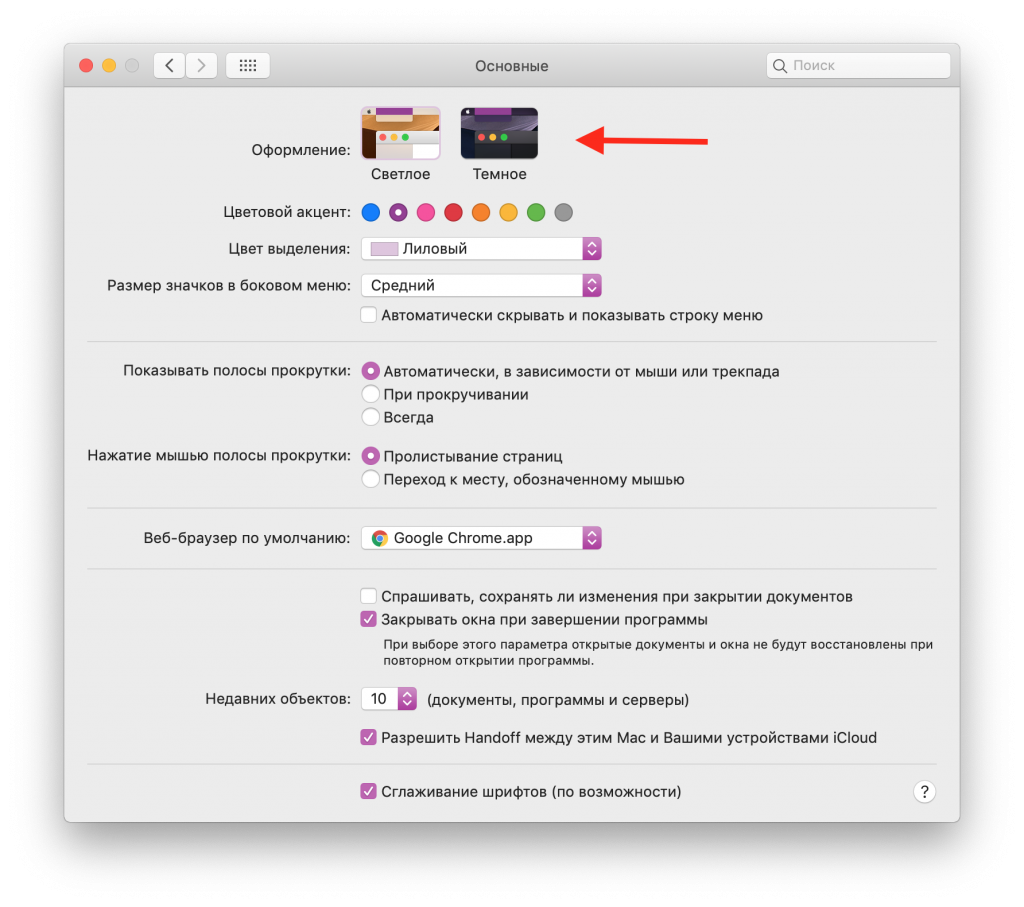

Nu heb je een donker menu en een dock, en alle andere interface-elementen blijven licht.
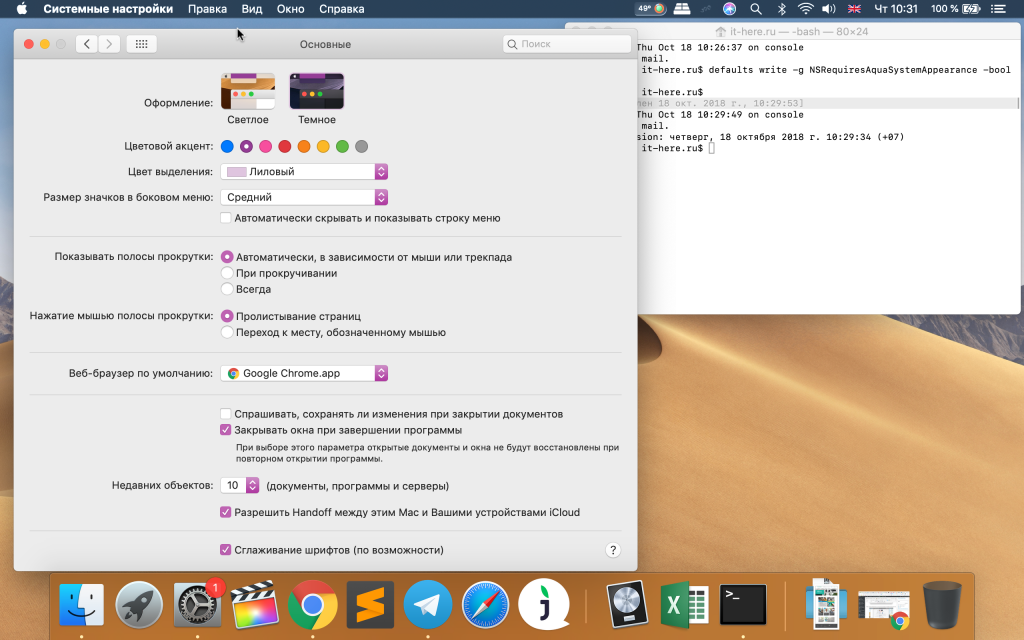

Deze methode komt overeen met hoe het donkere themagehandeld in eerdere versies van het systeem - het verdoezelde alleen de menubalk en het dock. Welk thema je op je Mac wilt gebruiken, is aan jou om te beslissen. Als je van gedachten verandert en een volledig donker thema terug wilt brengen, lees dan verder.
Hoe u terugkeert naar de volledige donkere modusMacOS Mojave
- Open een Terminal-programma en voer de volgende opdracht in:
standaard schrijven -g NSRequiresAquaSystemAppearance -bool No
2. Openenhet menuAppel, log uit van uw account en log opnieuw in.
3. Keer terug naar het Apple-menu en selecteerSysteeminstellingen, en danhoofd-.
4. In sectieverschijningkies een donker of licht thema.
Hierdoor keert u terug naar het standaardthema, dat op de hele interface werkt.