De functie iOS-beperkingen of ouderlijk toezicht is een geweldige manier voor ouders om hun kinderen in de gaten te houden
Als uw kind een nieuwe iPhone, iPad of iPod touch heeft, raden we u aan de toegang tot inhoud voor volwassenen te blokkeren.
</ p>Hoe u beperkingen kunt inschakelen iniOS12
Beperkingen maken nu deel uit van de nieuwe sectie Schermtijd in Instellingen van iOS 12.
Lees ook: Schermtijd en programmabeperkingen gebruiken in iOS 12
Alle vorige instellingen bleven beschikbaar in iOS 12.
1)Ga naarinstellingenop iPhone of iPad met iOS 12.
2)SelecterenScherm tijd.
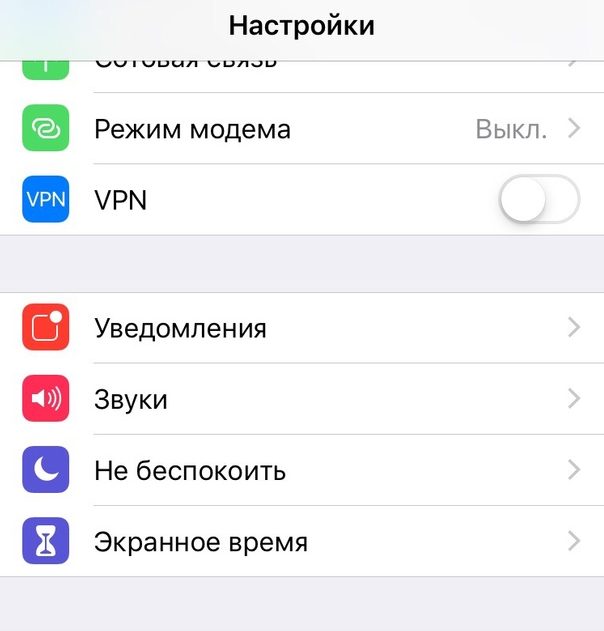

3)Als u de functie eerder hebt geconfigureerd, gaat u verder met stap 4. Klik anders opSchermtijd inschakelen, DangaanEnDitiPhonemijn kind.
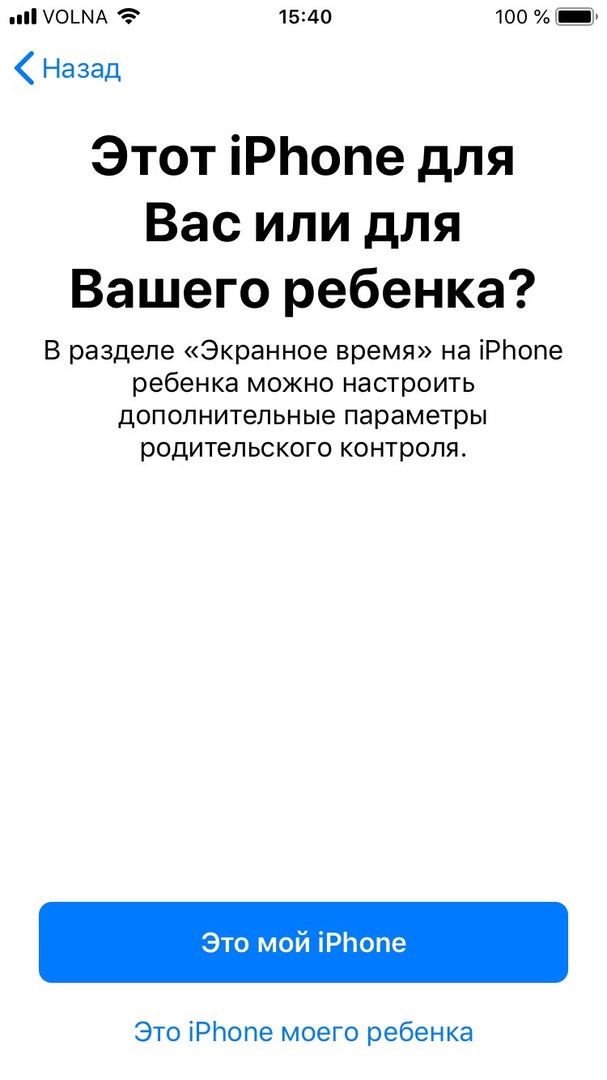

Volg de instructies op het scherm en maak een wachtwoord voor Beperkingen om alle beschikbare functies te gebruiken, zoals: In rust, Programmalimieten, enz.
4)SelecterenInhoud en privacy.
Om Beperkingen in te schakelen, klikt u op de schakelaar naastInhoud en privacy.
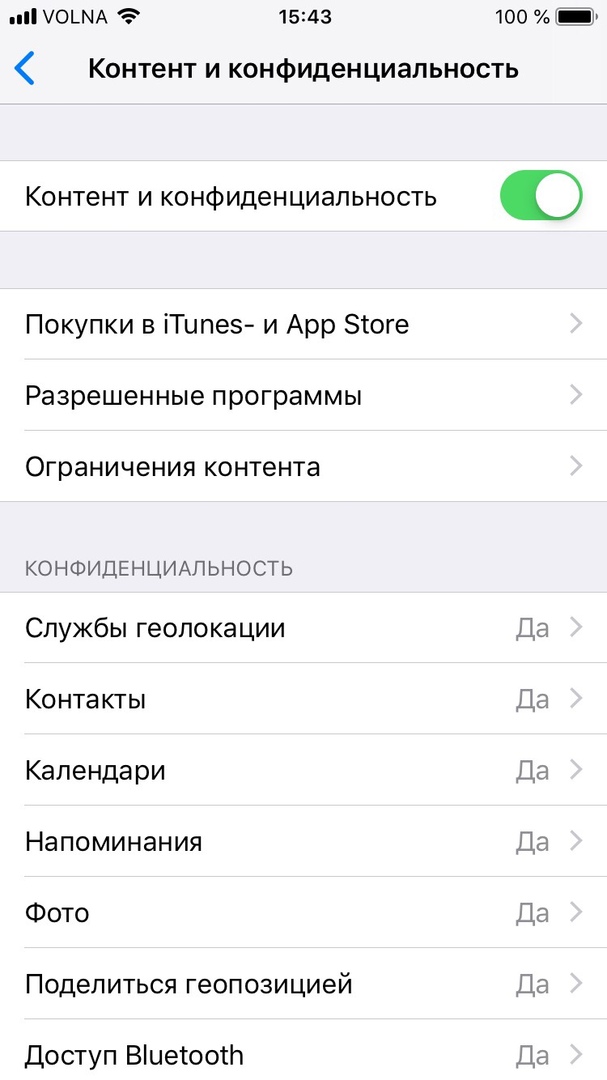

In dit gedeelte vindt u alle eerdere opties voor Ouderlijk toezicht, evenals verschillende nieuwe.
Lees ook: De tijd beheren die een kind doorbrengt op iPhone en iPad: iOS 12-instellingen
Dit is wat ouders met Screen Time kunnen doen:
- rapporten over activiteit:Ouders kunnen gedetailleerde rapporten hierover bekijkenapparaatactiviteit van hun kinderen. Hier vindt u informatie over de tijd die u in elke applicatie doorbrengt, statistieken per categorie, het aantal meldingen en het aantal keren dat het apparaat is opgepakt.
- In rust:U kunt een schema opstellen voor uwkind en beslissen tot hoe laat hij het apparaat mag gebruiken. Uw kind kan oproepen en berichten ontvangen en een aantal door u gekozen applicaties gebruiken. Om meer tijd te krijgen, heeft het kind toestemming van de ouders nodig.
- limieten van programma's:Stel dagelijkse app-gebruikslimieten in. Je kunt je speeltijd bijvoorbeeld beperken tot 45 minuten per dag.
- Altijd toegestaan:U kunt uitzonderingsapps kiezen die uw kind altijd kan gebruiken. Bijvoorbeeld Telefoon en Berichten.
- Inhoud en privacy:Alle opties voor ouderlijk toezicht zijn hier beschikbaar.
U moet het schermtijdwachtwoord instellen zodat het kind de instellingen niet zelf kan wijzigen.
Om te voorkomen dat uw kind toegang krijgt tot bepaalde applicaties, gaat u naarAltijd toegestaanen klik op de schakelaars ernaast.
Schermtijd is een geweldige functie voor iedereenwil hun gewoonten, evenals voor ouders, beter bewaken. Ouders kunnen niet alleen hun rapporten en kinderrapporten op hun apparaten bekijken, maar ook hun kinderen op afstand de toegang tot toepassingen ontzeggen.
Schermtijdgegevens worden op alle apparaten gesynchroniseerd via iCloud, omdat de functie aan een account is gekoppeld.
Hoe u beperkingen kunt inschakelen iniOSelf
1)Openinstellingenop uw iPhone of iPad met iOS 11 of hoger.
2)Ga naarhoofd-.
3)Selecterenbeperkingen.
U wordt gevraagd om een wachtwoord te maken dat moet worden ingevoerd telkens wanneer u enkele instellingen wilt wijzigen.
Verwar dit wachtwoord niet met het wachtwoord van het apparaat zelf, dat moet worden ingevoerd om te ontgrendelen. Ze zijn op geen enkele manier met elkaar verbonden.