Niet alle toetsenborden zien er hetzelfde uit. Er zijn volledige toetsenborden, ergonomische toetsenborden, toetsenborden met
Hoe Page Down en Page Up op Mac te gebruiken
Hoewel u de Page Up- of Page Down-toets niet kunt vinden, kunt u wel de FN samen met een pijl omhoog of omlaag om de functionaliteit van de knoppen Page Up en Page Down te krijgen.


FNwordt gebruikt om functies op te roepen, en wordt meestal gebruikt in combinatie met de F1-F12-toetsen. Standaard werken de toetsen F1-F12 alleen in combinatie met de knop FN. Dit wordt gedaan zodat het Dashboard enDe volumeregeling werkte zonder dat je de FN-toets ingedrukt hoefde te houden. Als u echter een voormalige pc-gebruiker bent of gewoon de toetsen F1-F12 wilt gebruiken zoals op een gewoon toetsenbord, kunt u deze optie inschakelen in de systeeminstellingen.
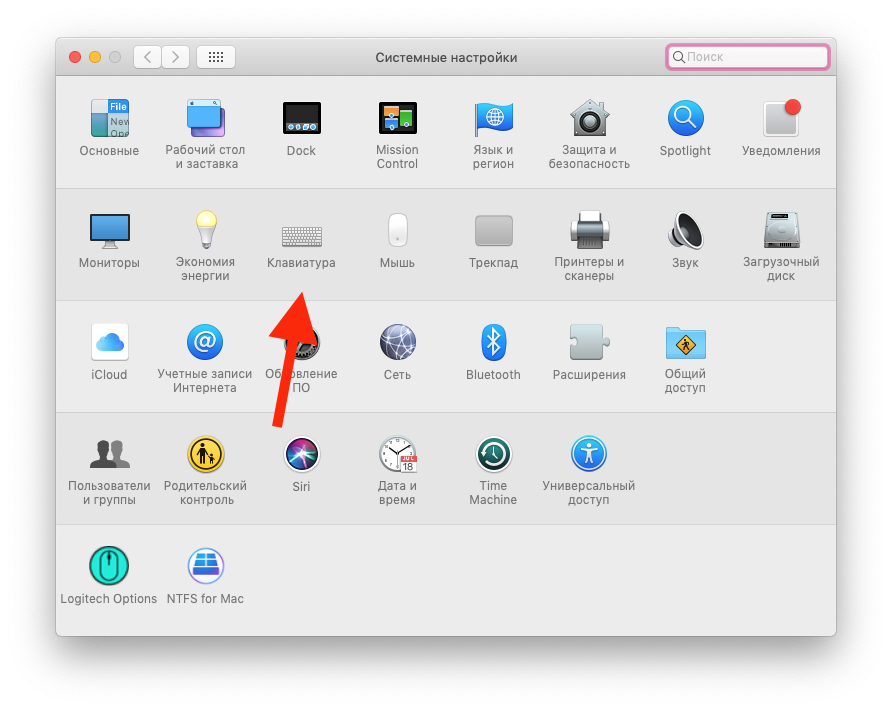

Ga naarSysteeminstellingen>Toetsenborden vink het vakje “Gebruik toetsen “F1”, “F2” enz. als standaardfunctietoetsen“

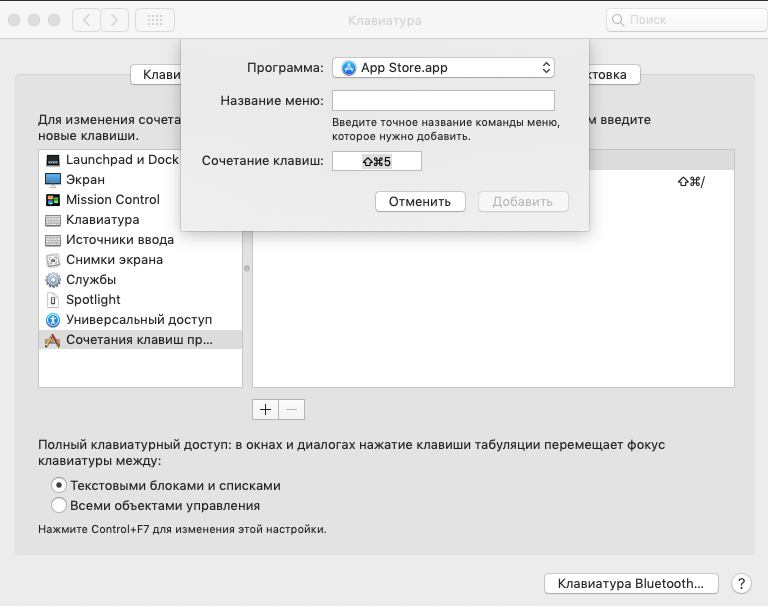
 Daar kunt u sneltoetsen configureren die werken. U kunt de functies van de toetsen F1-F12 wijzigen op het tabblad “Sneltoetsen“. Klik op de sleutel die u wilt wijzigen (bijvoorbeeld^ F7) en stel een nieuwe waarde in.