Alle MacBook Pro-modellen uit 2018 ondersteunen de True Tone-technologie van Apple. De functie strekt zich uit tot het display zelf
Adverteren
Adverteren
Over technologie
De verbeterde lichtsensor op de MacBook Pro 2018 leest constant gegevens over de helderheid en kleurtemperatuur van de omgeving (de sensor van eerdere modellen mat alleen de helderheid).
Met behulp van deze gegevens past het besturingssysteem de witbalans op het scherm aan uw verlichting aan. Hierdoor zie je het beeld natuurlijker en wordt de vermoeidheid van de ogen verminderd.
Het draait allemaal om perceptie.
Adverteren
Adverteren
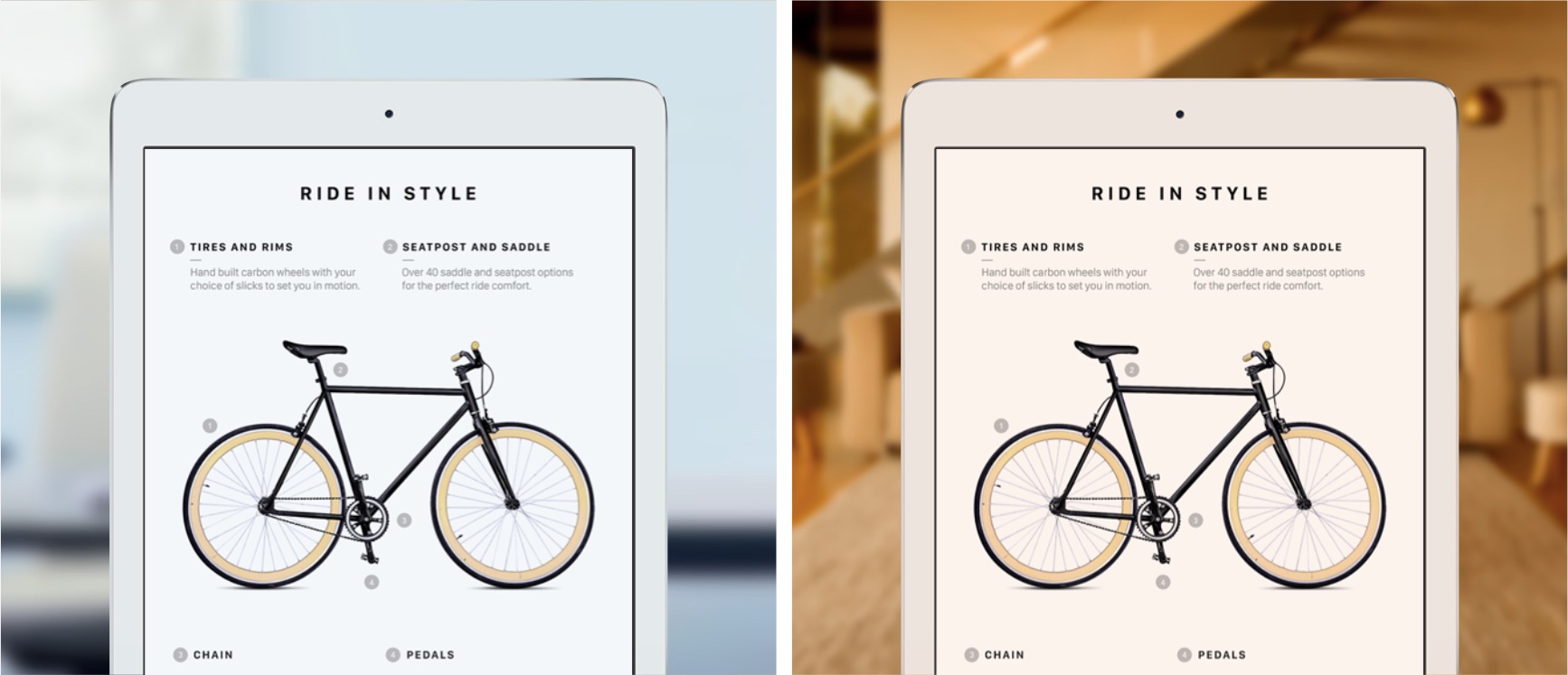

In wezen bedriegt een functie je hersenen en maakt jedenk dat de kleuren op het scherm niet veranderen afhankelijk van de situatie. Niet alleen programma's en andere interface-elementen veranderen, de True Tone-functie verandert de witbalans en de temperatuur van het hele scherm.
Lees ook: Hoe Night Shift op Mac te gebruiken
Het principe van functie is vergelijkbaar met papier. Soms ziet hetzelfde witte vel papier er onder verschillende lichtomstandigheden geel of blauw uit.
Adverteren
Adverteren
Tot dusver wordt alleen True Tone-technologie ondersteund2018 MacBook Pro-modellen, maar later verschijnt het op andere laptopmodellen. True Tone verscheen voor het eerst op de 9,7-inch iPad Pro in 2016. Daarna is technologie toegevoegd aan de iPhone 8, iPhone 8 Plus en iPhone X, iPad Pro 2017 (10,5 en 12,9 inch) en MacBook Pro 2018.
True Tone met extern beeldscherm
True Tone werkt op nieuwe MacBook Pro'sdankzij de meerkanaals lichtsensor naast de FaceTime HD-camera boven het laptopscherm. Als u een extern beeldscherm gebruikt, moet de laptopcover open zijn om de functie te laten werken.
Met andere woorden, True Tone-technologie werkt niet wanneer de laptop is gesloten.
True Tone-technologie werkt met externe LG UltraFine 4K- en UltraFine 5K-schermen, evenals het Apple Thunderbolt-scherm samen met de Thunderbolt 3 naar Thunderbolt 2-adapter.
Hoe True Tone op Mac te gebruiken
1)OpenSysteeminstellingenin het Apple-menu, met behulp van Siri, via de map Dock of Programma's.
2)Klik op het pictogramGeïntegreerde monitor.
3)Selecteer een tabbladmonitor.
4)Vink het vakje naast het artikel aanwaar toonom de functie in te schakelen.
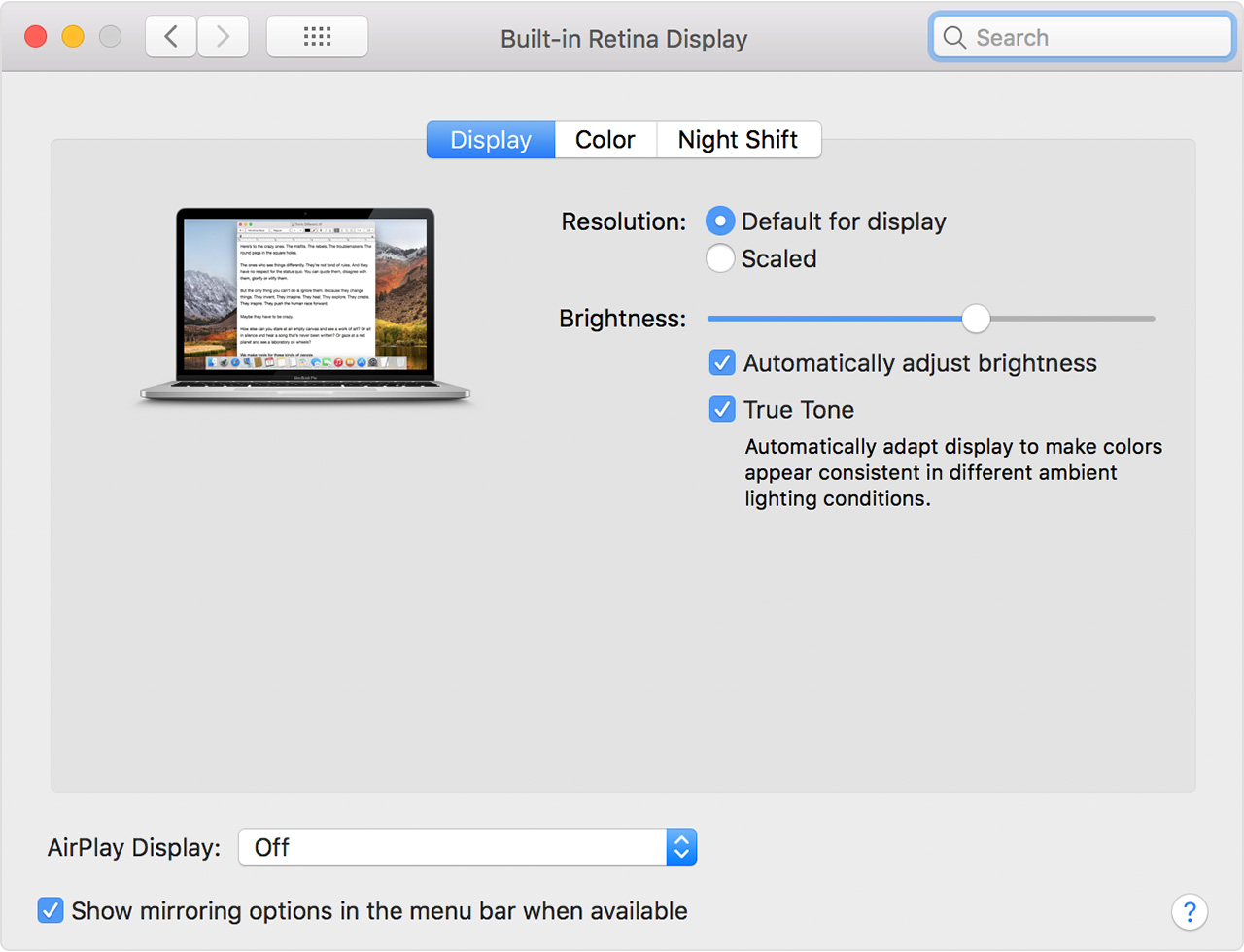

Verwijder het vinkje uit het selectievakje om True Tone uit te schakelen.
True Tone-technologie werkt mogelijk niet met de volgende functies:
- Kleurinversie
- Contrastverhoging
- Onderste witte punt
Als True Tone niet in de scherminstellingen staat, ondersteunt je Mac de technologie gewoon niet.
Als u uw laptop vaak 's avonds of' s nachts gebruikt, moet u de functie Nachtmodus inschakelen, die ook de vermoeidheid van de ogen vermindert. Het kan worden gebruikt met de True Tone-functie.
Ware toon op het werk
Het is vermeldenswaard dat True Tone geschikt iszelfs degenen die werken met foto- en videobewerking, evenals illustraties. ColorSync-kleurbeheersysteem biedt nauwkeurige kleurreproductie en de bovenstaande technologie heeft geen invloed op de werking.
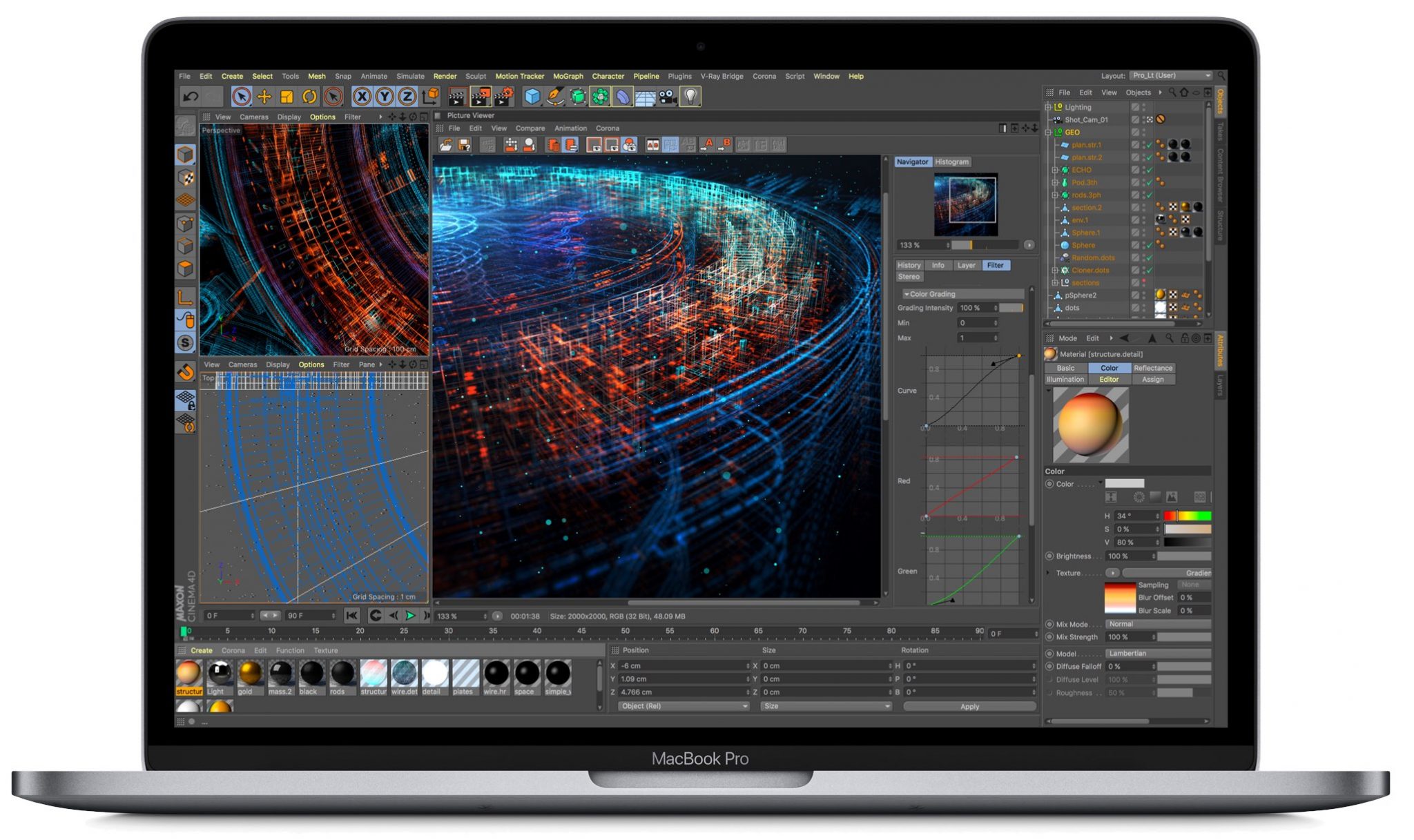

Zelfs professionals kunnen de True Tone-functie inschakelen om hun ontwerpen er in elk licht hetzelfde en zo realistisch mogelijk uit te laten zien.