Apple heeft een geweldige functie waarmee je iets op één apparaat kunt kopiëren en daarop kunt plakken
Wat is de functie handig? Universeel klembord kan voor meerdere doeleinden worden gebruikt. Mogelijk zoekt u via uw iPhone naar informatie voor een document op een Mac, omdat dit handiger is. Of misschien nam u een screenshot op een Mac en wilt u deze op een iPad bewerken. Er zijn veel opties.
Universeel klembord is erg handig, en hieronder leren we u hoe u het moet gebruiken.
vereisten
Het is vermeldenswaard dat het universele klembord niet door alle Apple-apparaten wordt ondersteund.
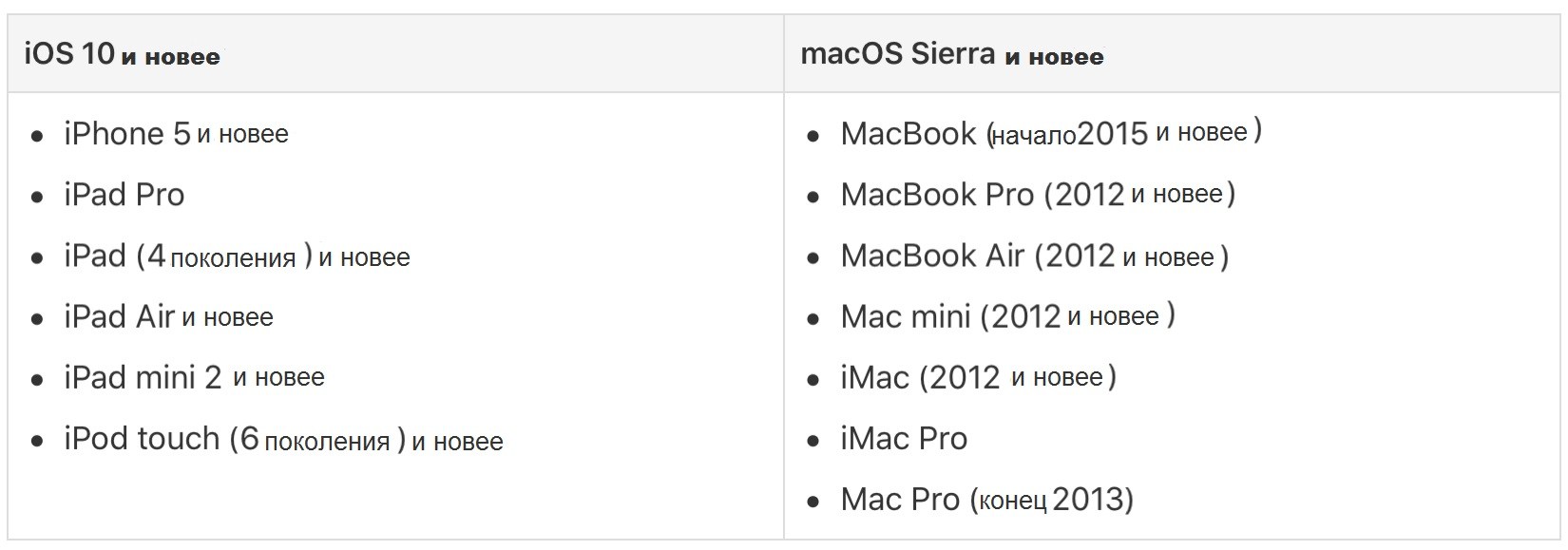
Je hebt een iPhone, iPad of iPod touch nodig met iOS 10 en nieuwer of Mac met macOS Sierra en nieuwer. Hieronder ziet u de tabel met de ondersteunde modellen.
Universele klembordinstelling
U moet ook controleren of alle apparaten de benodigde functies hebben ingeschakeld zodat het universele klembord werkt.
Op elk apparaat:
- Wi-Fi moet ingeschakeld zijn.
- Bluetooth moet zijn ingeschakeld.
- Overdracht moet ingeschakeld zijn.
- Dezelfde Apple ID moet worden gebruikt.
OpiPhone EniPad
1)Open de applicatieinstellingen.
2)SelecteerWi–Fien zorg ervoor dat de schakelaar groen is.
3)Ga terug en selecteer nuBluetoothen zorg ervoor dat deze is ingeschakeld.
4)Ga terug, selecteerhoofd->handoffen zorg ervoor dat de functie is ingeschakeld.

opMac
1)Selecteer in de menubalkappel>Systeeminstellingen.
2)SelecterenNettoen zorg ervoor datWi–Fiingeschakeld en u bent verbonden met het netwerk.
3)Keer terug naar Systeemvoorkeuren en selecteerBluetooth. Zorg dat Bluetooth is ingeschakeld.
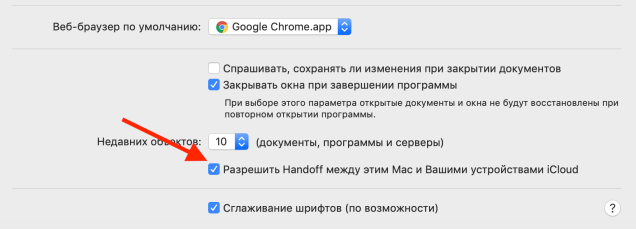
4)Keer terug naar Systeemvoorkeuren en selecteerhoofd-. Zorg ervoor dat er een vinkje naast staatToestaanhandoff tussen deze Mac en uw apparateniCloud.


Het universele klembord gebruiken
Hieronder beschrijven we verschillende voorbeelden van het gebruik van deze functie.
kopiëren van afbeeldingen
Laten we zeggen een screenshot van Mac die we naar de iPhone moeten sturen.
1)Kopieer de afbeelding. Open de afbeelding in standaard “recensie” en selecteercorrectie>exemplaar.
2)Open een app op uw iPhone, zoals Notes.
3)Open een notitie, houd het scherm vast en selecteerinvoegen.


kopiëren referentie
Hier zullen we de link kopiëren van Chrome naar iPhone in Safari naar iPad.
1)Kopieer de link vanuit de browserChrome.
2)Open Safari op Mac.
3)Plak het in de adresbalk van uw browser.

kopiëren tekst
We plakken de tekst van de site op de iPhone in een e-mail naarOpmerkingenop Mac.
1)Selecteer de tekst, houd deze ingedrukt en selecteerexemplaar.
2)Openmailop Mac en maak een nieuw e-mailadres.
3)Klik met de rechtermuisknop in het venster en selecteerinvoegen.

Dit zijn slechts enkele voorbeelden van hoe u het universele klembord kunt gebruiken. Nu kun je iets op het ene apparaat kopiëren en op een ander apparaat plakken.
Het is echter de moeite waard te onthouden dat de gekopieerde inhoud die op het klembord is opgeslagen niet voor altijd is. Dit is een opening totdat u deze ergens plaatst, of een korte tijdsperiode.