macOS Mojave introduceert een galerijweergave in Finder. Met Galerij kunt u voorbeelden bekijken
Adverteren
Adverteren
Wat deze gegevensEXIF?
EXIF-gegevens zijn belangrijke informatie over afbeeldingen. Ze worden ook wel metadata genoemd.
Metadata wordt aangemaakt door het apparaat waarop de foto is gemaakt. Beeldeditors (zoals Photoshop) kunnen metadata aanvullen met nieuwe details, zoals versienummer en toegepaste wijzigingen.
Bij sommige programma's kunt u EXIF-gegevens handmatig bewerken.
Adverteren
Adverteren


Metagegevens omvatten: beeldresolutie, bestandsnaam, grootte, cameramodel, locatie, sluitertijd, ISO, datum en tijd, copyrightinformatie, beschrijving, voorbeeld, enz.
Metagegevens ingeschakeldiPhone,iPad Enregenjas
Metadata kunnen worden gemaakt en bekeken in zowel iOS als macOS.
iOS interpreteert mogelijk bepaalde metagegevens (geef bijvoorbeeld de locatie op een kaart in Foto weer), maar u hebt een toepassing van derden nodig om EXIF-gegevens te bekijken.
Op macOS Mojave kunnen deze gegevens nu worden bekeken in Finder. Hieronder beschrijven we hoe dit wordt gedaan.
Metadata bekijken op Mac
1)Klik op het pictogramvinderin het dock om het programma te openen.

2)Open degene die je nodig hebtdossiermap.
3)druk oppictogram aan de rechterkantin het kleine venster bovenaan de Finder.


De galerijweergave splitst het Finder-venster in twee delen.


U ziet kleine voorbeelden van de onderstaande afbeeldingen en de rest van de ruimte wordt ingenomen door het geselecteerde bestand.


4)Op het menuVisieselecterenVoorbeeld weergeven.
5)Selecteer een foto en de metagegevens verschijnen in de kolom aan de rechterkant.
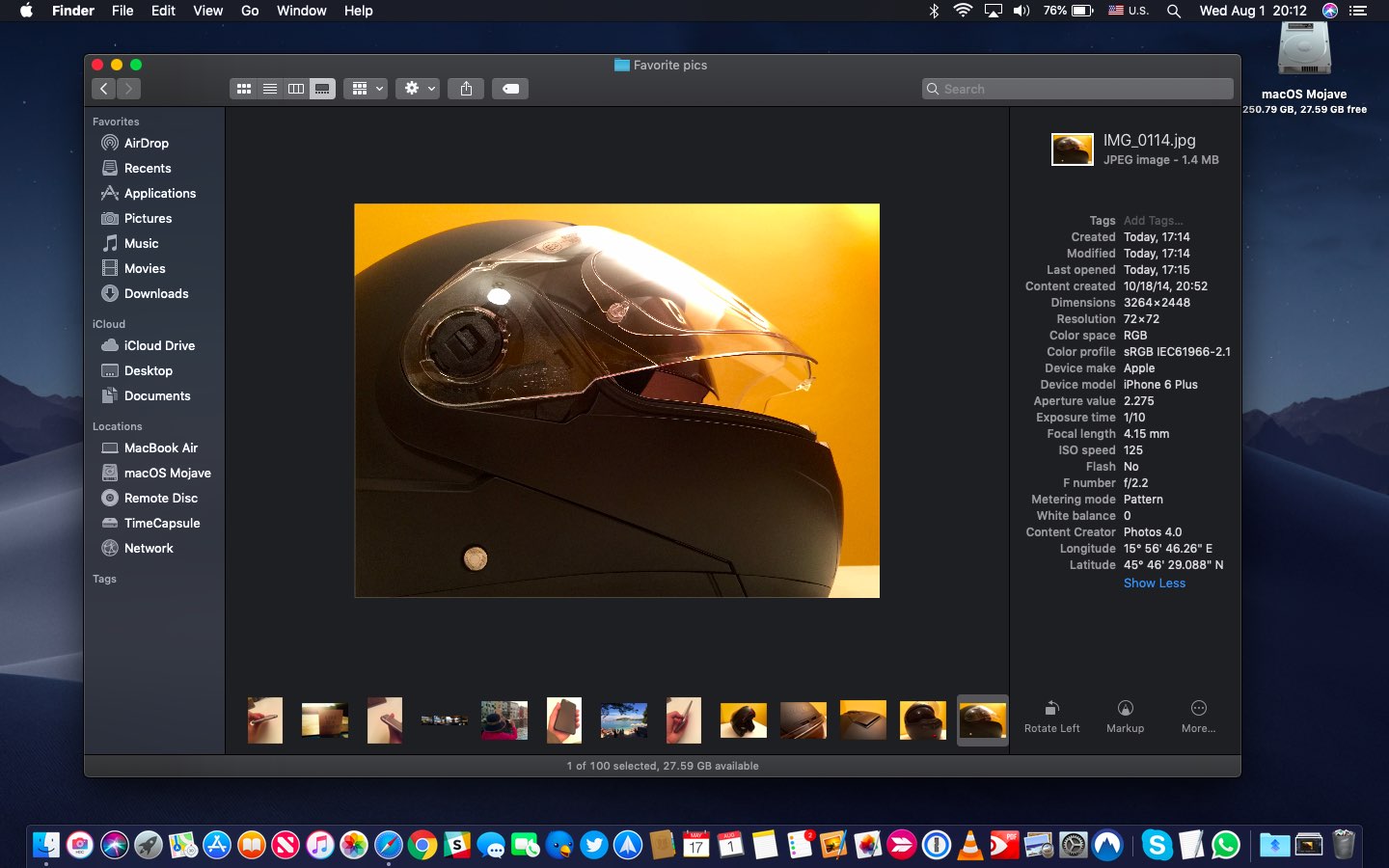

U kunt dus snel en gemakkelijk EXIF-gegevens bekijken zonder zelfs het bestand in een ander programma te openen.
HulpmiddelenSnelle acties
Met een andere macOS Mojave Quick Actions-functie kun je afbeeldingen in hetzelfde venster bewerken. De werkbalk bevindt zich onder de metagegevens.
Afhankelijk van het type bestand dat is geselecteerd, kunt u verschillende acties uitvoeren. PDF-bestanden kunnen bijvoorbeeld met een wachtwoord zijn beveiligd, enz. Video's kunnen snel worden bijgesneden of geroteerd.


Foto's kunnen worden geroteerd en bewerkt met behulp van de markeringshulpmiddelen. Je kunt zelfs met meerdere bestanden tegelijk werken.
macOS Mojave bevat andere Finder-wijzigingen en verbeteringen aan het systeem als geheel. Zo worden bestanden op het bureaublad nu handig automatisch gesorteerd.