Het bekijken van de broncode van pagina's in browsers is een standaardfunctie die veel mensen dagelijks gebruiken.
We laten u zien hoe u de broncode van een pagina in Safari op Mac kunt bekijken met de werkbalk en sneltoetsen.
Adverteren
Adverteren
Hoe de broncode van een pagina in Safari op macOS te bekijken
- Schakel het ontwikkelaarsmenu in Safari in: ga hiervoor naarSafari-menu>instellingen, Kies een sectieToevoegingenen vink het vakje naast het item aanToon het menu "Ontwikkeling" in de menubalk. Via het menu Actieve ontwikkeling in Safari voor Mac kunt u de broncode van uw pagina's bekijken.
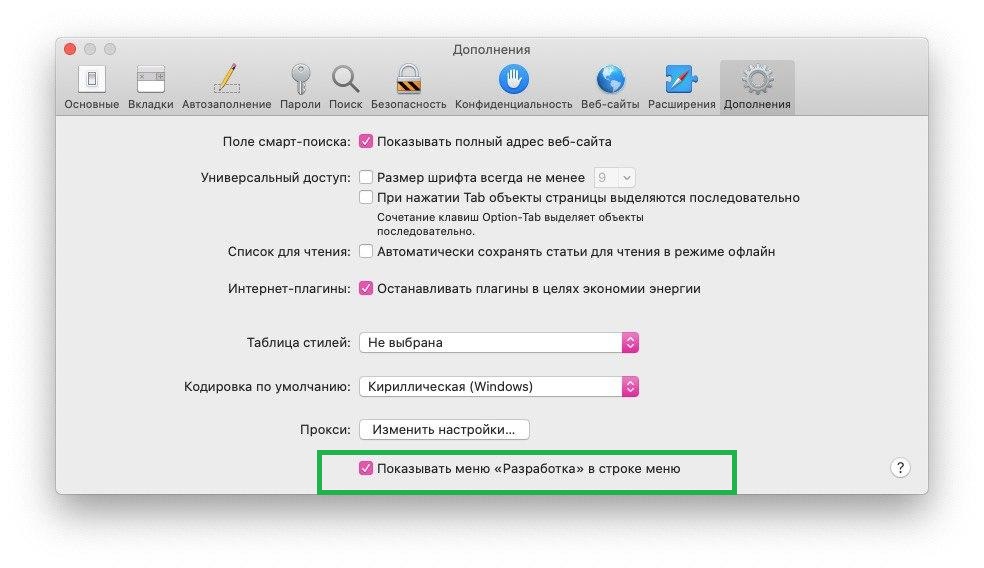

- Open in elk Safari-venster de pagina waarvan u de broncode wilt zien.
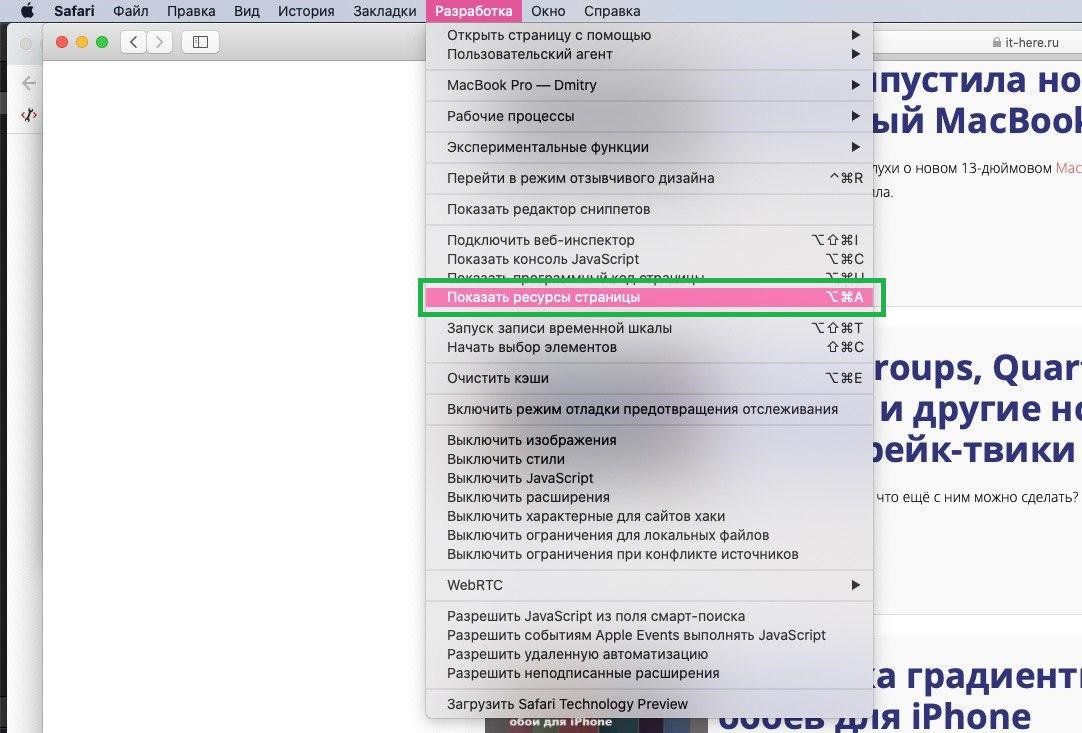
- Klik op het onderdeel in het menuOntwikkeling,selecteer uit de vervolgkeuzelijstPaginabronnen weergeven.

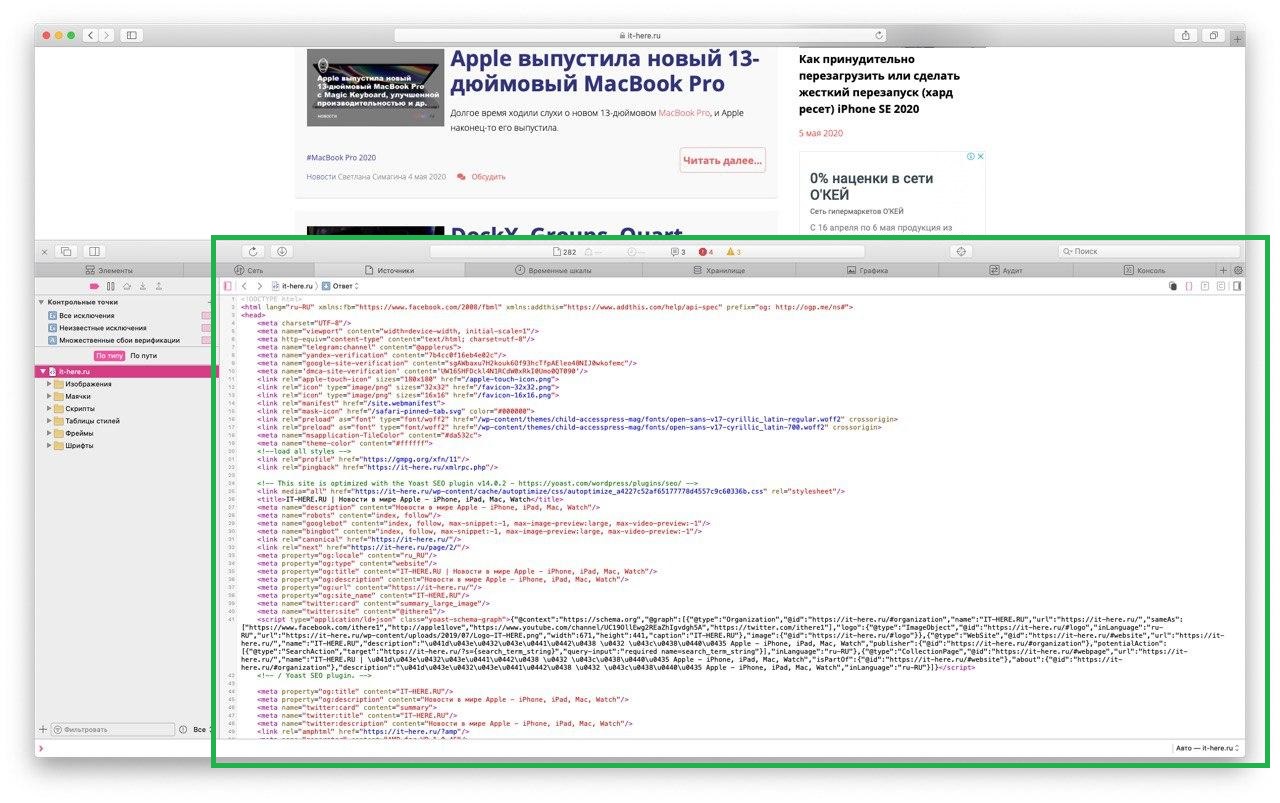
- De broncode voor de pagina wordt geopend in de webinspecteur.

Naast het bekijken van de broncode van de pagina in het menu"Ontwikkeling" Er zijn veel andere functies die handig zijn voor ontwikkelaars en minder ervaren gebruikers, waaronder het uitschakelen van Javascript, het wissen van de Safari-cache of het zoeken naar ingesloten bestanden.
Paginabron bekijken met sneltoets in Safari op macOS
Nadat u het ontwerpmenu in Safari hebt ingeschakeld, kunt u ook de sneltoets gebruiken om snel toegang te krijgen tot de HTML-code van de pagina in Safari op Mac.
- Open in Safari de pagina waarvan je de broncode nodig hebt.
- Druk de toetsen tegelijkertijd inCommand + Option + U.
- De sneltoets opent de webinspecteur met de paginacode.