Als u iCloud-sleutelhanger gebruikt en wachtwoorden bewaart in Safari wanneer de browserstelt voor dit te doen,
Hoe u het opgeslagen wachtwoord op iPhone en iPad kunt achterhalen met Siri
Activeer Siri op uw apparaat op een manier die voor u handig is en zeg "Toon mijn wachtwoorden". Als je de stemassistent vanaf het vergrendelde scherm hebt gebeld, vraagt Siri je om je iPhone of iPad te ontgrendelen.
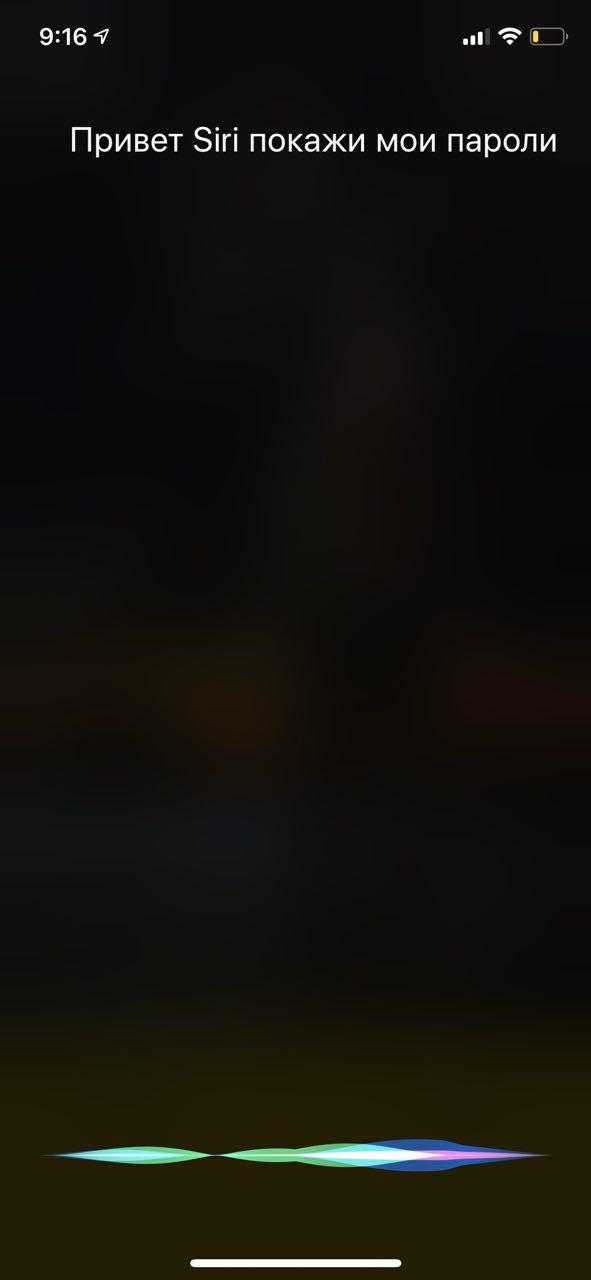


Nadat het apparaat is ontgrendeld, opent Siri de opgeslagen wachtwoorden. Om wachtwoorden te bekijken, logt u in op de repository met Touch ID, Face ID of toegangscode. Zoek de gewenste site in de zoekbalk.
Je kunt Siri vragen om het wachtwoord voor een specifieke site te tonen, maar als de naam niet erg bekend is, zal ze deze hoogstwaarschijnlijk niet vinden, zelfs niet als de site is opgeslagen, of dat zal gebeuren, maar niet bij de eerste poging.
Mijn verzoek "Hey Siri!" Laat me mijn wachtwoord zien voor asos [esos, asos] Siri heeft de site pas voor de vierde keer correct geïdentificeerd.
Tegelijkertijd herkenden Facebook en PayPal onmiddellijk.
Hoe een opgeslagen wachtwoord op Mac te vinden met Siri
Schrijf ook om het wachtwoord van Siri Mac te achterhalenof zeg 'Toon mijn wachtwoorden'. Systeeminstellingen worden geopend op het tabblad "Wachtwoorden". Log in om een lijst met wachtwoorden te zien. Nogmaals, je kunt om het wachtwoord voor een bepaalde site vragen, maar het verhaal zal hetzelfde zijn.

