Als je ooit hebt geprobeerd .img-afbeeldingen op een SD-kaart op een Mac te branden, weet je dat je dit kunt doen met
We zullen het hebben over het opnemen van afbeeldingen.img-indeling, maar met Etcher kunt u hetzelfde doen met .img, .iso, .dmg, .zip, .dsk, .etch, .bin, .bz2, .gz, .hddimg, .raw, .rpi formaten -sdimg, sdcard en xz.
De SD-kaart blijft dan goed werken.
Hoe op te nemen.Afb bestanden opSDkaart
- DownloadenEtcher gratisvan de website van de ontwikkelaar.
- Installeer en voer het programma uit
- Klik op "Afbeelding selecteren" om afbeeldingen te selecteren.
- Klik op "Select Drive" om de SD-kaart te selecteren.
- Klik op "Flash" om te beginnen met opnemen.
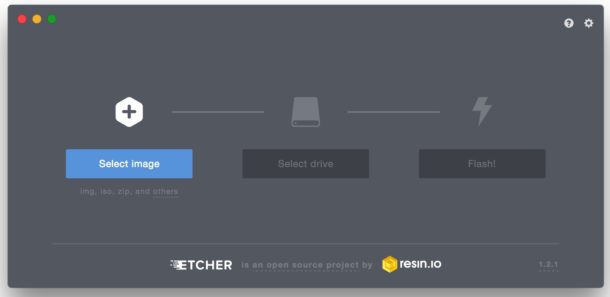

Het proces kan enige tijd in beslag nemenop bestandsgrootte. Als u een .img-afbeelding naar 30 GB schrijft op een kaart met 32 GB geheugen, duurt dit ongeveer anderhalf uur. Het programma stelt u op de hoogte van het einde van het proces.
Daarna haalt u de SD-kaart eruit en deze is klaar voor gebruik voor uw doeleinden. Alles is heel eenvoudig.
opmerking: Etcher verwijdert automatisch de gekoppelde versie van de afbeelding van de computer, maar deze functie kan worden uitgeschakeld in de instellingen.
Etcher is beschikbaar voor Mac OS, Windows en Linux, dus je kunt het op verschillende besturingssystemen gebruiken.