De Safari-browser in iOS 13 is aanzienlijk bijgewerkt. Er is een downloadmanager verschenen, de functies zijn hetzelfde als in de computerversie
Adverteren
Adverteren
Deze functie gaat meer over bewerken.screenshots, geen Safari, maar tot nu toe werkt het alleen in de browser. We hopen dat het in de toekomst zal worden toegevoegd aan Berichten, WhatsApp en andere instant messengers. Android-smartphones hebben al lang zo'n functie.
Een lange schermafbeelding maken in Safari op de iPhone
Stap 1: Open op uw iPhone of iPad de pagina van de site die u in de schermafbeelding wilt vastleggen.
Stap 2: maak een screenshot door ingedrukt te houdenvolume omhoog knop+zijknopof andere knoppen op oudere modellen.
Adverteren
Adverteren
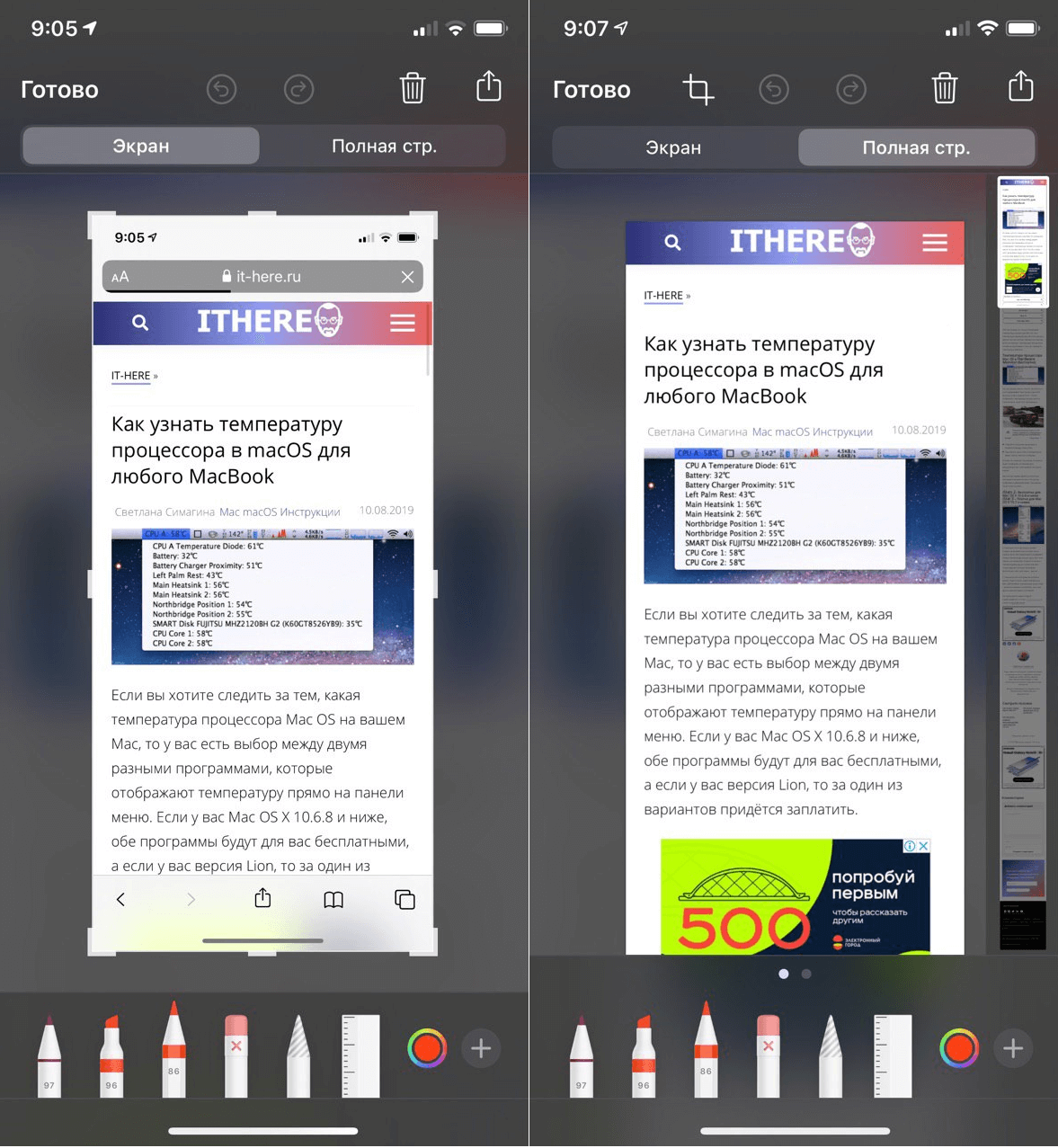

Stap 3: Er verschijnt een screenshotvoorbeeld in de linker benedenhoek, klik erop.
Stap 4: Het scherm voor het bewerken van schermafbeeldingen verschijnt. Er komt bovenaan een nieuw tabbladVolledige pagina. Kies haar.
Stap 5: Er wordt een voorbeeld met de hele webpagina op het scherm weergegeven. Met behulp van de schuifindicator aan de rechterkant kun je de hele pagina bekijken en de tools gebruiken om de schermafbeelding te bewerken.
Stap 6: Druk op als u klaar bentIs klaar... U kunt de schermafbeelding opslaan in bestanden of deze onmiddellijk delen.
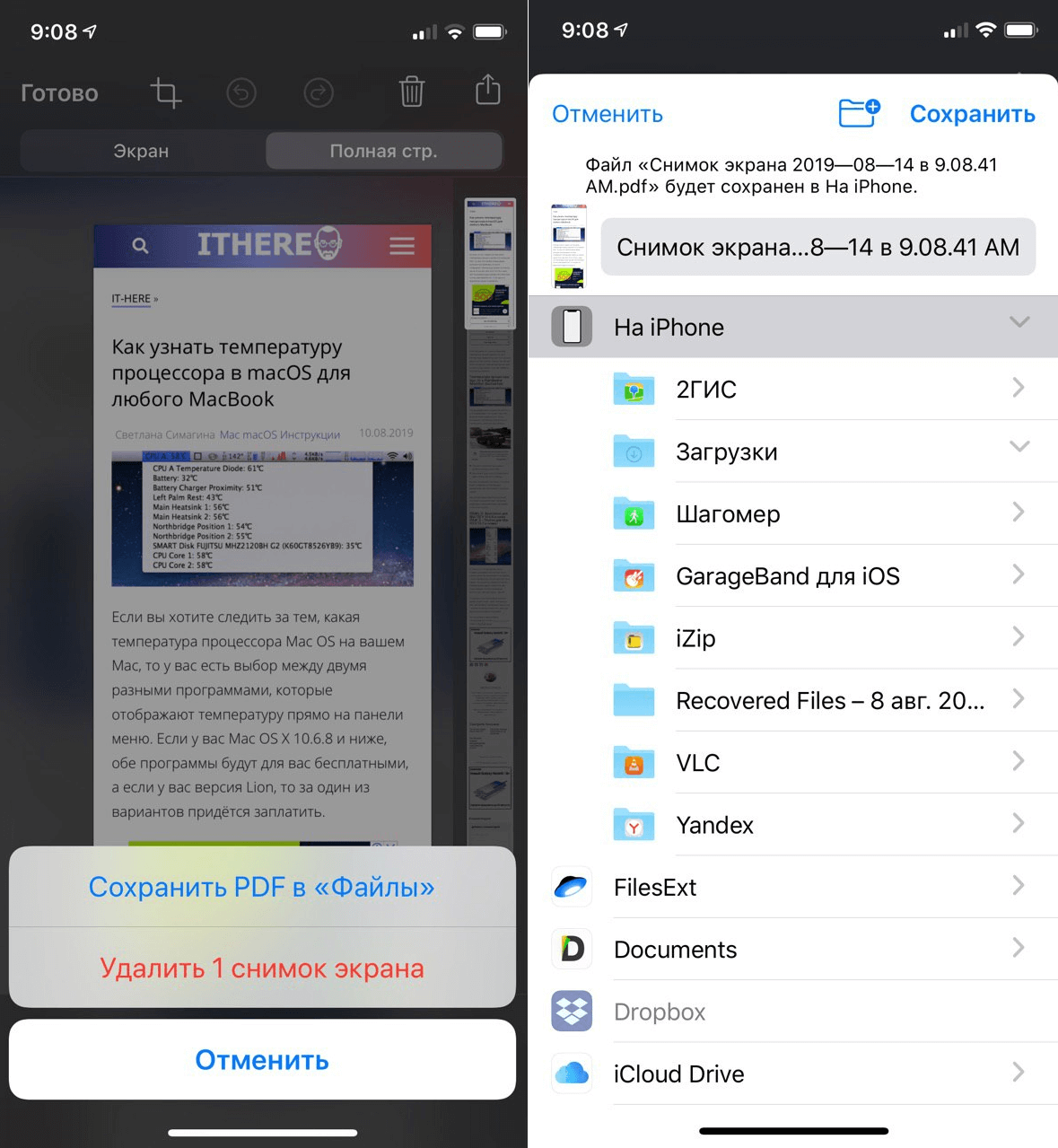

Stap 7: Uw screenshot wordt opgeslagen in PDF-formaat. U kunt het openen in Bestanden en het naar elke voor indeling geschikte toepassing verzenden.