De vernieuwde Safari-browser in iPadOS 13 verandert uw iPad in een echte computer. De meeste updates verschenen op
Nieuwe startpagina
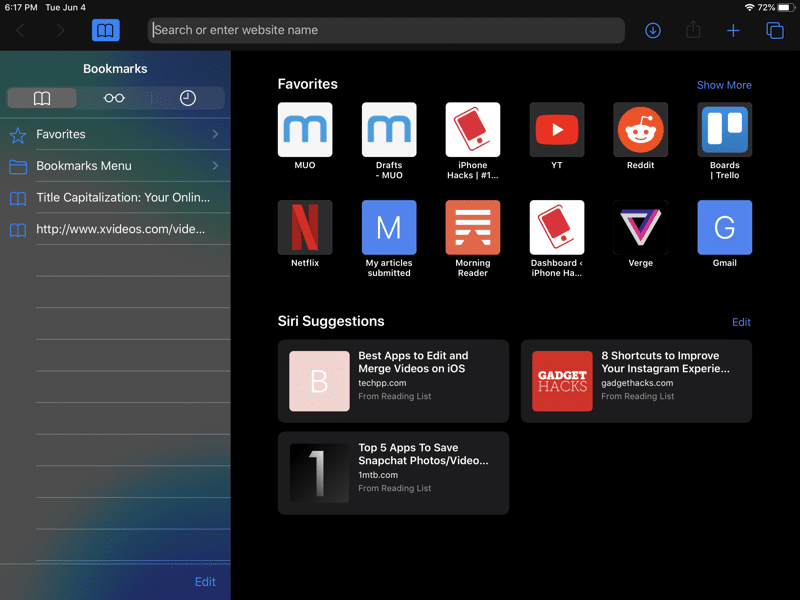

Wanneer u de bijgewerkte Safari-app opent,let eerst op de nieuwe startpagina. Hieronder is een nieuwe sectie met aanbevelingen verschenen. De aanbevelingen geven sites weer die u regelmatig bezoekt. Er zullen ook links worden ontvangen in Berichten.
Safari Download Manager


Nu kunt u bestanden downloaden via Safari. De functie is verborgen en verschijnt alleen wanneer u op de downloadlink klikt. Wanneer u op een dergelijke link klikt, verschijnt er een venster waarin u wordt gevraagd het bestand te downloaden. Er verschijnt een nieuw downloadpictogram in de menubalk, waarop u kunt klikken om alle huidige downloads te zien. U kunt daar ook downloads verwijderen.
Selecteer een opslagmap
Standaard downloadt Safari bestanden naar de map Downloads in iCloud Drive. Als u slechts 5 GB opslagruimte heeft, moet u de opslagmap wijzigen in lokaal.
Ga hiervoor naarinstellingen>safari>downloaden>OpiPhone. Nu worden de bestanden lokaal op uw apparaat opgeslagen. U kunt ook een andere map selecteren.
Lees hier meer over de Safari-downloadmanager.
Maak een bladwijzer voor open tabbladen
Nu kunt u alles tegelijk bookmarkenopen tabbladen als een enkele map. Om dit te doen, houdt u het bladwijzerspictogram ingedrukt en ziet u een nieuwe optie om alle tabbladen tegelijk te bookmarken. Klik erop en selecteer vervolgens een opslaglocatie en mapnaam.
Tabblad Zoeken


Ook de adresbalk in Safari is slimmer geworden. U kunt via de adresbalk door geopende tabbladen zoeken en vervolgens rechtstreeks naar het gewenste tabblad gaan.
Tabbladen automatisch sluiten
Wanneer u alle tabbladen in Safari sluit,U ziet een venster waarin u wordt gevraagd tabbladen automatisch te sluiten. Dit kan dagelijks, wekelijks of maandelijks worden gedaan. De functie kan ook worden ingeschakeld viainstellingen->safari->Tabbladen sluiten.
Lees hier meer over de functie.
Nieuwe pagina-instellingen
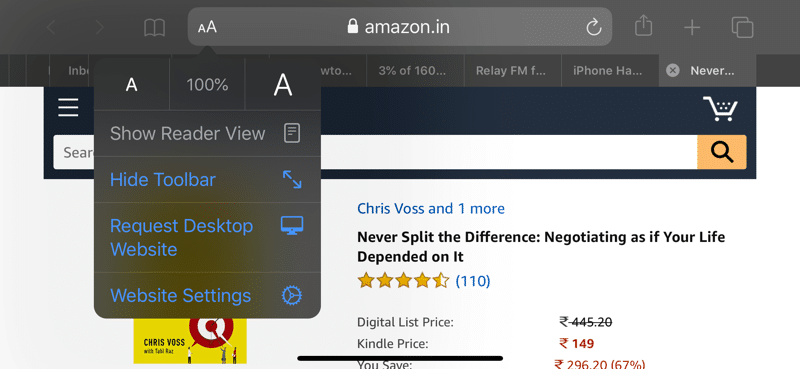

Er is een nieuw instellingenpictogram verschenen in de menubalkPagina's. Het ziet eruit als een leesmoduspictogram. Wanneer u deze selecteert, ziet u een menu met opties voor de huidige site. Ook hier wordt de leesmodus geactiveerd.
Tekst vergroten
In het menu met pagina-instellingen merk je meteen de zoomfunctie. Nu is ze slimmer geworden en vergroot ze alleen de tekst, waardoor alle andere elementen van de site hetzelfde blijven.
Volledige versies van sites op de iPad
De Safari-app op de iPad downloadt nu automatisch volledige sites. Klik op het aA-pictogram om een mobiele versie van de site aan te vragen. U leert hier meer over deze functie.
Links openen in een nieuw venster
Safari integreert nieuwe functiesmultitasking in iPadOS 13. Nu kunt u links openen in nieuwe vensters. Houd gewoon de link vast, sleep deze naar de rechterrand van het iPad-scherm en laat los. De link wordt geopend in een nieuw Safari-venster.
Linkvoorbeeld
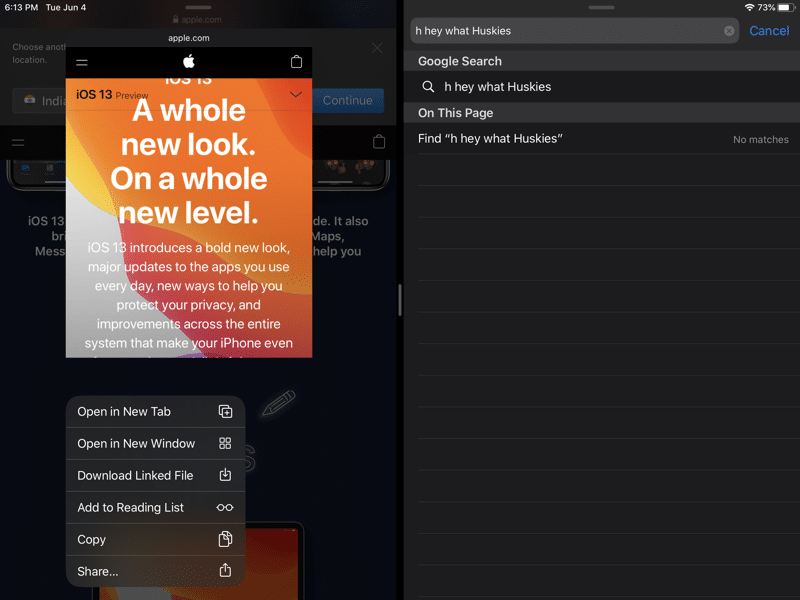

Safari heeft nu een voorbeeld van de links die in het menu verschijnen wanneer ze worden vastgeklemd. U kunt linkvoorbeeld uitschakelen via het menu zelf, dat wordt geactiveerd door vast te klemmen.
Schakel het blokkeren van inhoud uit
In het menu met pagina-instellingen kunt u ook snel en gemakkelijk inhoudsblokkering op de huidige site uitschakelen.
Individuele instellingen voor sites
In het “AA” -menu kunt u de site-instellingen enwijzig ze alleen voor de huidige site. U kunt de leesmodus automatisch activeren, de volledige versie van de site openen, inhoudsblokkering uitschakelen en ook toegang verlenen tot de camera, microfoon en locatie. Alle instellingen zijn individueel voor elke site.
Screenshots van volledige pagina's


Safari heeft een nieuwe functie met betrekking tot screenshots. We hopen dat het in de toekomst in andere applicaties zal verschijnen. U kunt in Safari screenshots maken van volledige pagina's.
Maak hiervoor zoals gewoonlijk een screenshot en vervolgensklik op het voorbeeld. Selecteer hier het tabblad "Volledige pagina". Rechts zie je een paneel met een volledige pagina. Als je wilt, kun je de schermafbeelding bijsnijden of er aantekeningen aan toevoegen.
Sla daarna de schermafbeelding op in Bestanden. Het zal beschikbaar zijn in pdf-formaat.
U kunt gedetailleerde instructies lezen over het maken van lange screenshots in Safari.
Automatische donkere modus
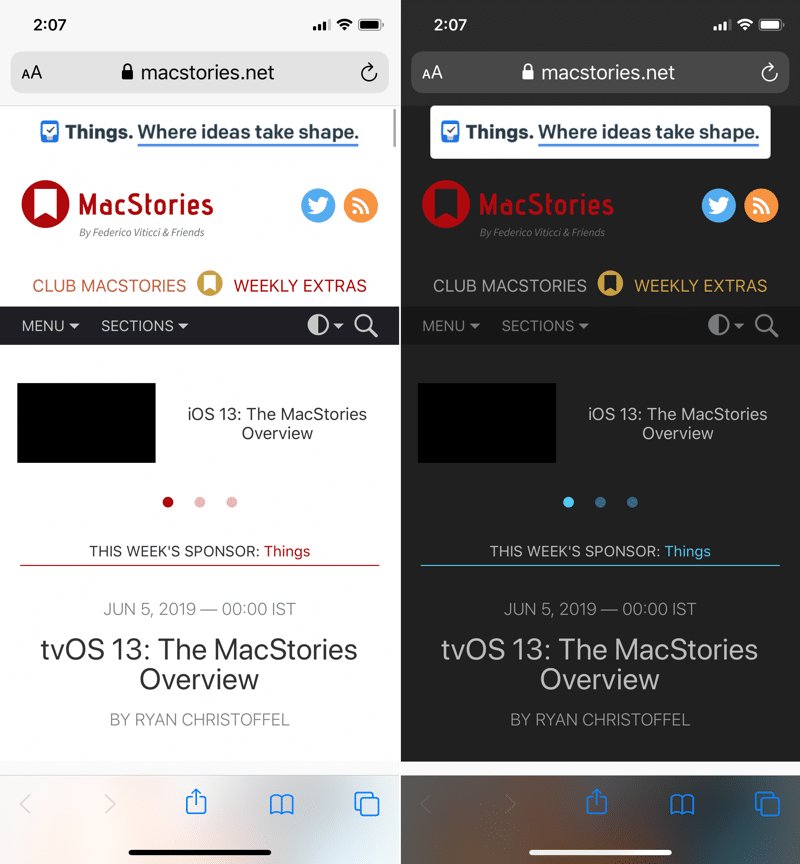

De donkere modus in Safari wordt automatisch geactiveerd op sites die dit ondersteunen.