Launchpad op Mac lijkt een beetje op het startscherm op iPhone en iPad. Het geeft uw programma's handig weer. Wanneer
Launchpad wordt niet altijd weergegeven op het computerscherm, dus het moet nog steeds worden geopend. Daarom gebruiken velen het paneel gewoon niet, hoewel het Launchpad erg handig kan zijn.
Hieronder vindt u tips voor het gebruik van Launchpad op Mac. Misschien zullen ze je dwingen om het paneel vaker te gebruiken.
Hoe het Launchpad te openen
Launchpad kan op verschillende snelle manieren worden geopend.
- Klik op het Launchpad-pictogram in Dock.
- Klik op het Launchpad-pictogram in de map Programma's.
- Gebruik de F4-toets op het toetsenbord (fn + F4).
- Gebruik de trackpad-beweging - plaats drie vingers samen aan de ene kant en duim omhoog aan de andere kant.
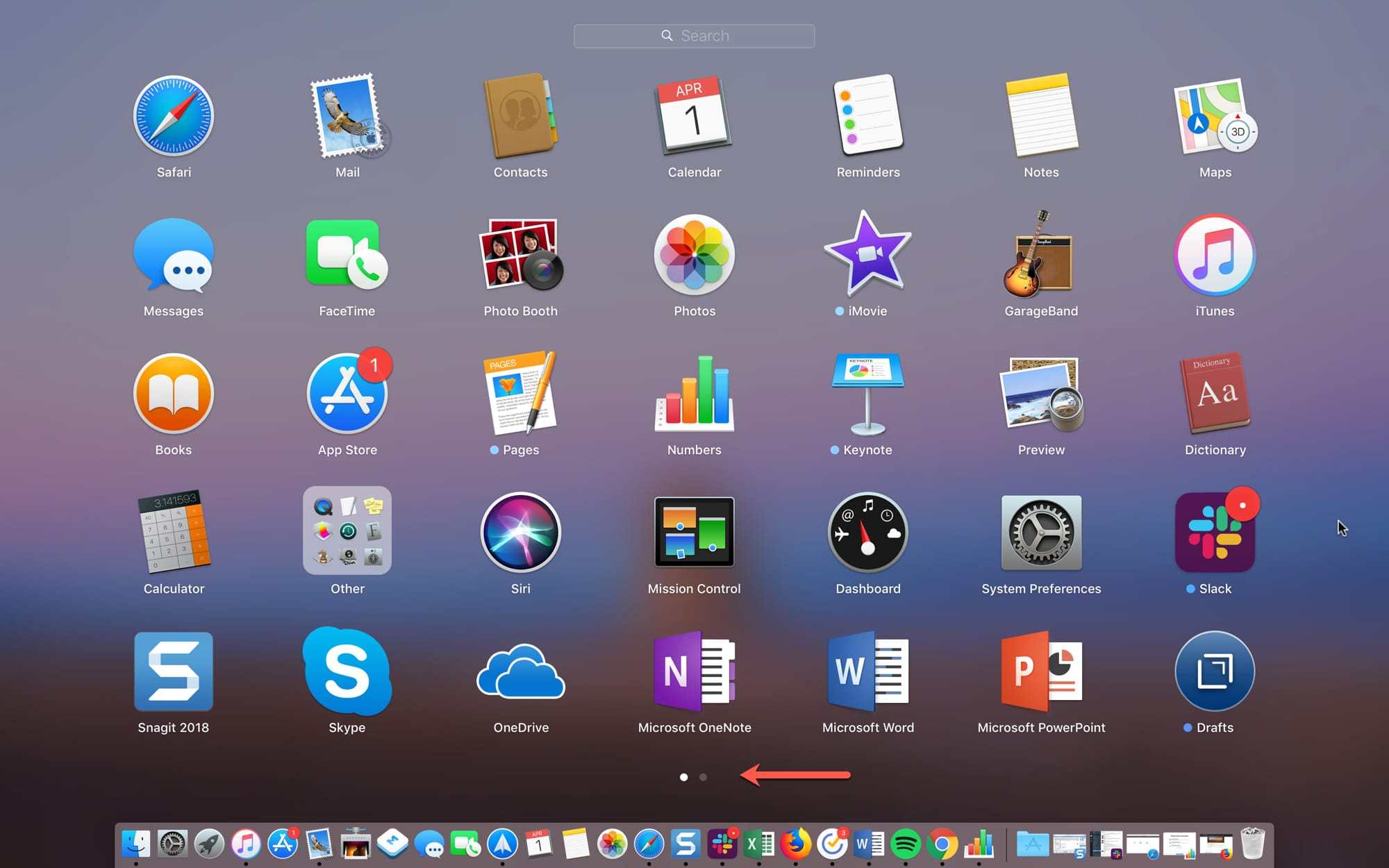
U kunt het aantal pagina's met programma's dat u heeft, begrijpen door het aantal punten onderaan het scherm. Gebruik het trackpad of de muis om tussen deze pagina's te schakelen.
Active Corners gebruiken
U kunt de functie Active Corners op uw Mac gebruiken voor een nog snellere toegang tot Launchpad. Verplaats de cursor naar een van de hoeken van het scherm en het paneel met de programma's wordt geopend.
1)Selecteer in de menubalkappel>Systeeminstellingen.
2)Selecteer sectieDesktop en screensaver.
3)Klik op de onderstaande knopActieve hoeken.
4)Gebruik het menu om naar een van de hoeken van Launchpad te gaan en kies dit uit de opties.
5)Verplaats nu uw cursor naar de eerder geselecteerde hoek van het scherm en Launchpad wordt geopend.

Wanneer u een programma downloadt uit de Mac App Store,het verschijnt automatisch in het Launchpad-paneel. Dit geldt echter niet voor programma's die van het netwerk worden gedownload. Om een programma van derden aan het paneel toe te voegen, verplaatst u het eenvoudigweg naar de mapprogramma's.
Launchpad Software Management
Net als op iPhone en iPad, kunt u programma's naar Launchpad verplaatsen, mappen maken, enz. Dit is een geweldige manier om het paneel naar eigen smaak in te delen.
Als u het programma wilt verplaatsen, houdt u het vast en sleept u het naar een nieuwe locatie en laat u vervolgens los. Wanneer je aan het programma trekt, gaan anderen weg en maken ze ruimte vrij.
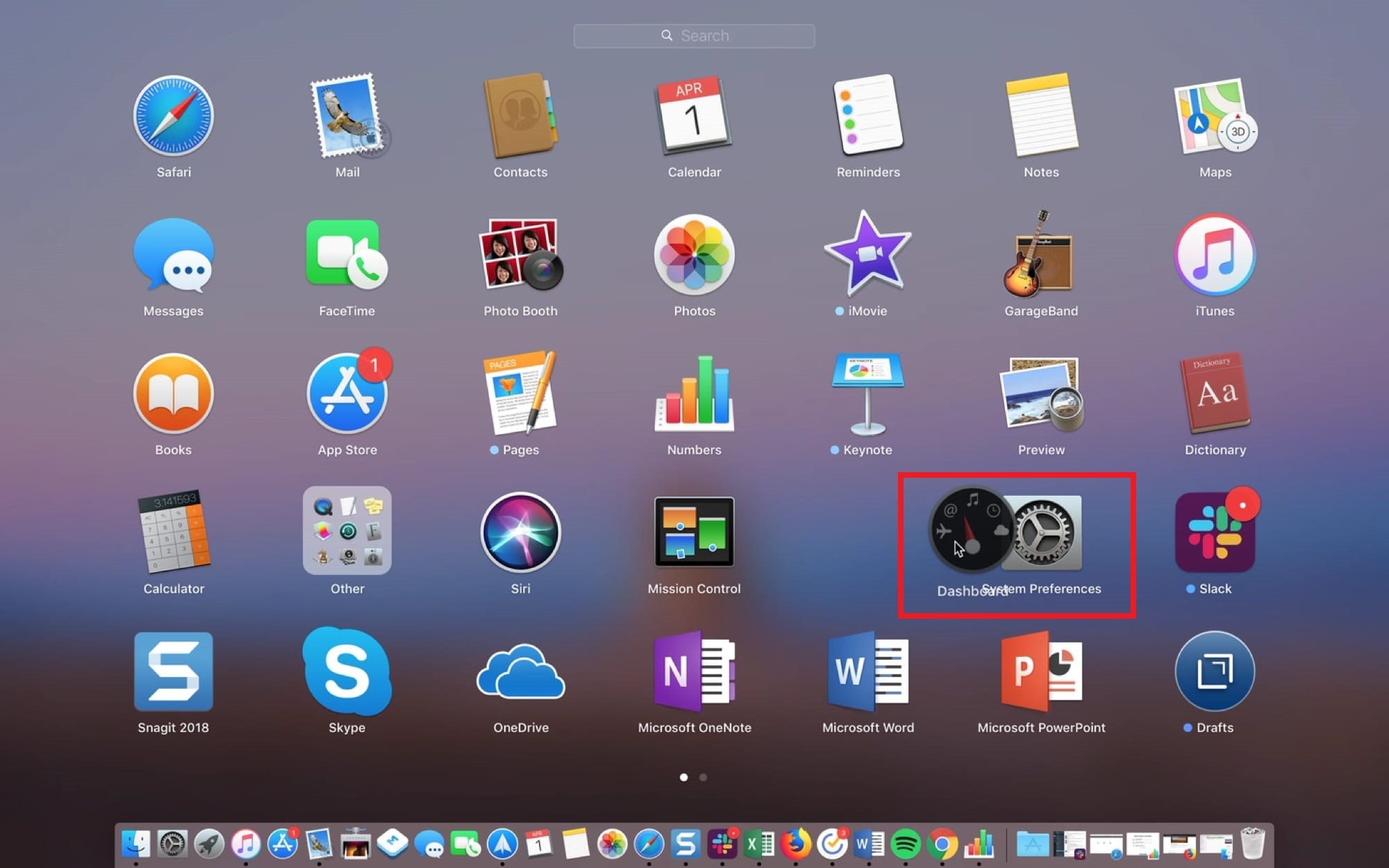
Om een map aan te maken, houdt u het programma dat vastdie u erin wilt plaatsen en naar een andere wilt slepen, die u ook aan de map wilt toevoegen. De map wordt automatisch gemaakt, zoals in iOS. Vervolgens kunt u andere programma's naar de map slepen. Klik op de mapnaam om deze te wijzigen.
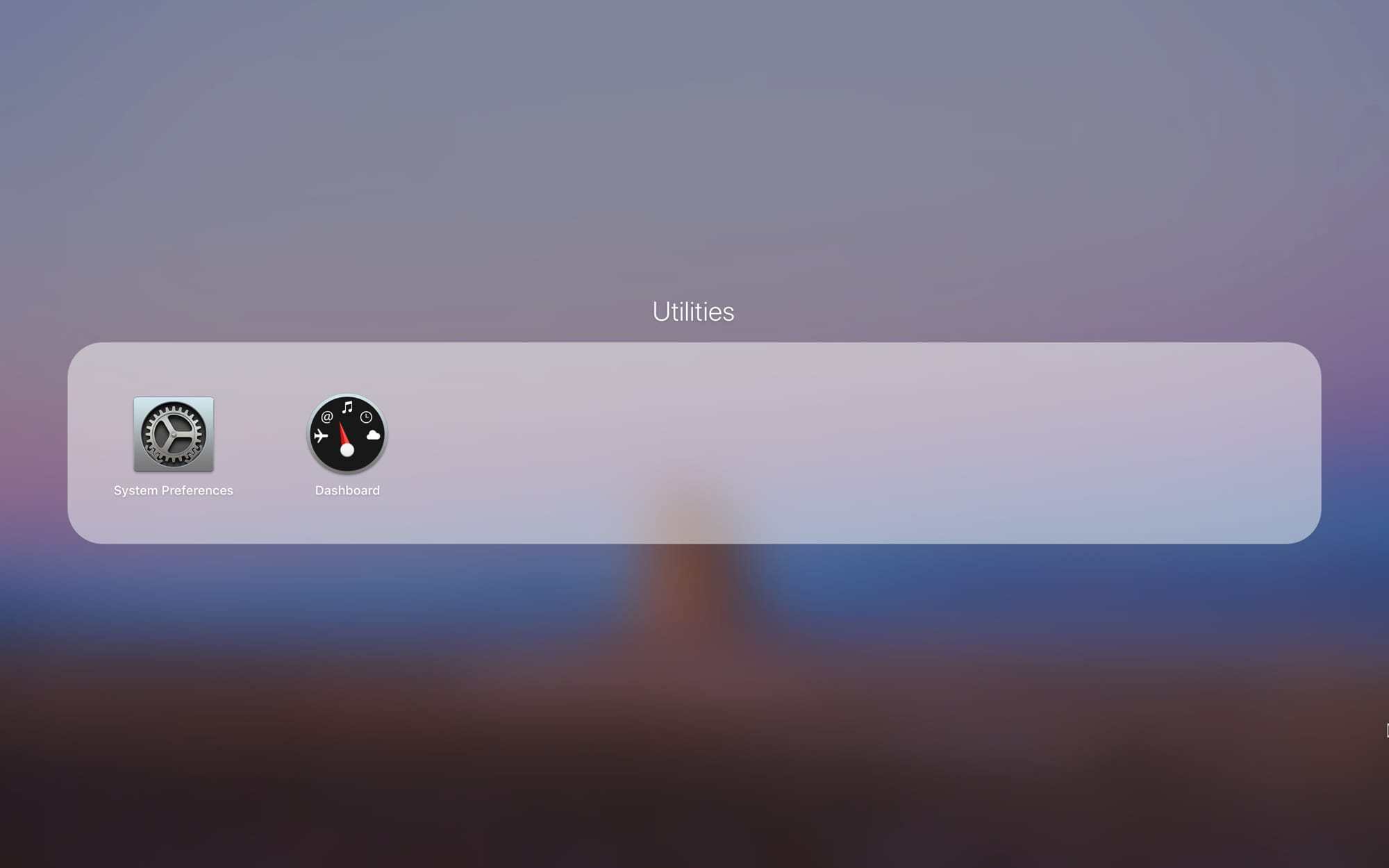
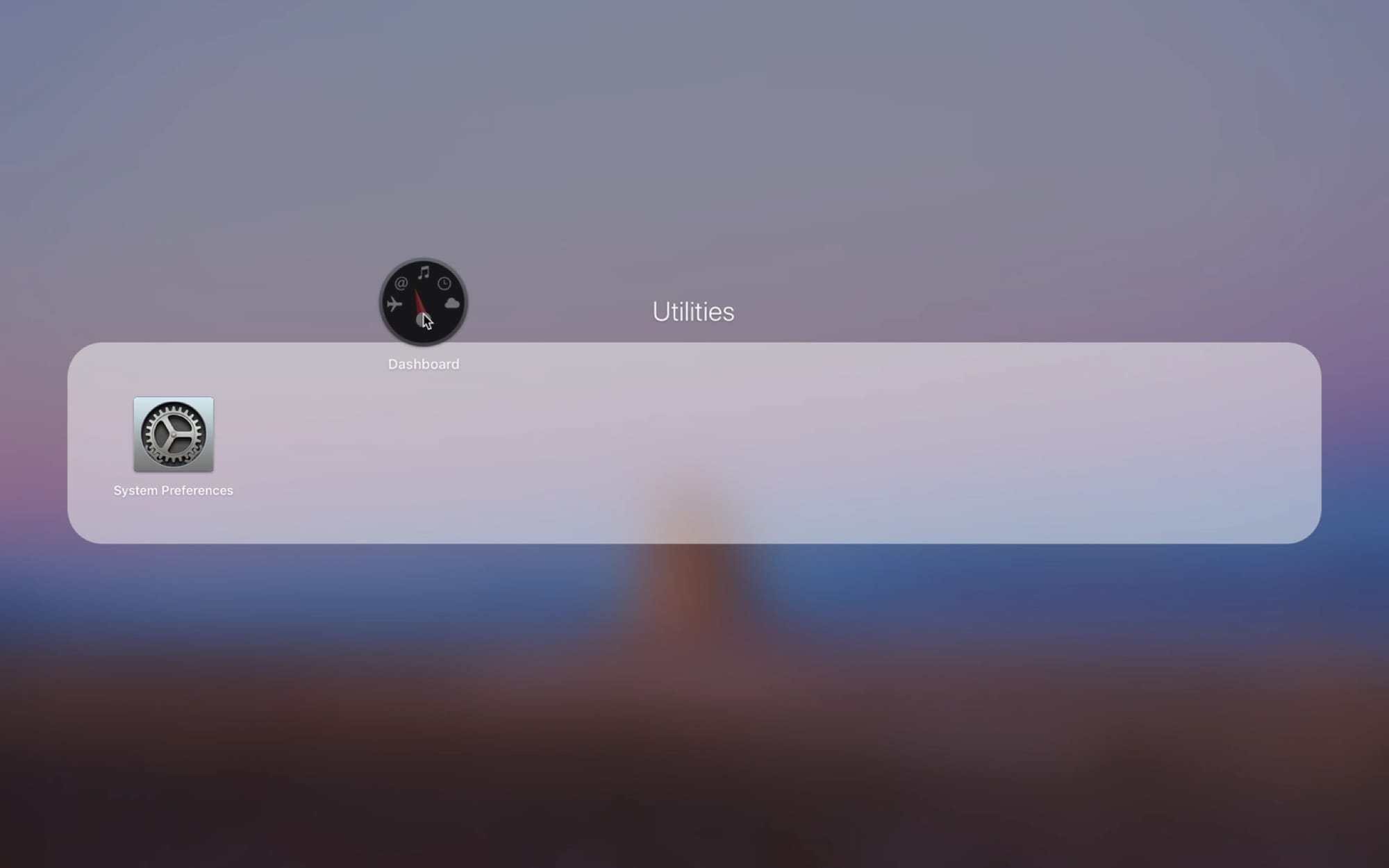
Als u het programma uit de map wilt verwijderen, houdt u het vast en trekt u het uit de map. Als er geen programma's meer in de map zijn, verdwijnt deze.
Maak een programma ongedaan
U kunt op verschillende manieren programma's op een Mac verwijderen en een ervan is via Launchpad.
Om een programma te verwijderen, drukt u er lang op totdat de animatie verschijnt. Klik op het pictogramXin de hoek van het programma en bevestig de verwijdering ervan. Om de verwijdermodus te openen, kunt u de toets ingedrukt houdenoptie.

Hierdoor wordt het programma niet alleen uit Launchpad verwijderd, maar ook volledig. Als het pictogram niet in de hoek van het programma verschijntX, het kan niet worden verwijderd. Onder dergelijke programma's zijn Mail, Agenda en Hulpprogramma's.
Gebruik zoeken
Als u veel programma's hebt geïnstalleerd, kunt u Launchpad-zoeken gebruiken om snel toegang te krijgen.

Voer de naam van het programma in de zoekbalk bovenaan het scherm in en selecteer het vervolgens of druk op de toetsinvoeren/terugkeerom het programma onmiddellijk te openen.
Laadindicator
Bij het downloaden van programma's uit de App Store, kunt u de downloadindicator controleren met behulp van het Launchpad-pictogram in Dock.

Je kunt erachter komen welk programma wordt geladen, hoeveel het weegt en wanneer het downloaden is voltooid.
Zoals u kunt zien, is het Launchpad-paneel erg handig en kan het u helpen met veel taken. We hopen dat je het nu vaker zult gebruiken.