
Apple heeft macOS Monterey eindelijk vrijgegeven aan het grote publiek. De update bevat verschillende nieuwe functies, waaronder
Voor degenen die het om een of andere reden nog steeds niet weten:We herinneren u eraan dat AirPlay – is een draadloos protocol van Apple dat is ontworpen om audio en video van het ene apparaat naar het andere te streamen, zoals een Apple TV of HomePod. Dankzij macOS Monterey kunnen gebruikers hun Mac-computers nu eenvoudig omzetten in AirPlay-servers. Met andere woorden: u kunt een nummer afspelen of zelfs uw iPhone- of iPad-scherm delen en het geheel naar uw Mac streamen.
Compatibele Mac-modellen
Allereerst, als u AirPlay wilt gebruikenop een Mac heb je een compatibele Mac nodig. Niet elke Mac waarop macOS Monterey kan draaien, ondersteunt de nieuwe functie, dus controleer de onderstaande lijst om te zien of je Mac als AirPlay-server kan worden gebruikt:
- MacBook Pro 2018 en hoger
- MacBook Air 2018 en nieuwer
- iMac 2019 en later
- iMac Pro 2017
- Mac Pro 2019
- Mac mini 2020
Compatibele iPhone- en iPad-modellen
AirPlay werd vele jaren geleden officieel geïntroduceerd in iOS 4. Alleen de hieronder genoemde apparaten kunnen inhoud in hogere kwaliteit en resolutie streamen:
- iPhone 7 en nieuwer
- iPad Pro (2e generatie) en nieuwer
- iPad Air (3e generatie) en nieuwer
- iPad (6e generatie) en hoger
- iPad mini (5e generatie) en nieuwer
Hoe AirPlay te gebruiken om signaal over te zetten naar Mac
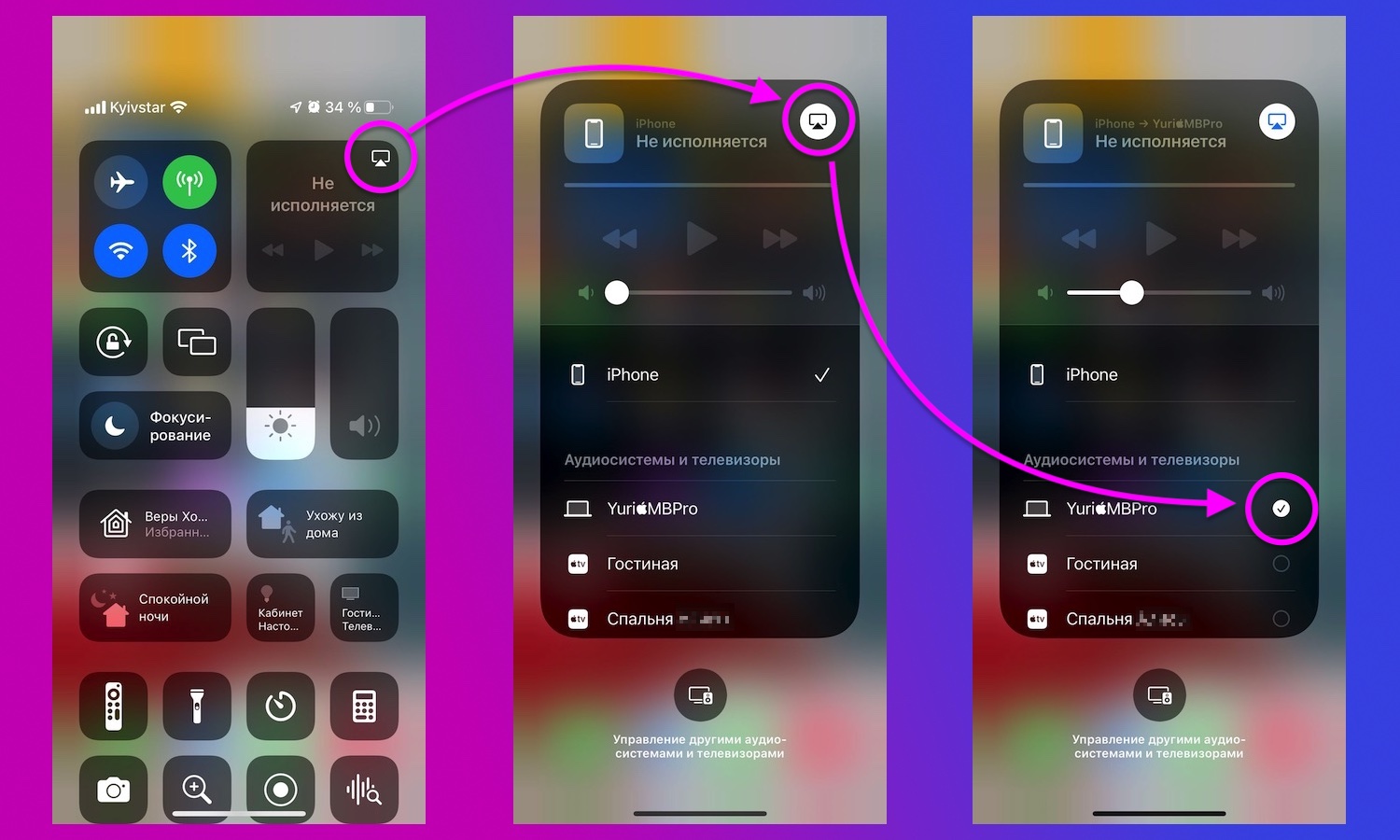
</ img>
Over het algemeen is hier niets nieuws.Zoek op uw iPhone of iPad de AirPlay-knop in het Control Center of in ondersteunde apps. Als u het scherm van uw apparaat via AirPlay wilt delen, klikt u op de knop Screen Mirroring in het Control Center. Selecteer vervolgens uw Mac in de AirPlay-lijst. Na een paar seconden wordt de inhoud draadloos naar uw computer overgebracht.
Hoe u uw Mac handmatig kunt uitschakelen (en opnieuw kunt inschakelen) als AirPlay-scherm

</ img>
Als u om welke reden dan ook een van beide wilt uitschakelenOm AirPlay op Mac te beperken, biedt Apple een optie om dit te doen in de macOS-instellingen. Open eerst de app Systeeminstellingen en tik vervolgens op de optie Delen.
Zoek in de lijst met services 'Ontvanger'AirPlay”. Daar kunt u het selectievakje uitschakelen om AirPlay op Mac volledig uit te schakelen. Er zijn ook instellingen om AirPlay te beperken tot alleen andere apparaten die zijn geregistreerd bij uw Apple ID of apparaten op hetzelfde netwerk. U kunt ook een wachtwoord instellen om AirPlay op uw Mac in te schakelen.
Bron: appel
Dekking: 9to5mac
</ p>