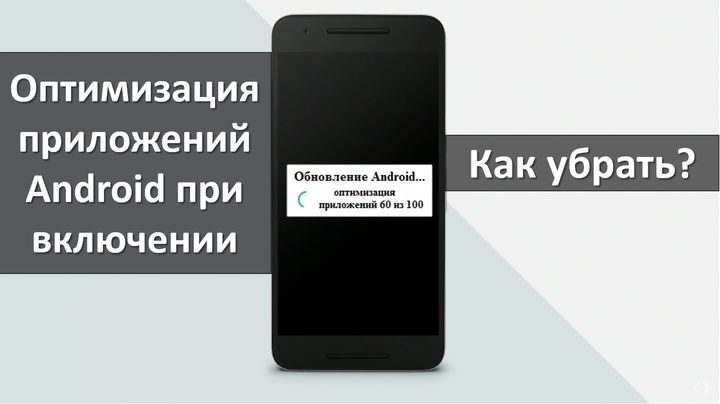
Als u elke keer dat u uw smartphone aanzet, een bericht ontvangt over het optimaliseren van Android-applicaties, kunnen wij
Gewoonlijk gebeurt de optimalisatie van Android-applicaties na het opnieuw installeren eenmaal na het opnieuw installeren van de firmware, het resetten naar de fabrieksinstellingen of het allereerste inschakelen van het mobiele apparaat.
Sommige gebruikers klagen echterdat op hun smartphone de optimalisatie van Android-applicaties plaatsvindt telkens wanneer de smartphone opnieuw wordt opgestart. Dit is een behoorlijk serieus probleem, omdat de optimalisatie van Android-applicaties 30 minuten of langer kan duren, afhankelijk van het aantal geïnstalleerde applicaties.
Als u een soortgelijk probleem op uw smartphone tegenkomt, zullen we u vertellen hoe u kunt proberen de optimalisatie van Android-apps te verwijderen wanneer deze is ingeschakeld.
Hoe de optimalisatie van Android-applicaties te verwijderen
Het probleem van het optimaliseren van Android-apps kangeassocieerd zijn met tijdelijke bestanden. Als u het cachegeheugen wist, kunt u tijdelijke bestanden verwijderen en daarmee het probleem oplossen. Het is vermeldenswaard dat persoonlijke bestanden en instellingen na het wissen van de cache intact blijven.
Het cachegeheugen wordt gereinigd door de herstelmodus. Zoek op internet naar hoe u overschakelt naar de herstelmodus op uw smartphonemodel. We zullen een voorbeeld geven van het opruimen van de cache op een Moto X-smartphone.
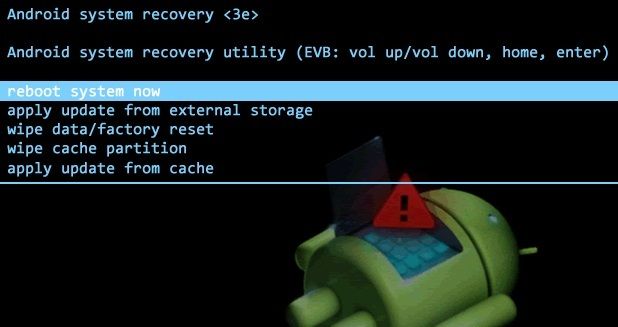
- Eerst moet je de smartphone uitschakelen.
- Houd vervolgens de knop ingedruktVolume lageren een knopinsluitsels.
- Na enkele seconden verschijnt er een menu waarin u moet selecterenherstel.
- Vervolgens ziet u de inscriptie "Geen team". Druk gewoon op de aan / uit-knop.
- Selecteer in het gepresenteerde menu de optie "vegen cache tussenschot".
- Nadat u klaar bent met het wissen van de cache, moet u de smartphone opnieuw opstarten. Selecteer de optie "Start het systeem nu opnieuw op".
De smartphone wordt automatisch opnieuw opgestart, waarna u kunt controleren of de optimalisatie van Android-applicaties verdwenen is of niet.
Als het probleem zich nog steeds voordoet, probeer dan de fabrieksinstellingen te herstellen of de harde reset uit te voeren. Herhaal de vorige instructie, alleen in plaats van "vegen cache tussenschot"Selecteer de optie"vegen gegevens/fabriek reset".
Als de optimalisatie van Android-apps tijdens het inschakelen nog steeds plaatsvindt, moet u contact opnemen met de verkoper of het servicecentrum. Hoogstwaarschijnlijk is het probleem ernstiger dan alleen een glitch.