Moderne technologieën maken het mogelijk om op afstand toegang te krijgen tot een gadget op Android, wat kan
Als u uw smartphone bent verloren of vergetentablet, kunt u er informatie uit halen, vergrendelen, locatiecoördinaten opvragen of andere acties ondernemen. Afstandsbediening van Android en ouders die de locatie en activiteiten van hun kinderen, hun hobby's in hun vrije tijd wanneer volwassenen op het werk willen controleren, zijn erg populair.
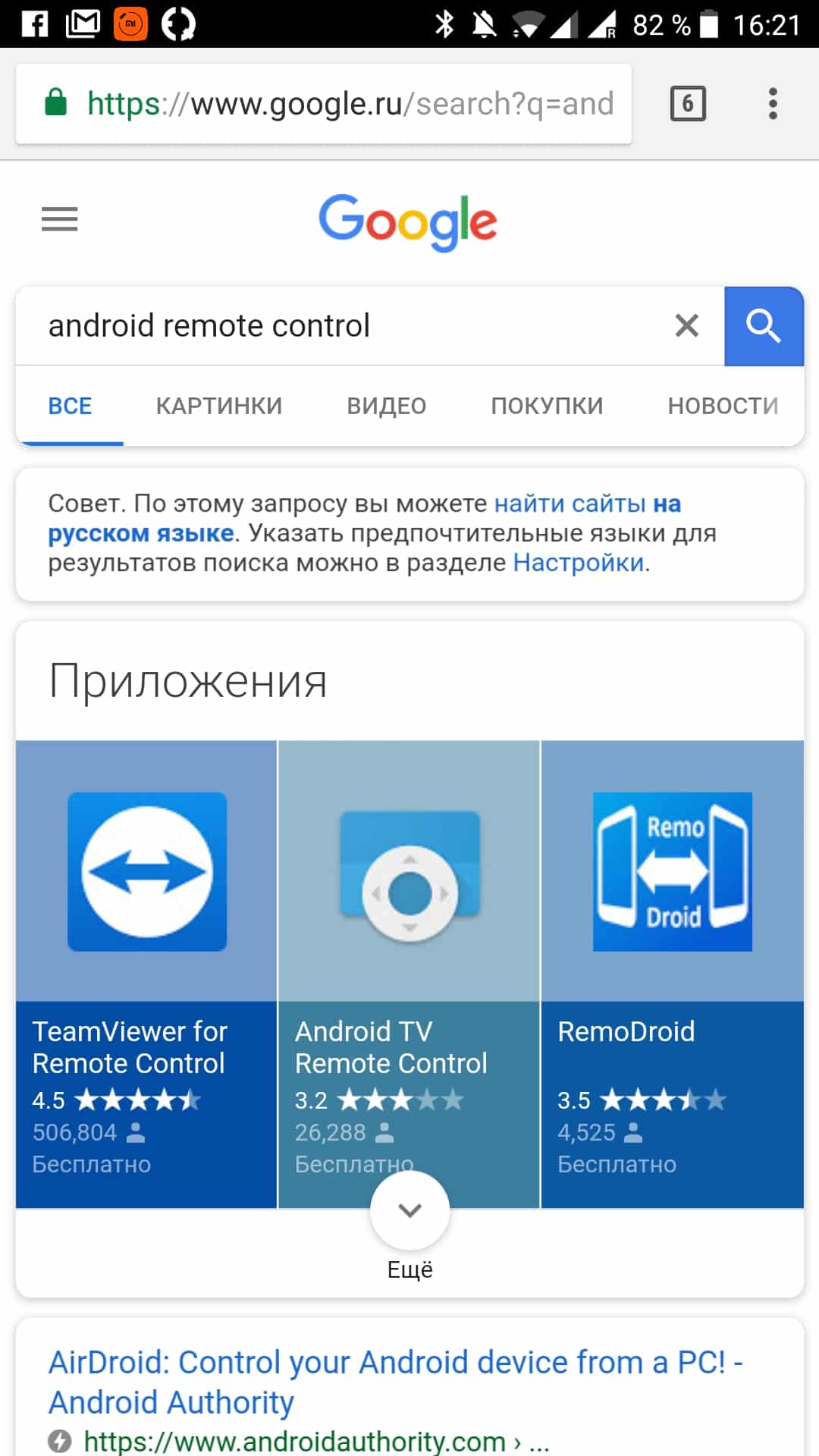
Om het apparaat op afstand te kunnen bedienen, moet aan twee voorwaarden worden voldaan:
- vooraf geconfigureerde speciale applicatie of service;
- de meegeleverde status van de gadget en de beschikbaarheid van toegang tot internet voor communicatie en opdrachtoverdracht.
Merk op dat de manier om verbinding te makenInternet is niet belangrijk en afstandsbediening kan worden geboden zowel wanneer de gadget zich in het wifi-netwerk bevindt, als mobiele communicatienetwerken van elke generatie. Wat dit laatste betreft, is het noodzakelijk om het volgende te zeggen, dat gebruikers vaak om automatische verkeer te besparen de verbinding met gegevensuitwisseling uitschakelen, maar dit kan een slechte service spelen in geval van nood vanwege het onvermogen om toegang te krijgen.
De inhoud
verbergen
1
Hoe Android-afstandsbediening in te stellen
1.1
Bedien uw Android-telefoon op afstand vanaf uw computer. Hoe stel je het in?
2
Afstandsbediening van Android via de standaard Google-app
3
Afstandsbediening van uw Android-computer
4
Hoe kies ik een programma voor toegang op afstand?
Hoe Android-afstandsbediening in te stellen
Vandaag is er de mogelijkheid van beheergadget op afstand via de browser van elke computer of met behulp van speciale programma's die op uw smartphone of pc zijn geïnstalleerd. Deze laatste worden gesynchroniseerd met de gadget en zijn daarna met slechts enkele klikken klaar voor gebruik.
Bedien uw Android-telefoon op afstand vanaf uw computer. Hoe instellen?
De universele manier om een gadget vanaf een pc of laptop te bedienen, is door een programma te gebruikenTeamViewer, wat een van de populairste RAS-toepassingen blijft.

De keuze in haar voordeel is te danken aan de volgende voordelen:
- gemak van installatie en gebruik;
- hoge werksnelheid;
- stabiliteit en gebrek aan fouten.
In ons geval zal de klant zijngebruik de juiste applicatie van Google Play, na de installatie moet u een smartphone-ID van negen cijfers en een wachtwoord opnemen. De nieuwste gegevens zijn al ingevoerd in de toepassing op de computer, waarmee u verbinding kunt maken met het apparaat.
Een alternatief voor TeamViewer zou zijn om Android vanaf uw computer te bedienen met behulp van de appAirDroidwaar directe controle via de browser verloopt.

Voor deze methode kunnen de volgende argumenten worden aangevoerd:
- de mogelijkheid om een smartphonescherm op een computer uit te zenden;
- beschikbaarheid van functies voor het beheer van berichten, contacten en bestanden;
- volledig gratis basisfuncties;
- gebruiksgemak door de applicatie.
Optionele betaalde applicatieHiermee kunt u zowel de conventionele als de camera aan de voorkant in de externe modus gebruiken en bestanden van meer dan 50 megabytes overbrengen, wat belangrijk is bij het downloaden van informatie tijdens diefstal.
Om te beginnen, moet u de volgende stappen uitvoeren:
- Maak een account aan op de website van de app-ontwikkelaarweb.airdroid.com;
- Download de applicatie op uw smartphone of tablet en start deze vervolgens;
- voer de login en het wachtwoord van het account in het venster in;
- ga naar je persoonlijke account.
De derde manier om een gadget op Android op afstand te bedienen, is een applicatieAirmore, het is gratis en vereist geen accountinformatie, wat erg handig is.

Download de applicatie van Google Play en maak verbinding via een QR-code om hem te gebruiken. Onder de belangrijkste functies van de applicatie wijzen we op het volgende:
- bepalen van de positie van de telefoon in de modus voor toegang op afstand;
- camerabediening (voorkant en hoofd);
- schermvergrendeling;
- volledige toegang tot contacten, sms en bestanden op de gadget;
- bestandsoverdracht ongeacht de grootte;
- Maak een externe back-up.
Een zeker nadeel van de applicatie is het ontbreken van een Russische taalversie, maar als je vrienden bent met Engels, zal dit geen probleem voor je zijn.
VLC Mobile Remoteis een andere populaire app voor het synchroniseren van Android-gadgets met uw computer.

Het is erg handig om te gebruiken bij het verbinden via Wi-Fi of rechtstreeks via een kabel. De meest populaire functies van de applicatie zijn de volgende:
- bestanden kopiëren;
- werken met oproepen en contacten;
- videoconversie en weergave;
- werken met applicaties die op een smartphone of tablet zijn geïnstalleerd.
Android-afstandsbediening via een standaard Google-applicatie
4 hierboven genoemde methoden voor externe toegangzijn gebaseerd op software van derden, maar Google biedt een eigen en, toegegeven, behoorlijk effectieve tool waarmee je je smartphone of tablet op afstand kunt bedienen. Het gaat om dienstverleningAndroid-apparaatbeheermet de volgende kenmerken:
- het bepalen van de locatie van de gadget;
- de mogelijkheid om hem te "bellen" om het zoeken te vergemakkelijken;
- apparaatvergrendeling in geval van diefstal of verlies;
- de mogelijkheid om alle informatie eruit te wissen.
Ik moet zeggen dat de servicefuncties hiertoe beperkt zijn, daarom zijn vergelijkbare applicaties met meer functies erg populair.
Android computer afstandsbediening
Soms wordt de kwestie van reverse control ook relevant wanneer u vanaf een smartphone of tablet in een computer moet stappen. Er zijn ook voldoende speciale toepassingen, waaronder het volgende:
- PocketCloud extern bureaublad;
- Splashtop 2 extern bureaublad;
- Log meln.
Er zijn beide gratis versies van deze programma's, enbetaalde opties. In een ingekorte versie zijn de functies meestal beperkt tot het uitzenden van het bureaublad, het bedienen van het toetsenbord en het geluid. In betaalde versies is het mogelijk om bestanden over te zetten, video's te starten en te bekijken, afdrukbesturingen en andere functies (de specifieke set is afhankelijk van het type programma).
Hoe kies je een RAS-programma?
Voordat u het apk-bestand downloadt of de toepassing installeert van Google Play, moet u op de volgende punten letten om het meest geschikte programma te bepalen:
- de mogelijkheid om een betaalde versie te gebruiken;
- een manier om externe toegang te verkrijgen (via een browser of software op een computer);
- noodzakelijke set functies (u hoeft alleen maar de telefoon te zoeken of te wissen of volledige toegang tot de informatie te krijgen).
Het helpt ook om verschillende te testenAndroid-afstandsbedieningsprogramma's om zelf de meest geschikte te kiezen En tot slot, laten we aandacht besteden aan het tariefplan dat is toegewezen op de simkaart in uw smartphone of tablet. Als u van plan bent om op afstand een grote hoeveelheid informatie via mobiele netwerken te kopiëren, moet u voor voldoende verkeer zorgen. Anders kunt u grote facturen tegenkomen voor mobiele communicatie (vooral als het gaat om verkeer tijdens roaming).