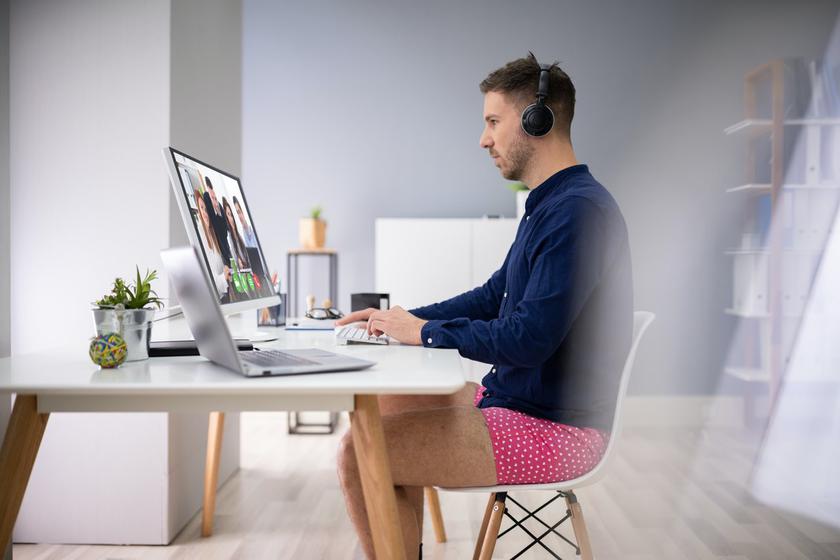
Статистика показывает, что с начала вспышки эпидемии коронавируса интерес к видеосвязи по всему миру
Als het videogesprek echter nog niet voor jou is bedoeldgebruikelijke communicatiemiddel, dan kunnen mogelijke technische problemen zorgen baren. Wat als u niet kunt worden gehoord of gezien, de computer vastloopt, een jackhammer buiten het raam begint te werken en het gesprek verstoort? We bieden u 6 life-hacks die u helpen gênante situaties te vermijden en vergaderingen in videomodus zo productief en comfortabel mogelijk te maken.
1. Benader de keuze van camera en headset op verantwoorde wijze

</ img>
Het maakt niet uit hoe je van je AirPods houdt, tijdensvideoconferenties zullen moeten worden stopgezet. Headsets met een draadloze verbinding of een 3,5 mm-aansluiting bieden niet de nodige communicatiekwaliteit tijdens een zakelijk gesprek. In dergelijke apparaten is de kwaliteit van het vastleggen van geluid gericht op huishoudelijke doeleinden en worden microfoons alleen 'voor de show' verklaard. Als u zich wilt concentreren op werkkwesties, gebruik dan bekabelde USB-randapparatuur in plaats van naar elk woord van de gesprekspartner te luisteren of onhoorbaar verzonden opmerkingen meerdere keren te herhalen.
Vaak ondersteunt het ruisonderdrukking,wat gewoon nodig is bij het werken in een stedelijke omgeving waar het geroezemoes van verkeers- en reparatiewerkzaamheden de kwaliteit van het gesprek sterk kan verminderen, evenals in open kantoren of coworking. En als u zich zorgen maakt over de beschikbaarheid van dergelijke apparatuur, dan haasten we ons om u gerust te stellen: de prijzen voor een goede headset bijten niet lang en worden verkocht in elke elektronicawinkel. Hetzelfde geldt voor camera's - zelfs goedkope modellen zullen u een veel beter beeld geven dan de ingebouwde laptopcamera.
2. Zet de computer aan

Videokwaliteit is niet alleen afhankelijk van snelheidInternetverbinding of kwaliteitscamera, maar ook op de prestaties van uw computer. Om audio-onderbrekingen of beeldverslechtering te voorkomen, sluit u toepassingen die veel RAM gebruiken - browsers met veel tabbladen of Photoshop - vóór de conferentie.
Сложности могут возникнуть и из-за открытых на компьютере приложений, которые имеют доступ к вашей камере. Если во время видеоконференции вас не видно, но вы точно знаете, что оборудование подключено и работает корректно, проверьте, какие еще программы запущены — возможно, камеру использует другое ПО для видеосвязи, приложение для записи видеороликов или создания снимков. А еще лучше – выключайте такие программы перед началом конференции, чтобы не тратить время на поиски и устранение проблемы во время разговора.
Bovendien moet u zich zorgen maken over kwaliteit.en internetverbindingsbeveiliging. We raden een bekabelde netwerkverbinding aan, en in gevallen waarin het onmogelijk is om deze te gebruiken (bijvoorbeeld bij het werken in coworking), een wifi-verbinding die een wachtwoord vereist en een goede verbindingskwaliteit garandeert. Als u echter een belangrijke transactie gaat bespreken en bestanden uitwisselt die u op geen enkele manier aan derden kunt toelaten, zult u moeten weigeren het openbare netwerk te gebruiken. Je weet immers nooit zeker of een aanvaller aan de volgende tafel zit, die jouw gesprek kan infiltreren, toegang krijgt tot persoonsgegevens en betalingssystemen.
3. Gebruik samenwerkingstools
</ img>
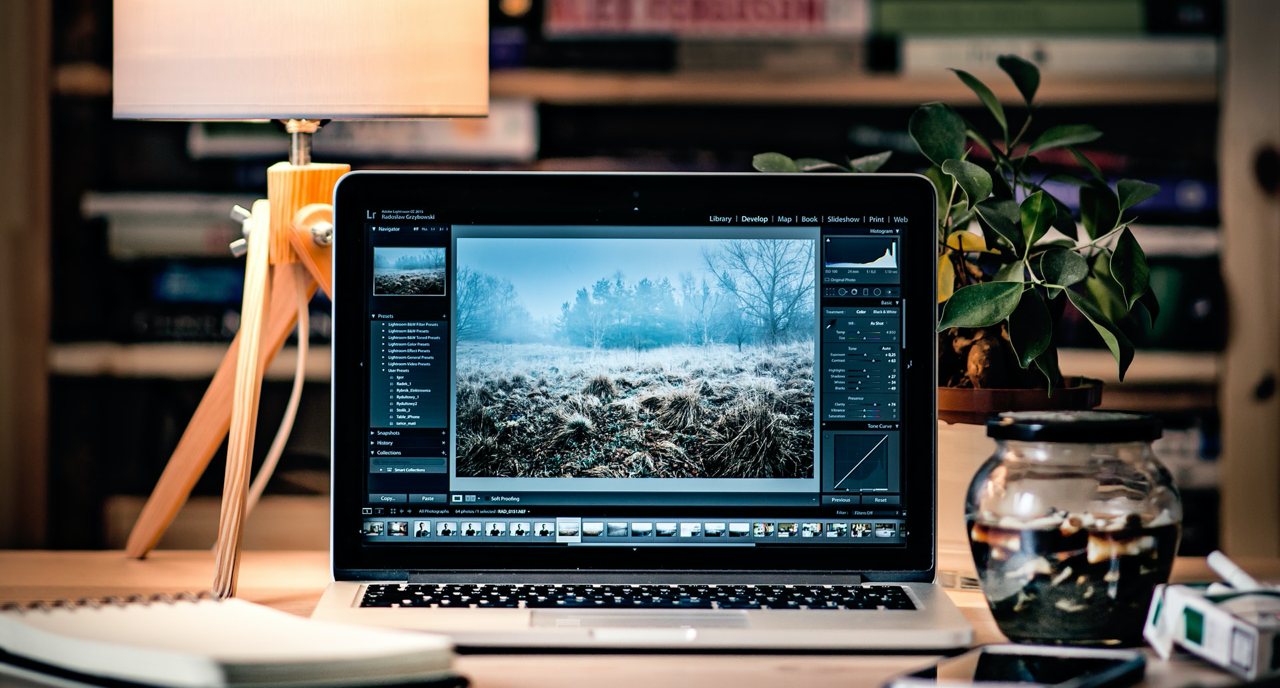
"Beter één keer zien" is een regel dieEffectief toegepast op werkende videoconferenties. Het is tenslotte veel handiger om een grafiek van de omzetgroei of een voltooide paginalay-out weer te geven dan te proberen ze te beschrijven. Moderne videoconferentieoplossingen voor deze doeleinden worden aangevuld met handige samenwerkingstools - demonstreren van een computerscherm of het tonen van presentaties, opnemen van videoconferenties, de mogelijkheid om te communiceren in chatrooms en andere functies.
Maak je klaar voor een videogesprek met een klant, rapporteervoor de baas of de aankondiging van een nieuw product, maar heb je geen tijd om een presentatie te maken? Raak niet in paniek en verspil geen tijd met het voorbereiden van dia's "op je knieën" - laat je gesprekspartners gewoon de hele desktop zien met alle nodige informatie. Met sommige oplossingen voor videoconferenties kunt u zelfs vensters van gespecialiseerde toepassingen uitzenden - bijvoorbeeld als u een lay-out of een complex 3D-model moet laten zien. Tegelijkertijd hebben niet alleen westerse ontwikkelingen een dergelijke functionaliteit, bijvoorbeeld in de TrueConf-videocommunicatie-oplossing.
4. Maak aantekeningen tijdens een videoconferentie

</ img>
De lange en effectieve bijeenkomst is voorbij, jijverzameld om nieuwe informatie te stroomlijnen en realiseerde zich plotseling dat je dit niet kunt doen. De handgeschreven aantekeningen in het dagboek zien eruit als een code, de informatie die je hoopte te onthouden is vergeten en je collega's hebben helemaal niets geschreven, dus niemand kan de vraag stellen. Een bekende situatie? Laat het niet herhalen: zorg ervoor dat u een protocol bijhoudt en noteer daarin alle gemaakte afspraken, beslissingen en nieuwe ideeën. Dit bespaart u aanzienlijk tijd en zorgt ervoor dat u niets uit het oog verliest.
Nu zijn er veel programma's dieaanbieden om automatisch notities te maken tijdens videoconferenties, maar het gebruik ervan is niet altijd gerechtvaardigd. Automatiseringsalgoritmen werken nog steeds niet zo goed als de ontwikkelaars beloven, en de kosten van software zijn vrij hoog. Om notities te maken, is het heel goed mogelijk om de groepschat te gebruiken die is ingebouwd in de videoconferentie-oplossing, waarin alle deelnemers de nodige opmerkingen kunnen maken.
Na de bijeenkomst kunt u aantekeningen achterlatensorteren en per post naar de deelnemers sturen. Begin met het bespreken van het protocol van de volgende geplande vergadering, controleer de gereedheid van de taken, de voortgang bij de uitvoering of bespreek de problemen die zich hebben voorgedaan.
5. Creëer een werksfeer

</ img>
U kunt vooral videoconferenties thuis houdenals uw stad in quarantaine is of u gewoon niet van kantoor houdt. Kies in een dergelijke situatie een applicatie waarmee u niet uit de workflow kunt vallen en de ernst van de onderhandelingen kunt behouden. Sommige VKS-oplossingen (Zoom, TrueConf) ondersteunen het vervangen van de achtergrond achter je rug tijdens het vliegen - je hoeft alleen maar een kamer te kiezen met een gewone muur. Waarschuw ook uw dierbaren om niet per ongeluk in het kader te verschijnen of u en uw gesprekspartners af te leiden met luide vragen over sandwiches en koffie.
Zorg ervoor dat uw bureau schoon is voordat u een inkomend videogesprek beantwoordt. Dit helpt u om u te concentreren op werktaken en voorkomt dat u tijdens communicatie onnodige geluiden maakt.
6. Maak de keuze om direct conferenties te creëren
</ img>
Geplande videoconferentiesDe planning wordt stilaan verleden tijd. Dit komt door de complexiteit van de procedure: u moet alle noodzakelijke parameters selecteren, uitnodigingen verzenden, ervoor zorgen dat iedereen ze ontvangt en veilig deelneemt aan het gesprek op het afgesproken tijdstip. Bovendien vereisen alle aanpassingen de herhaling van bepaalde stappen en bemoeilijken het proces.
Het is veel handiger om software te gebruikensoftware die de status van uw gesprekspartners weergeeft (offline, online, bezet, enz.) en hen met een paar klikken "on the fly" uitnodigt voor een gesprek. Bovendien helpt de status u te bepalen of u nu een externe medewerker moet bellen - in dit geval zult u hem niet afleiden tijdens een belangrijke vergadering of een reis tijdens het rijden.
In het droge residu
Dus, door slechts zes aanbevelingen te volgen, kunt u communicatie in videoformaat zo comfortabel mogelijk maken en uzelf ook verklaren als een kenner van zakelijke online etiquette.
- Bespaar niet op de camera en headset voor uzelf en uw medewerkers. Het is veel gemakkelijker om u op uw werk te concentreren als u niet elke vijf minuten hoeft te vragen: 'Hoor ik?'
- Sluit vóór een videoconferentie alle hulpbronnenintensieve applicaties - browsers met een groot aantal tabbladen of Photoshop, evenals programma's die de camcorder gebruiken.
- Gebruik scherm delen, delen van bestanden en berichten, videoconferenties, enz. Deze tools zullen de effectiviteit van vergaderingen en werkzaamheden in het algemeen aanzienlijk vergroten.
- Vergeet niet om tijdens een videovergadering aantekeningen te maken in een groepschat en uw collega's hieraan te herinneren. Het is veel gemakkelijker om nieuwe informatie te onthouden en na te denken over de ontvangen ideeën.
- Verspil geen tijd met het boeken van een vergaderruimtede hal en de complexe organisatie van videoconferenties om alledaagse problemen op te lossen. Maak groepsgesprekken rechtstreeks vanaf uw werkplek zonder verlies van efficiëntie.
- Используйте решения, которые позволяют создавать конференции без предварительного планирования – этим вы сэкономите время и избавитесь от множества организационных проволочек.
En het allerbelangrijkste: kies software die is ontworpen voor zakelijke communicatie en niet voor oproepen naar familie en vrienden. Wij wensen u een succesvolle videoconferentie!
Foto: Unsplash
</ p></ p>