
</ img>
- Ga niet met een laptop naar de keuken, daar eindigt de wifi niet.
volkswijsheid
Is dit een bekende situatie? Als jij
Wat is dit?
TP-Link Deco E3 is een thuisnetwerksysteem,die "volgens het paspoort" tot 220 vierkante meter oppervlakte bestrijkt met een draadloos netwerk met een communicatiesnelheid van maximaal 867 Mbit / s bij een frequentie van 5 GHz. De kit bestaat uit een Deco E4R-router en een Deco M3W-signaalversterker.
Wat maakt haar interessant?
Maximaal gebruiksgemak en kosteneffectiviteit bij buren in de rij. Dit is de optimale starterkit, waarin niets overbodig is, nu zul je zien waarom.
Wat zit er in de doos?
Nog een doos. Serieus: in een representatieve buitendoos – nog een, gemaakt van wit karton, en daar zit de inhoud al in. Rijkelijk verpakt kun je niet zeggen dat dit een budgetproduct is.
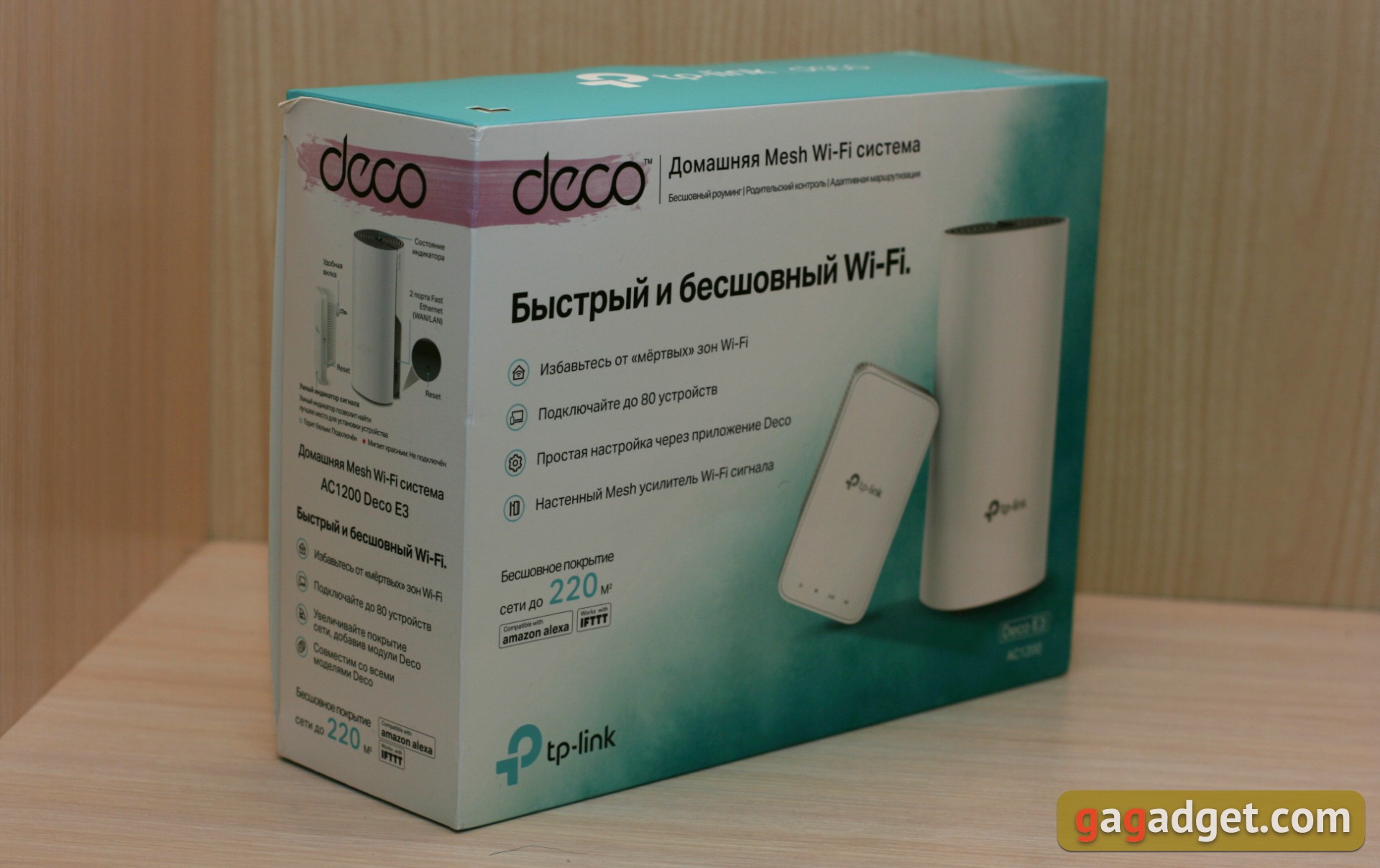
</ img>

</ img>
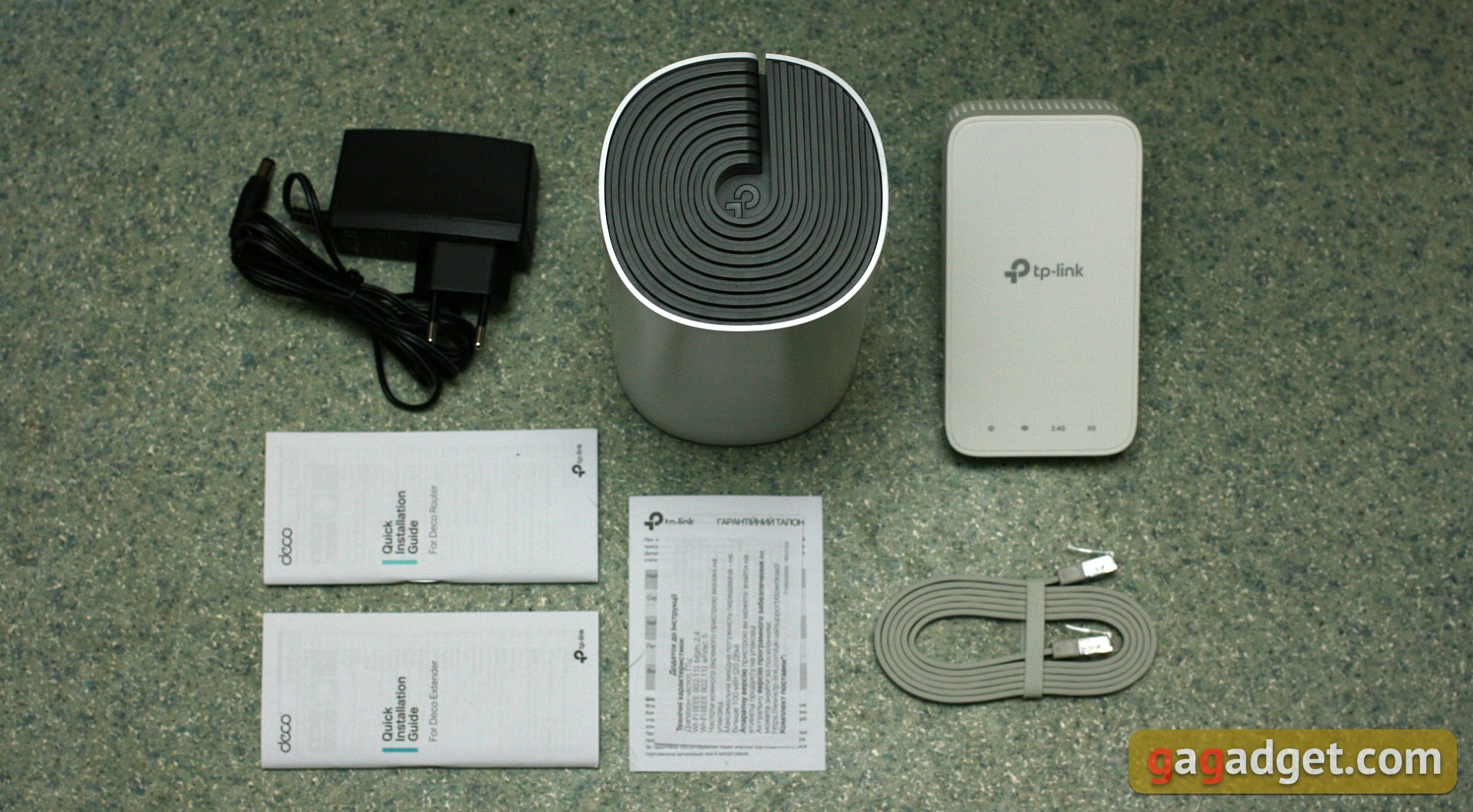
Maar dan is het gemakkelijker. Naast twee apparaten zijn alleen een voeding en een platte Ethernet-kabel iets meer dan een meter lang. En allerlei soorten papier. De lengte van de stroomkabel van de complete eenheid is ongeveer 140 cm. De zwarte kleur bederft het algemene beeld een beetje, in sommige promotiefoto's zag ik dat het wit moest zijn.
</ img>
Hoe ziet het eruit?
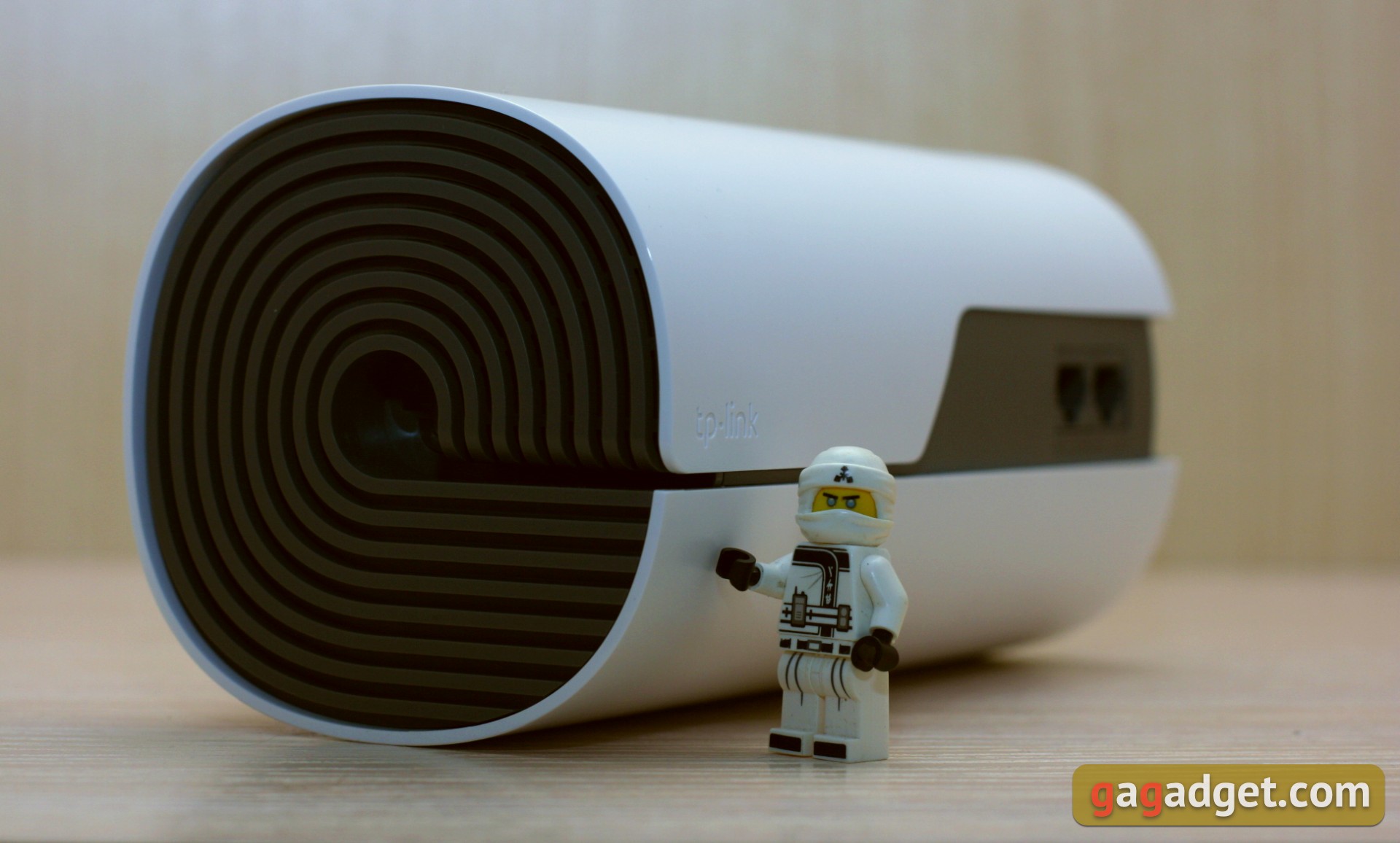
Ongebruikelijk.Het grote apparaat is de Deco E4R-router. Minimalistische witte kunststof cilinder, antennes steken niet uit. Het ziet eruit als een stijlvolle cactuspot of decoratieve vaas. Of een soort ruimteschip.
</ img>
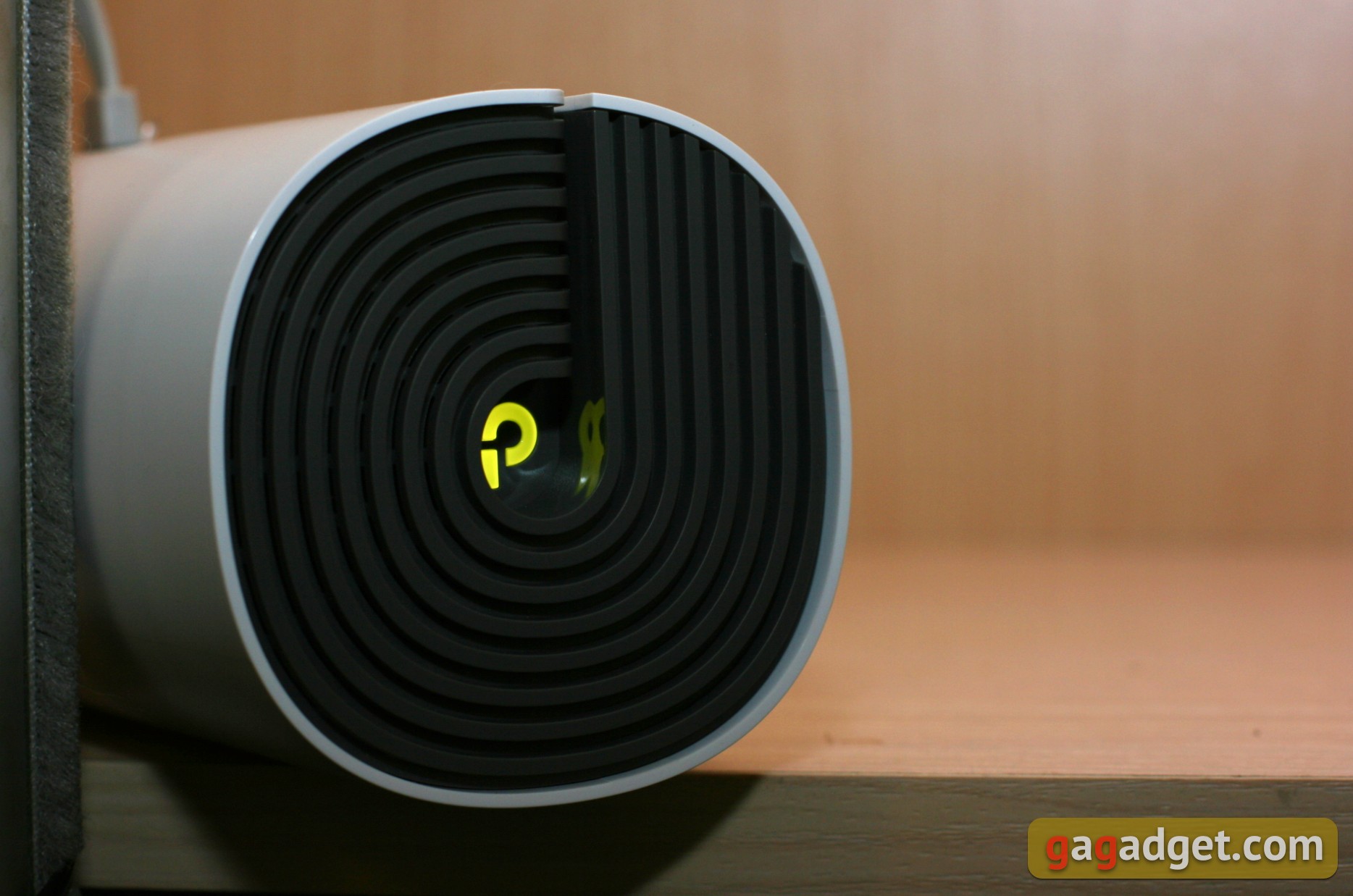
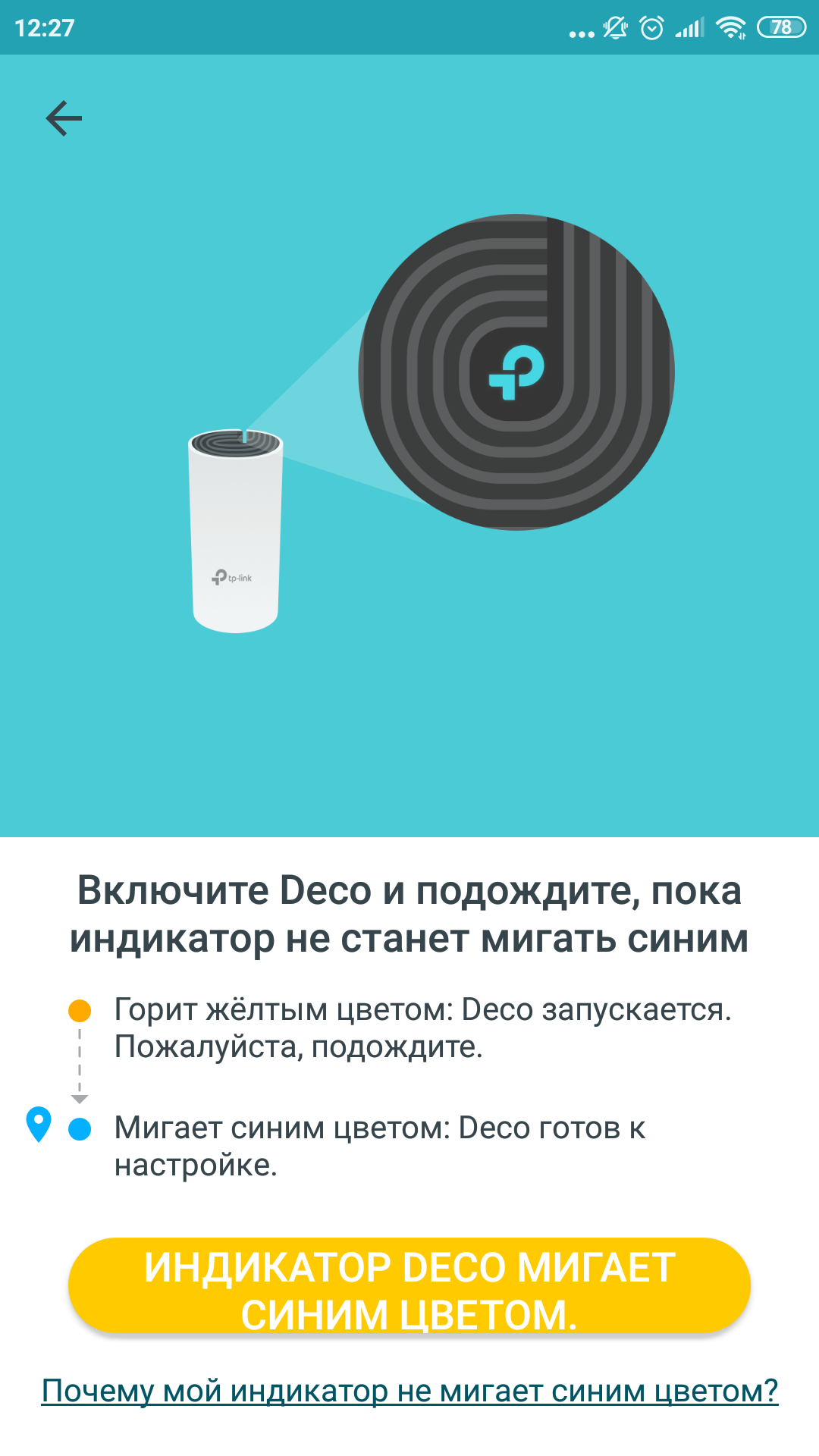
Er zitten geen knoppen op de behuizing.Aan de bovenkant, in het midden van het reliëfpatroon, bevindt zich het logo van de fabrikant, ook wel status-LED genoemd. Dit is de enige indicator van wat er met het systeem gebeurt en bevindt zich niet op de meest zichtbare plaats. Maar het is behoorlijk krachtig en als het apparaat op een plank staat, verlicht het de ruimte erboven. Interessant effect. Aan de kleur van de indicator kunt u zien wat er met de router gebeurt. Details worden beschreven in de instructies.
</ img>
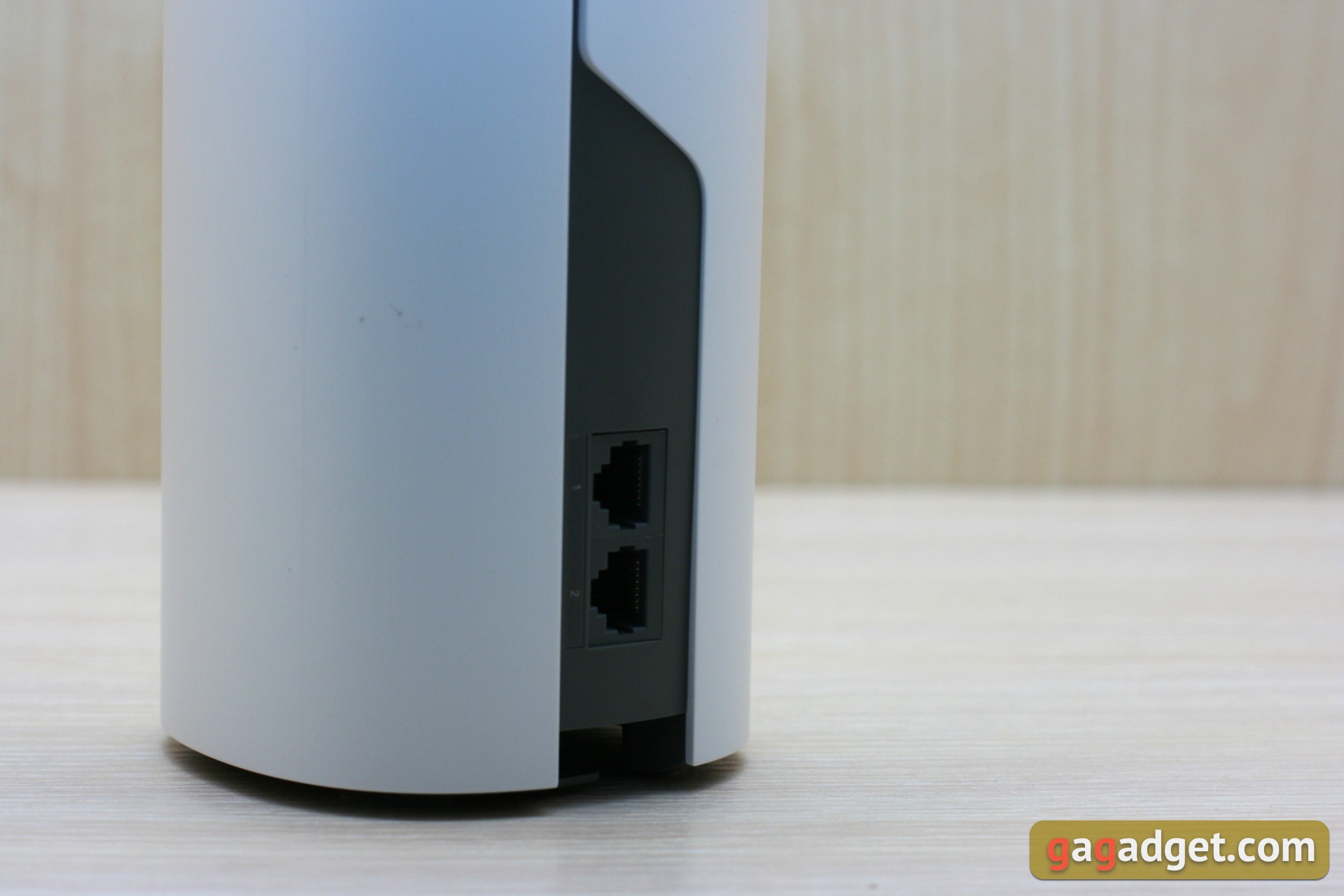
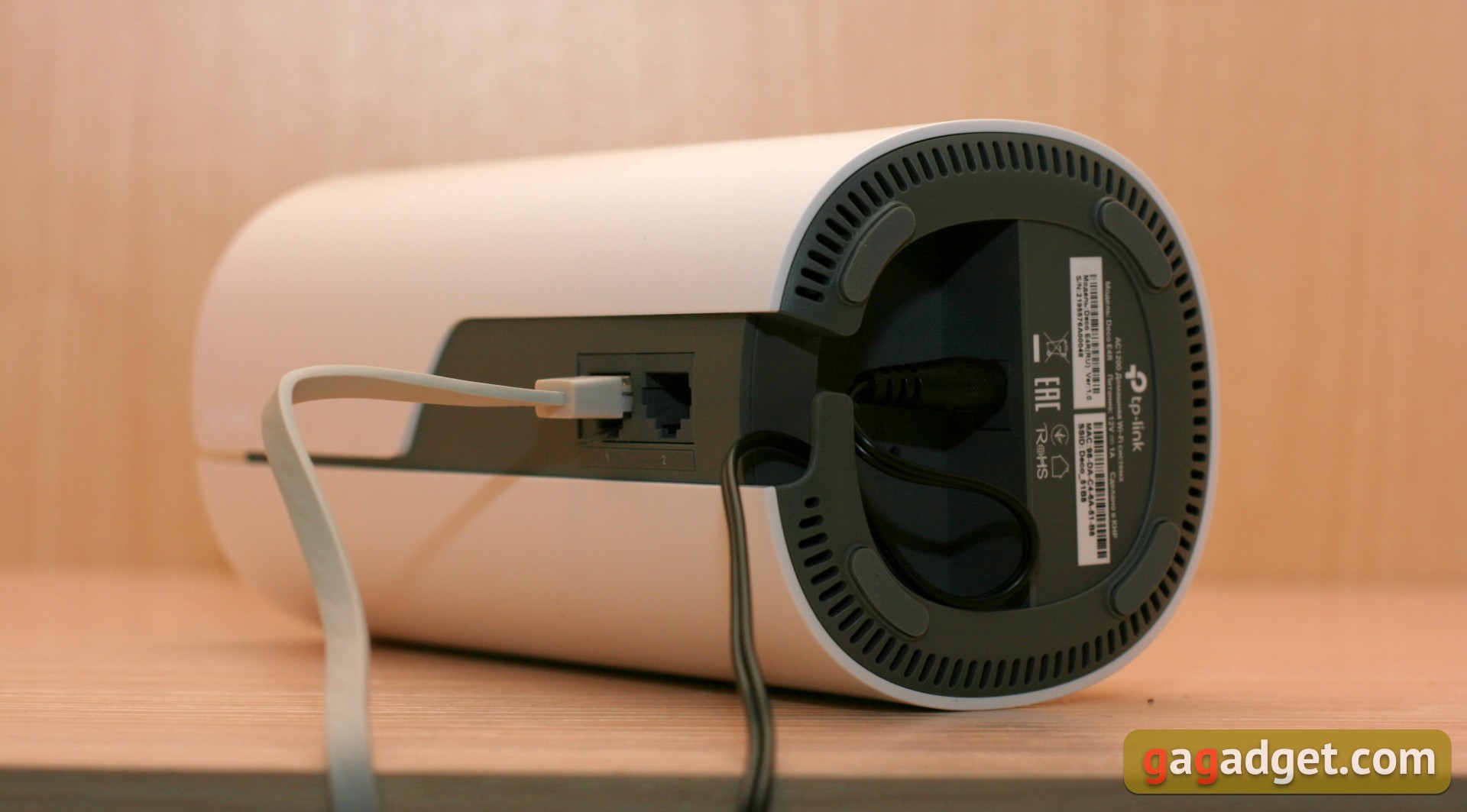
Deco E4R is uitgerust met twee RJ-45-poorten.Op de ene moet u een externe internetkabel aansluiten, en op de tweede bijvoorbeeld een computer. Of niets als je geen bekabelde verbindingen nodig hebt. Het maakt niet uit wat er naar welke poort gaat, het systeem herkent zelf het type verbinding. Het apparaat is duidelijk ontworpen voor een draadloos netwerk, dus om meerdere apparaten met kabels aan te sluiten heb je een aparte switch nodig (deze kan in de tweede poort worden opgenomen).
</ img>
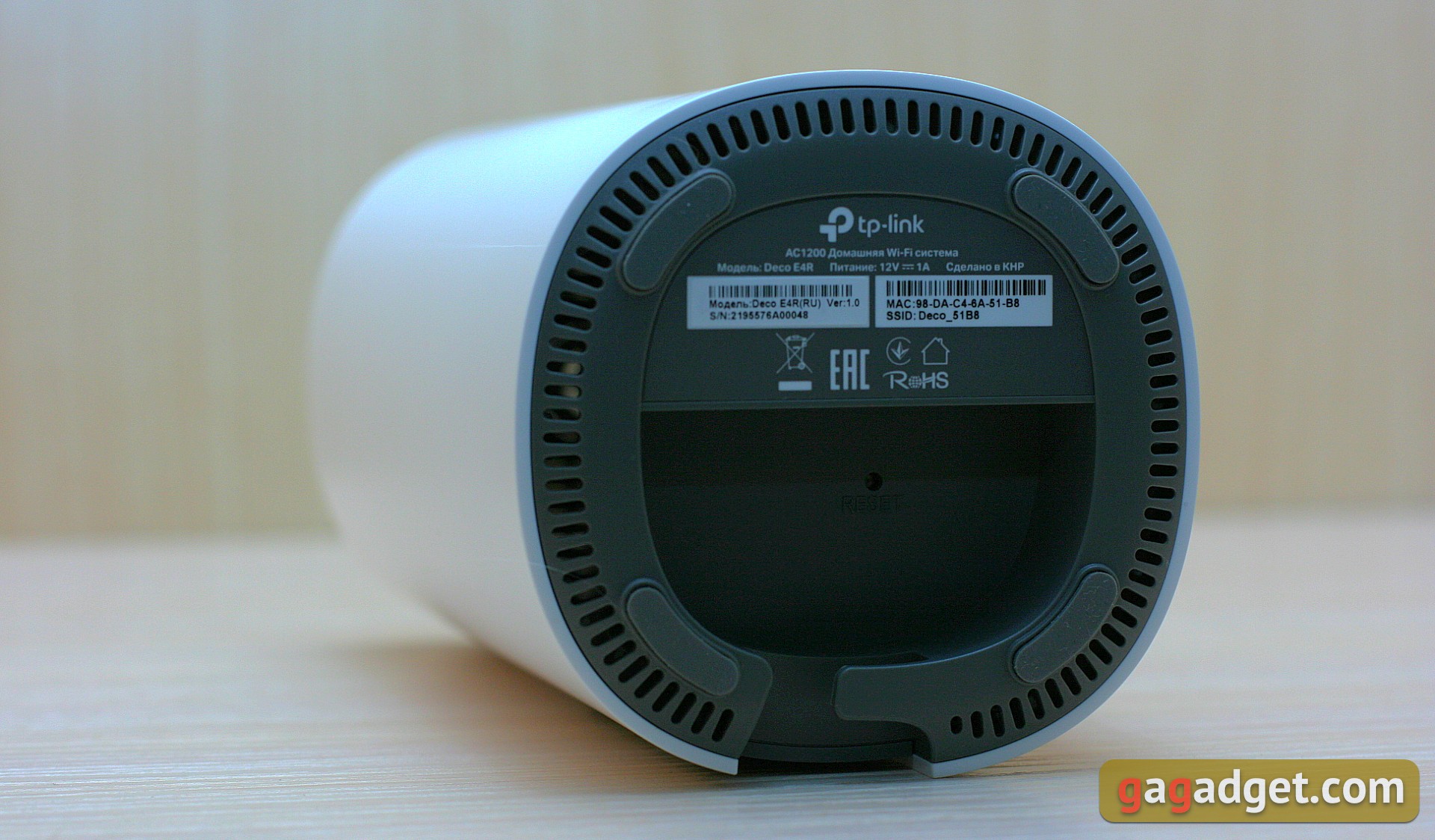
Aan de onderkant zit een connector voor de voeding, een beetje ruimte voor een gedraaide kabel en een klein gaatje voor de resetknop.
</ img>
Geen wandmontagemogelijkhedenmits. De enige juiste installatiemethode is verticaal. Aan de ene kant lijkt een dergelijke vormfactor misschien ongemakkelijk en ongebruikelijk. Aan de andere kant is dit duidelijk een decoratief element (dat wordt gespeeld in de naam van de hele lijn apparaten), en niet het gebruikelijke doosje met antennes en gloeilampen.

</ img>
Het kleinere apparaat is de Deco signaalversterkerM3W. Er is geen aparte voeding nodig; er zit een stekker op de behuizing om op een stopcontact aan te sluiten. Gezien de compactheid van de versterker is dit handig.
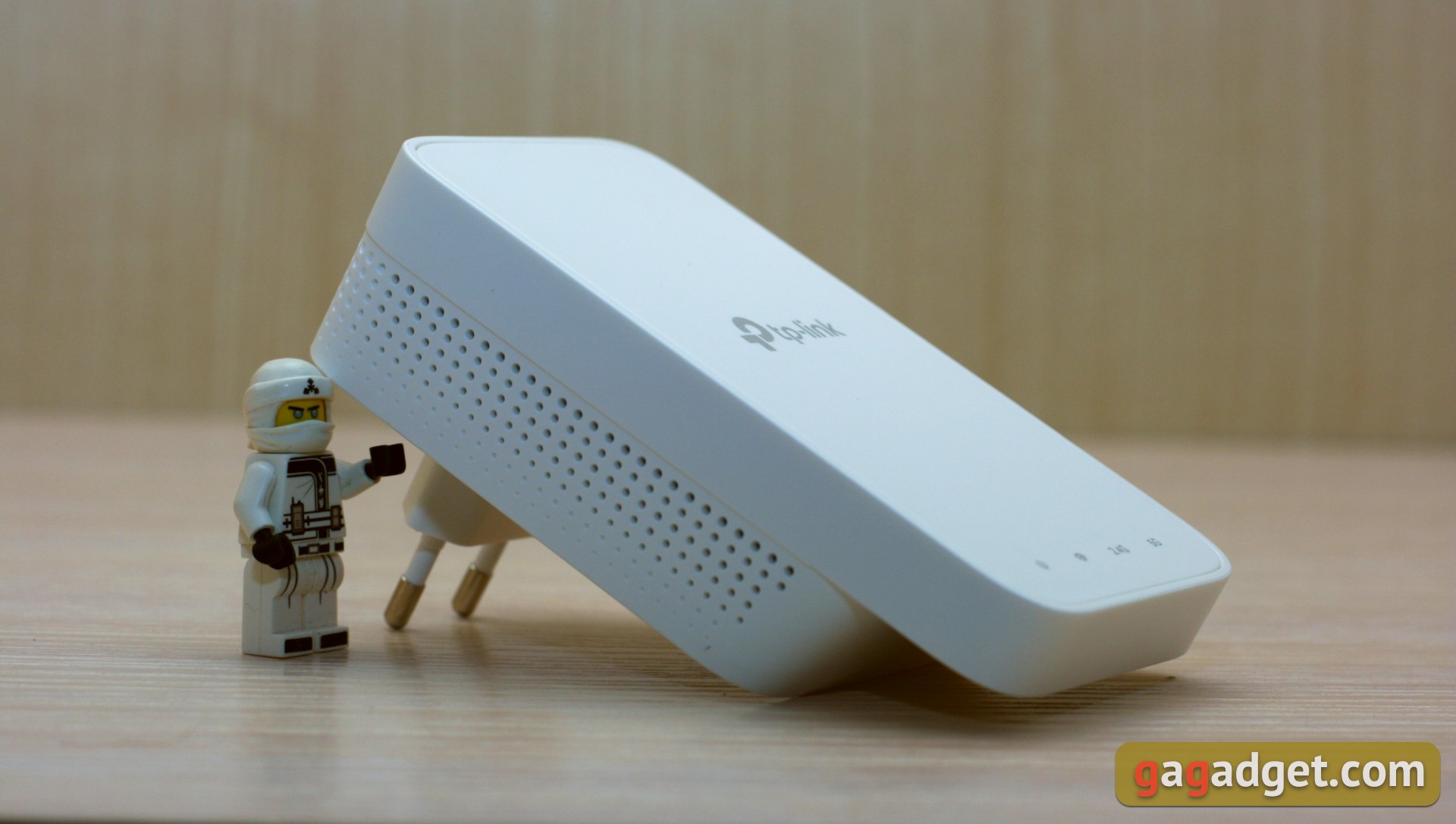
</ img>
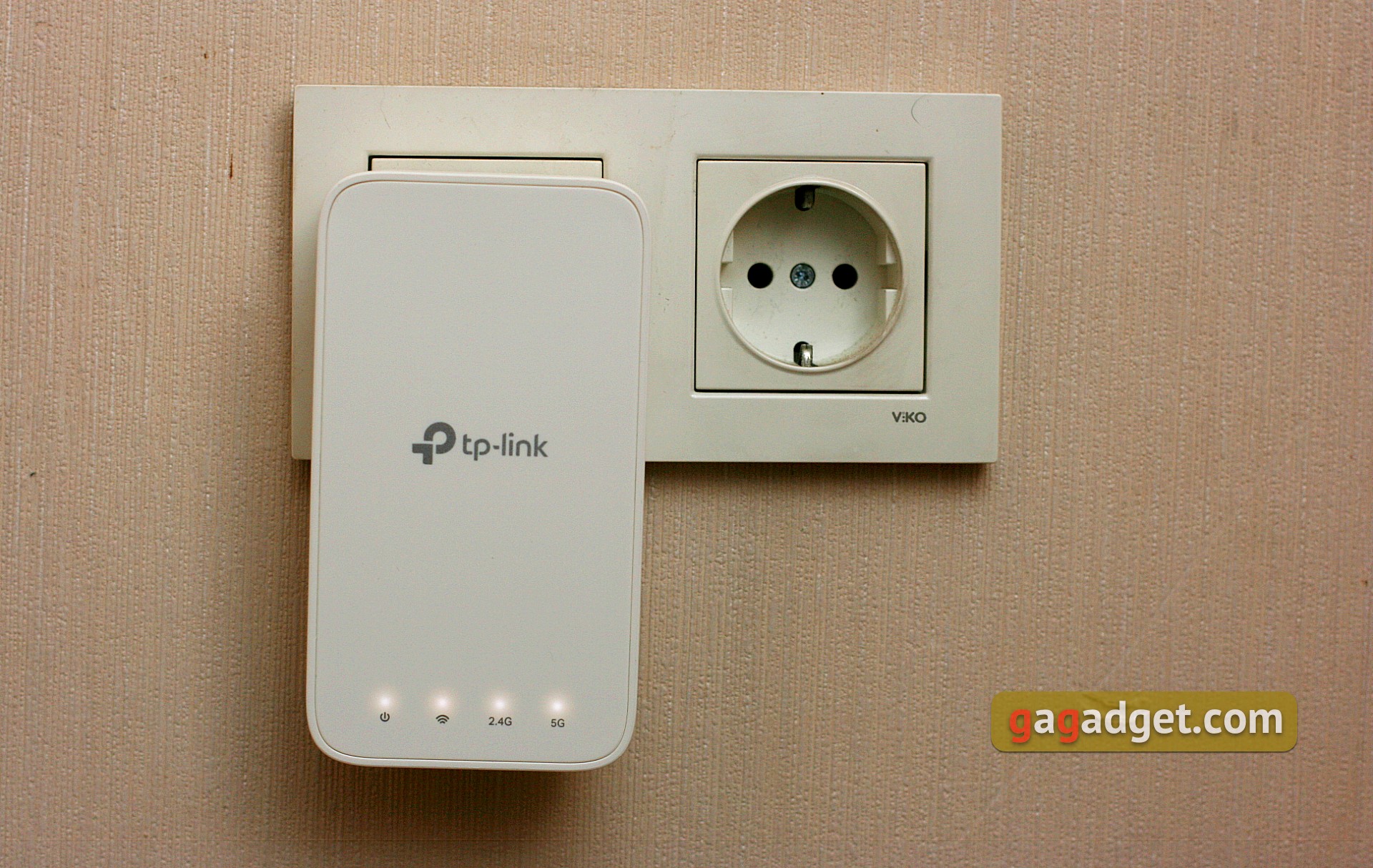
Het display hier is vertrouwder.Op een prominente plek staan witte indicatoren voor stroom, draadloos signaal en bedrijfsmodi: 2,4 en 5 GHz. Aan de zijkant zit een verborgen resetknop. Er zijn geen controles meer; die zijn hier niet nodig.
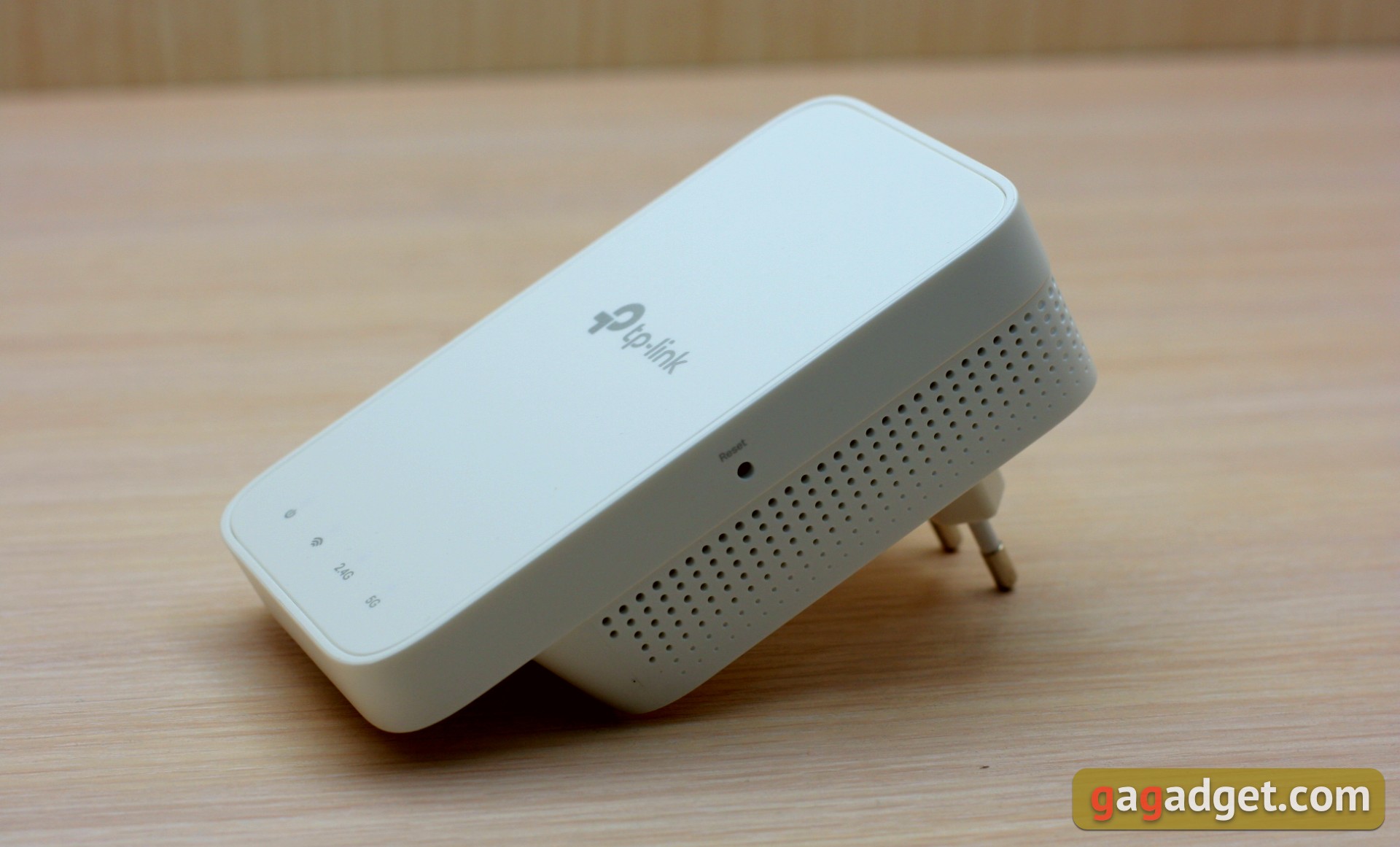
</ img>
Hoe verbinden en configureren?
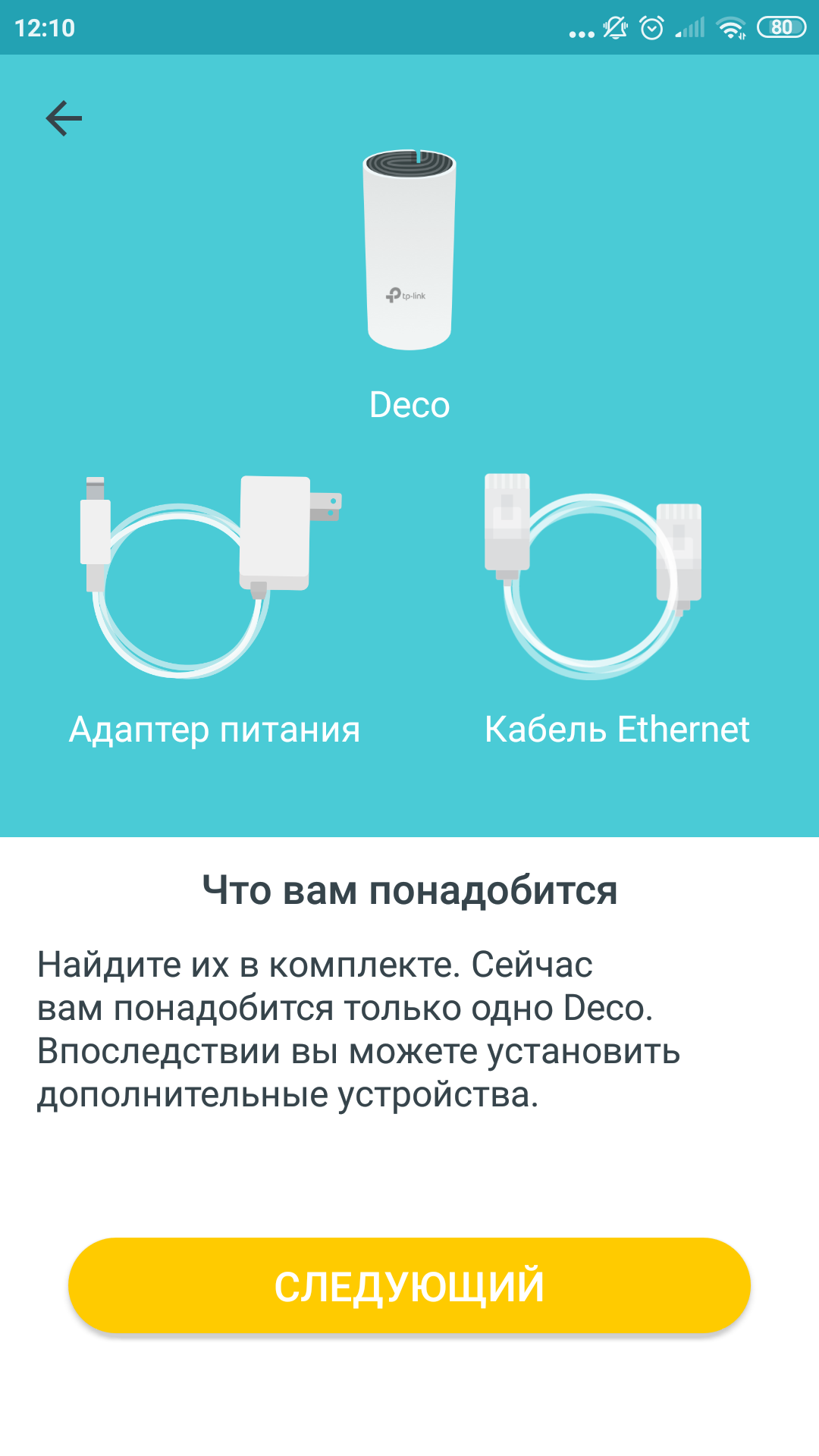
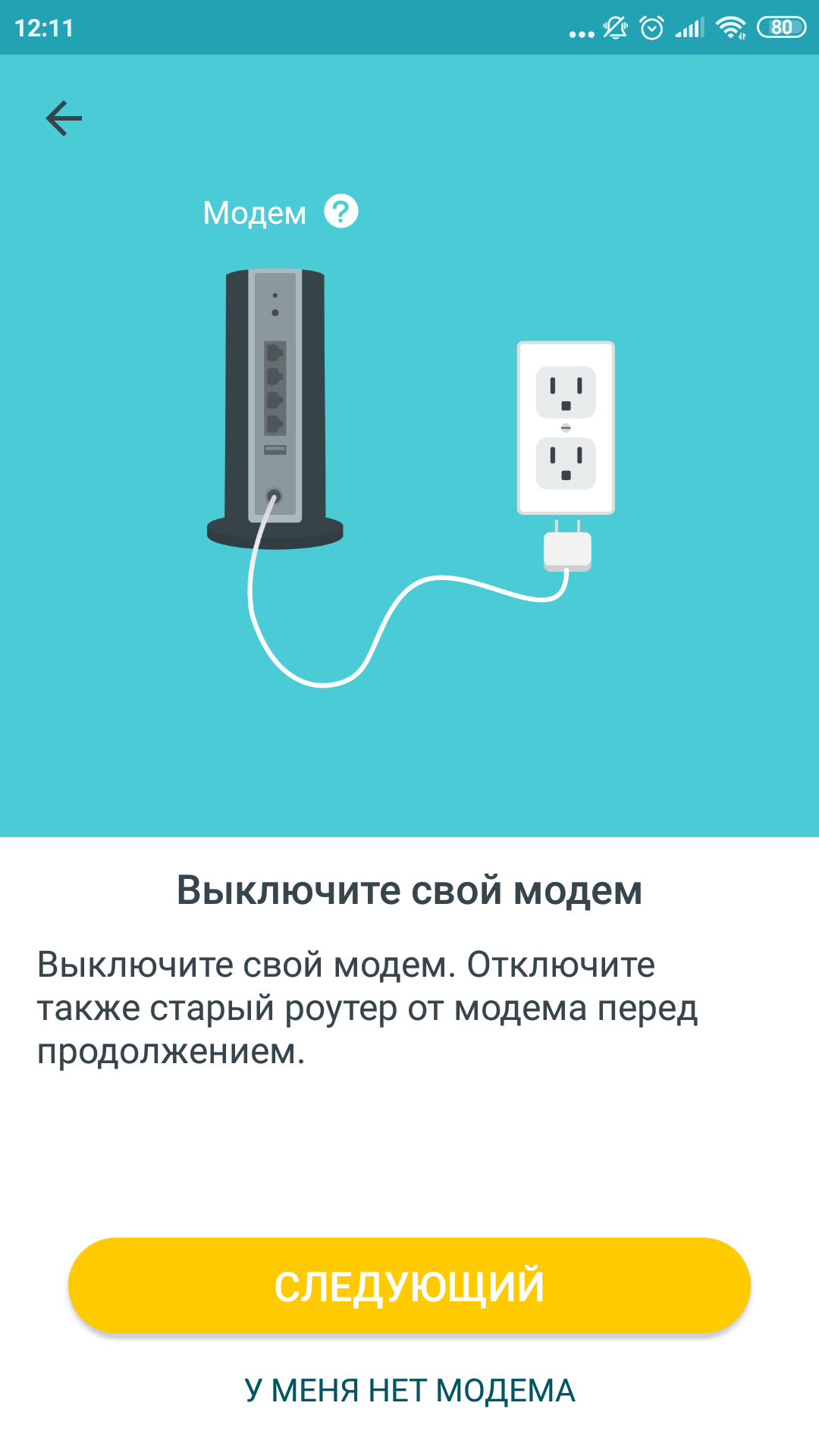
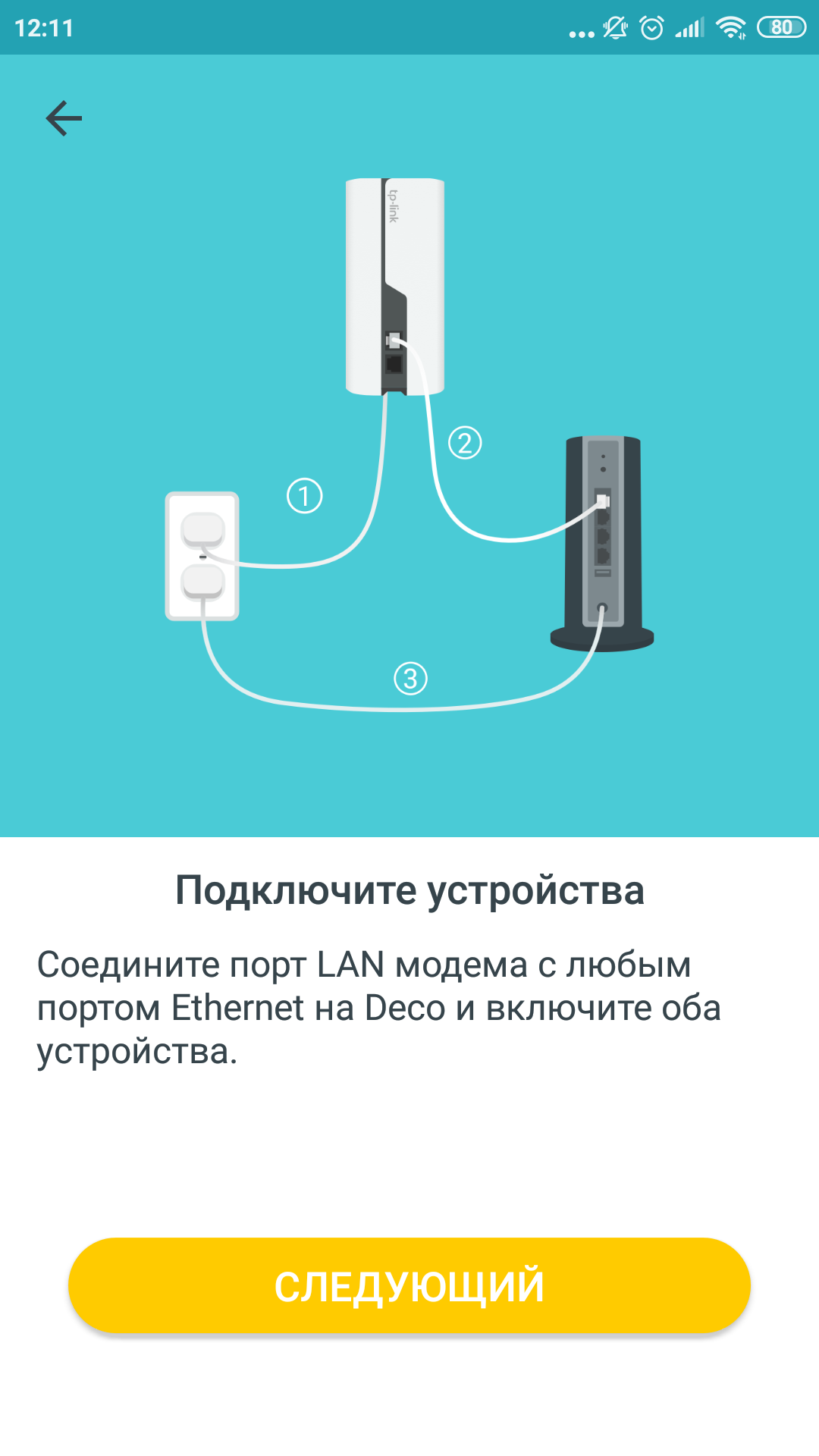
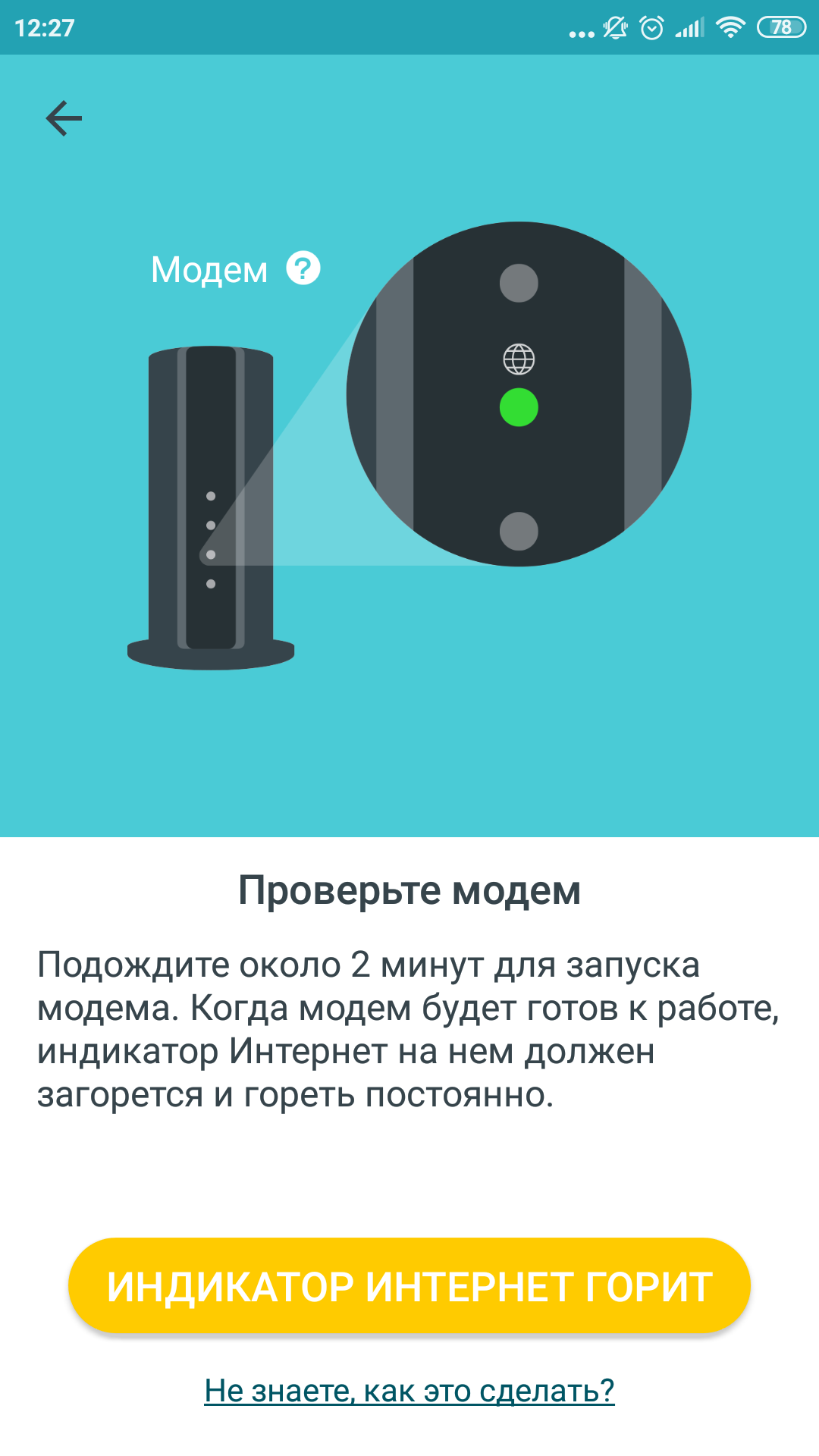
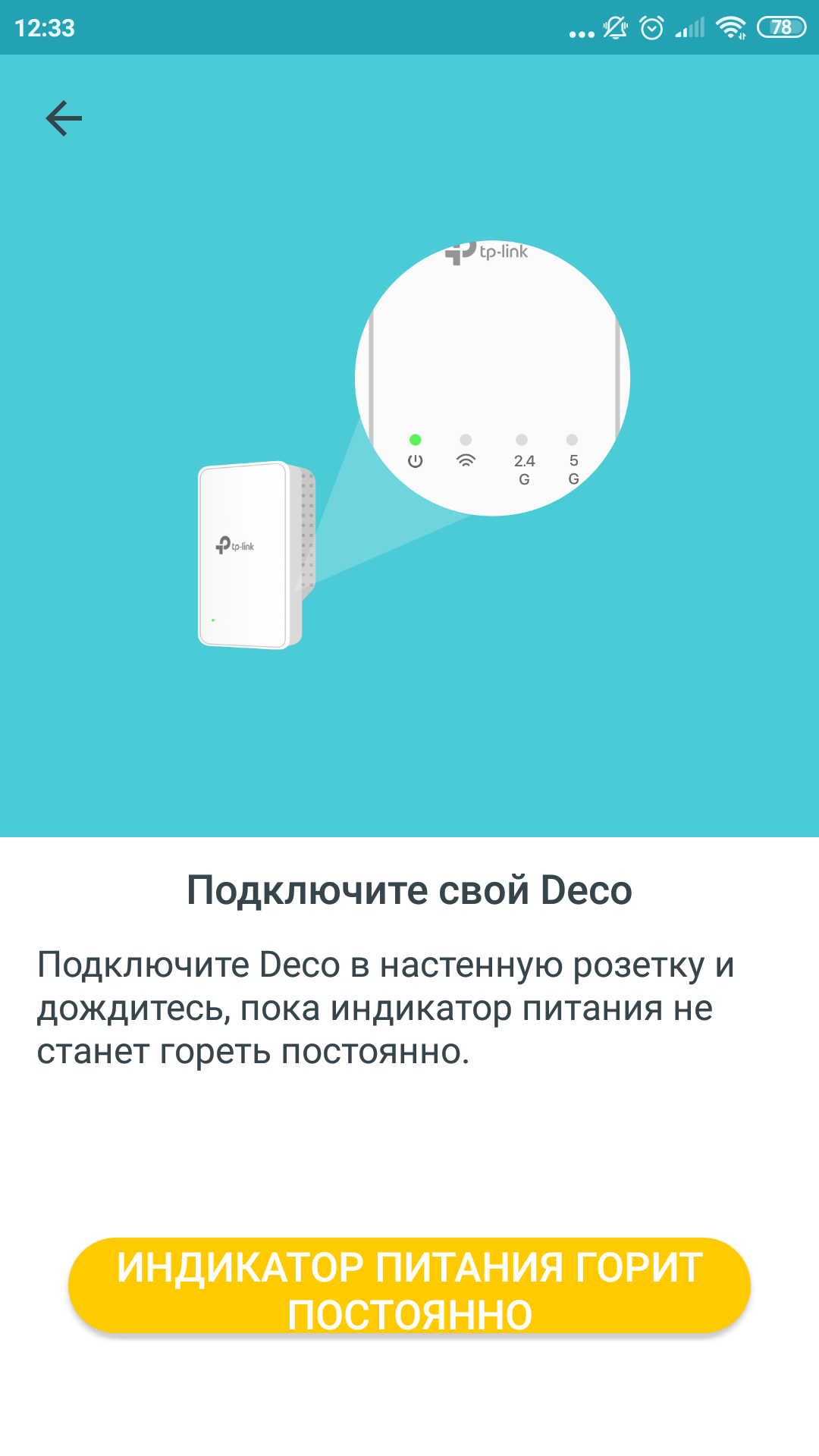
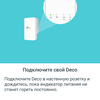
Het is vrij eenvoudig. Allereerst moet u de inkomende internetkabel aansluiten en de router en versterker aansluiten. Zonder dit, helaas, op geen enkele manier, kan de router nog niet onafhankelijk internet of elektriciteit genereren. Voor de toekomst zal ik zeggen dat je alle voorbereidende stappen kunt overslaan en meteen door kunt gaan met de installatie van de mobiele applicatie. De installatiewizard in deze toepassing bestrijkt het hele verbindingsproces, te beginnen met de locatie van apparaten en verbindingskabels.
</ img>
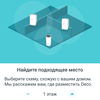
We plaatsen de router naast de internetbron(modem, stopcontact, kabel die aan het plafond hangt, wat dan ook). We sluiten de versterker aan op een stopcontact op enige afstand van de router, bijvoorbeeld in een andere kamer of op een andere verdieping. Zodat beide apparaten als Wi-Fi-signaalbronnen het maximale gebied bestrijken, inclusief moeilijk bereikbare hoeken, maar elkaar tegelijkertijd met een signaal bereiken. Als u de eerste keer de optimale locatie niet kunt vinden, kan de signaalversterker op elk gewenst moment naar een ander stopcontact op een handiger locatie worden geschakeld. Het is niet afhankelijk van andere kabels, en dit is echt heel handig. Bovendien kan de netwerkdekking in de toekomst worden uitgebreid door één of meer van dezelfde extra signaalversterkers aan te schaffen.
</ img>
Dus de klieren waren gerangschikt en ingeschakeld.Installeer vervolgens de Deco mobiele applicatie op uw smartphone om het systeem te bedienen. De link naar de app store en playmarket staat in de vorm van een QR-code op de doos. Ik vond dit idee niet zo leuk omdat ik al de Tether-applicatie heb voor het beheren van TP-Link-routers. Het zou beter zijn als alle apparaten van hetzelfde merk door één programma zouden worden ondersteund. Het tweede nadeel is de noodzaak om een account te registreren bij de TP-Link-services en uw e-mailadres te bevestigen. Dit is misschien niet precies wat u had verwacht bij het aansluiten van de router. Aan de andere kant krijgt u op deze manier de mogelijkheid om de cloudservice te gebruiken, dat wil zeggen om het apparaat via de applicatie te bedienen terwijl u buitenshuis bent.
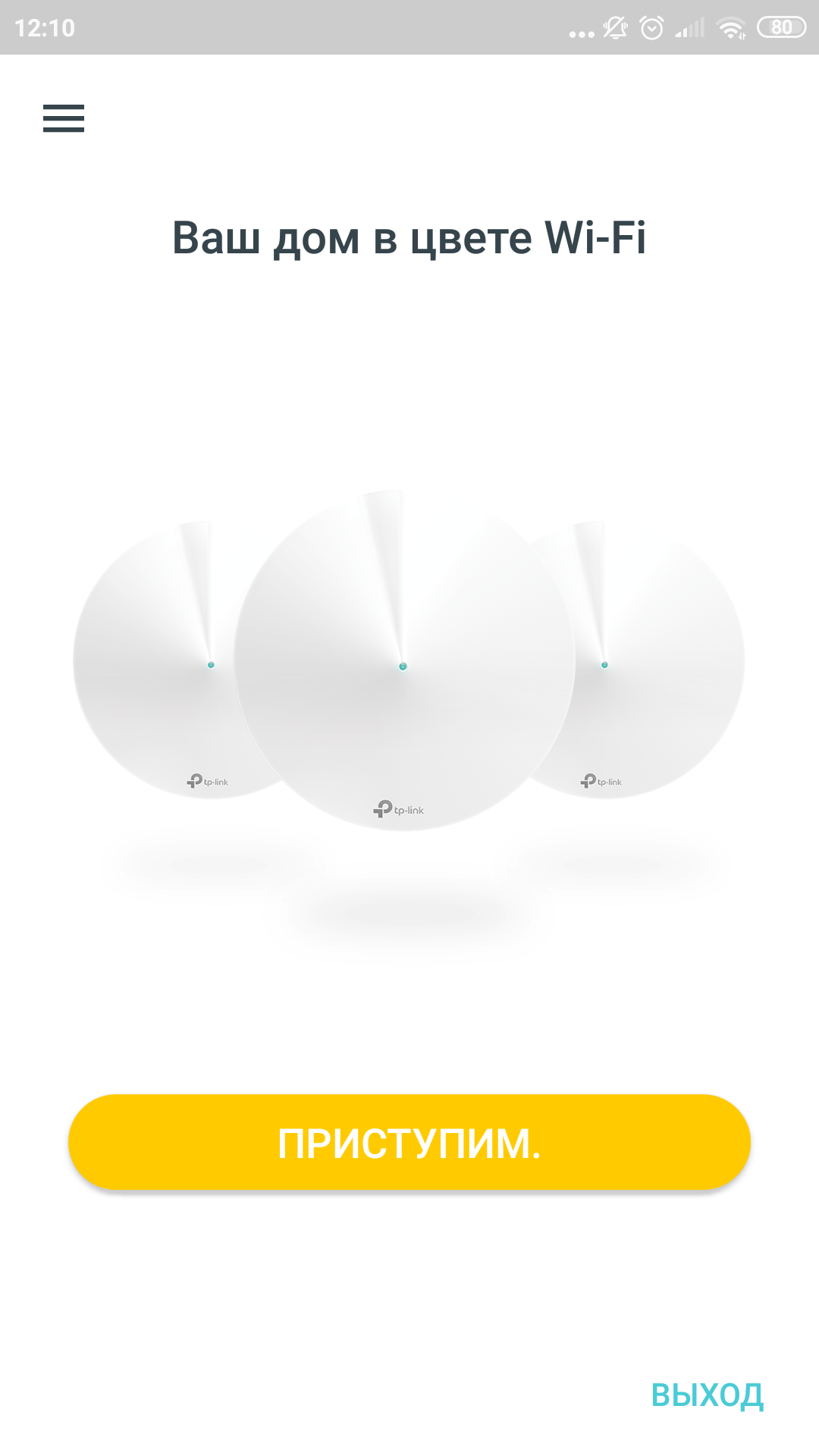
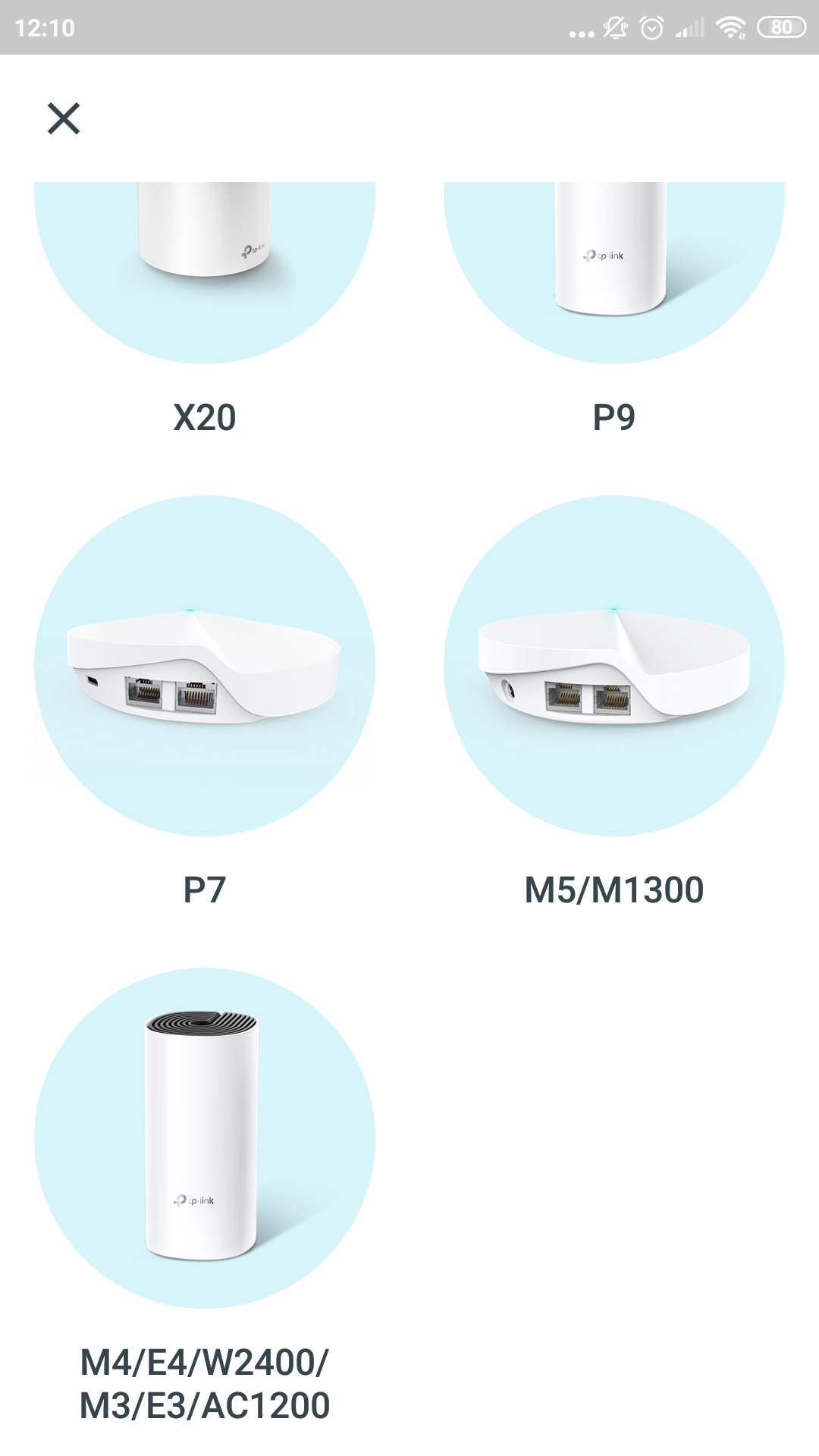
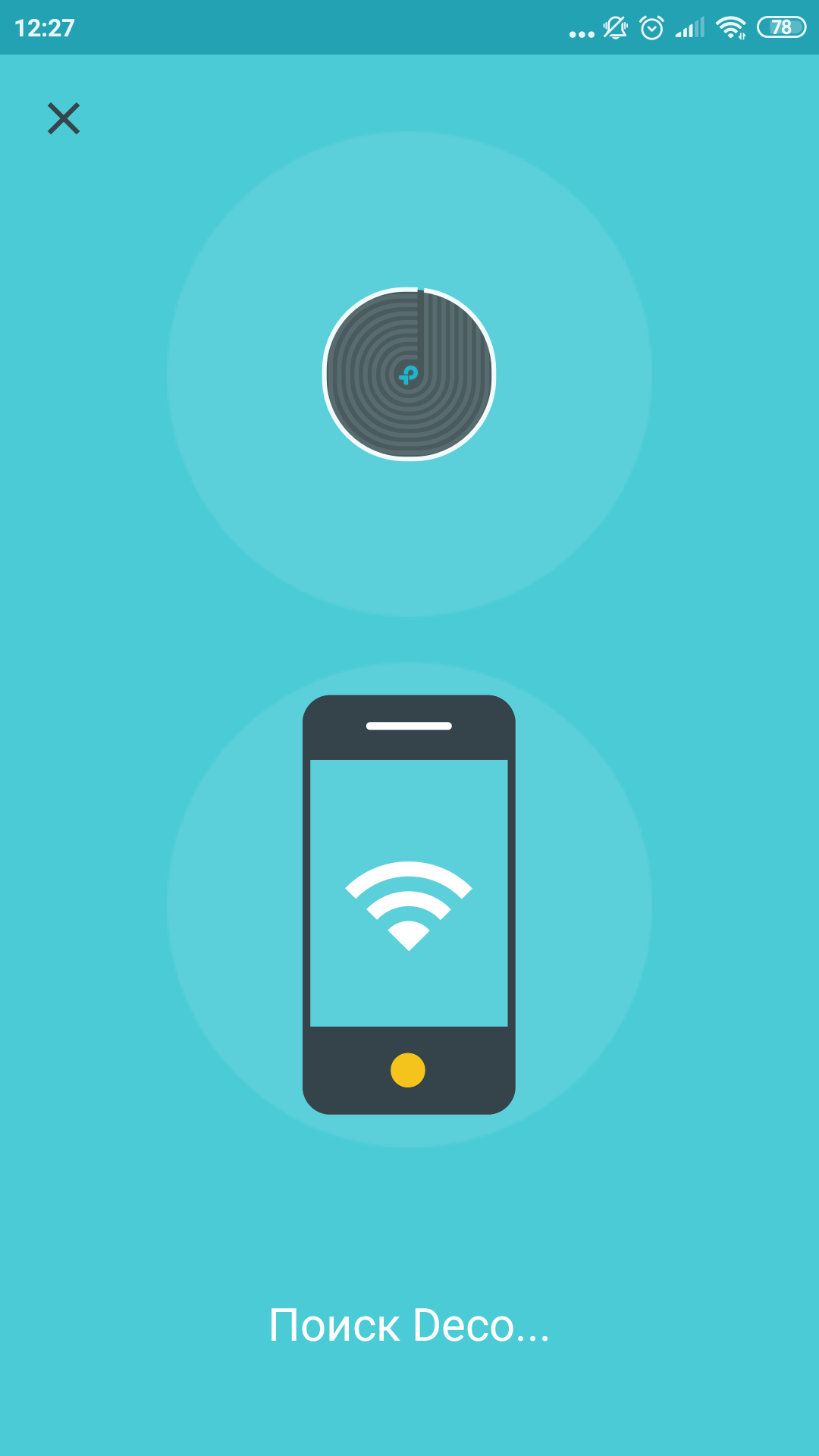
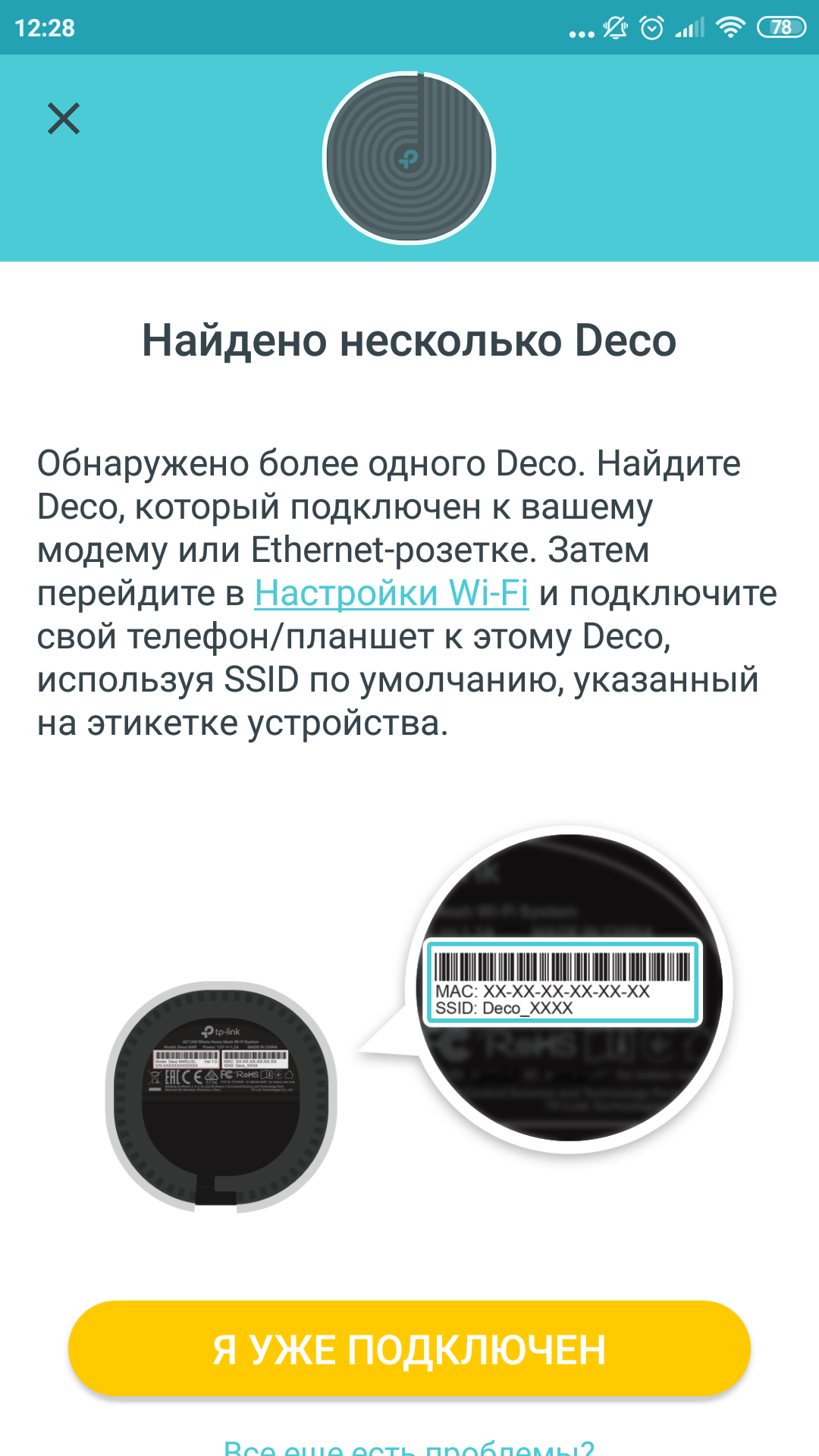
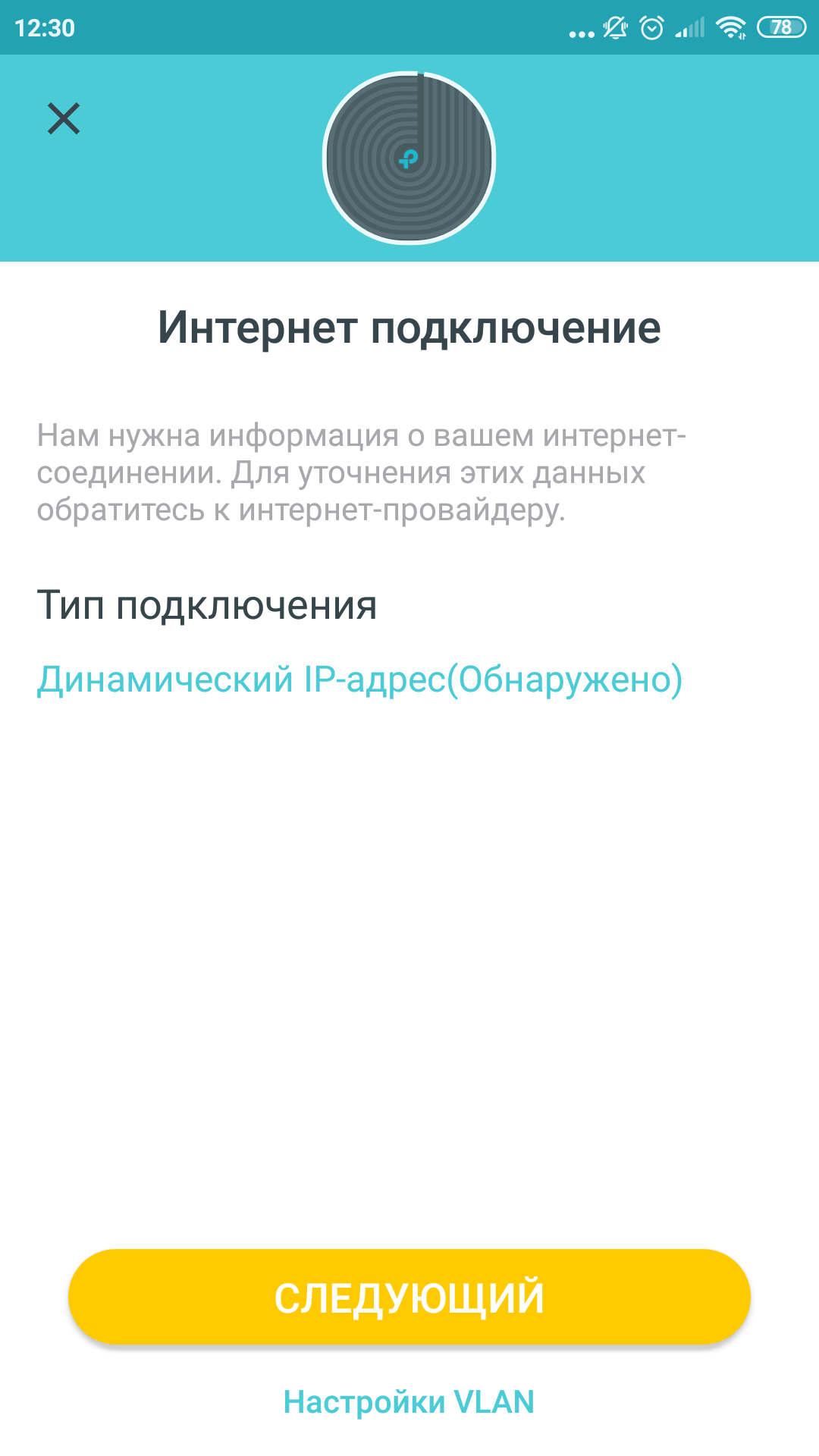
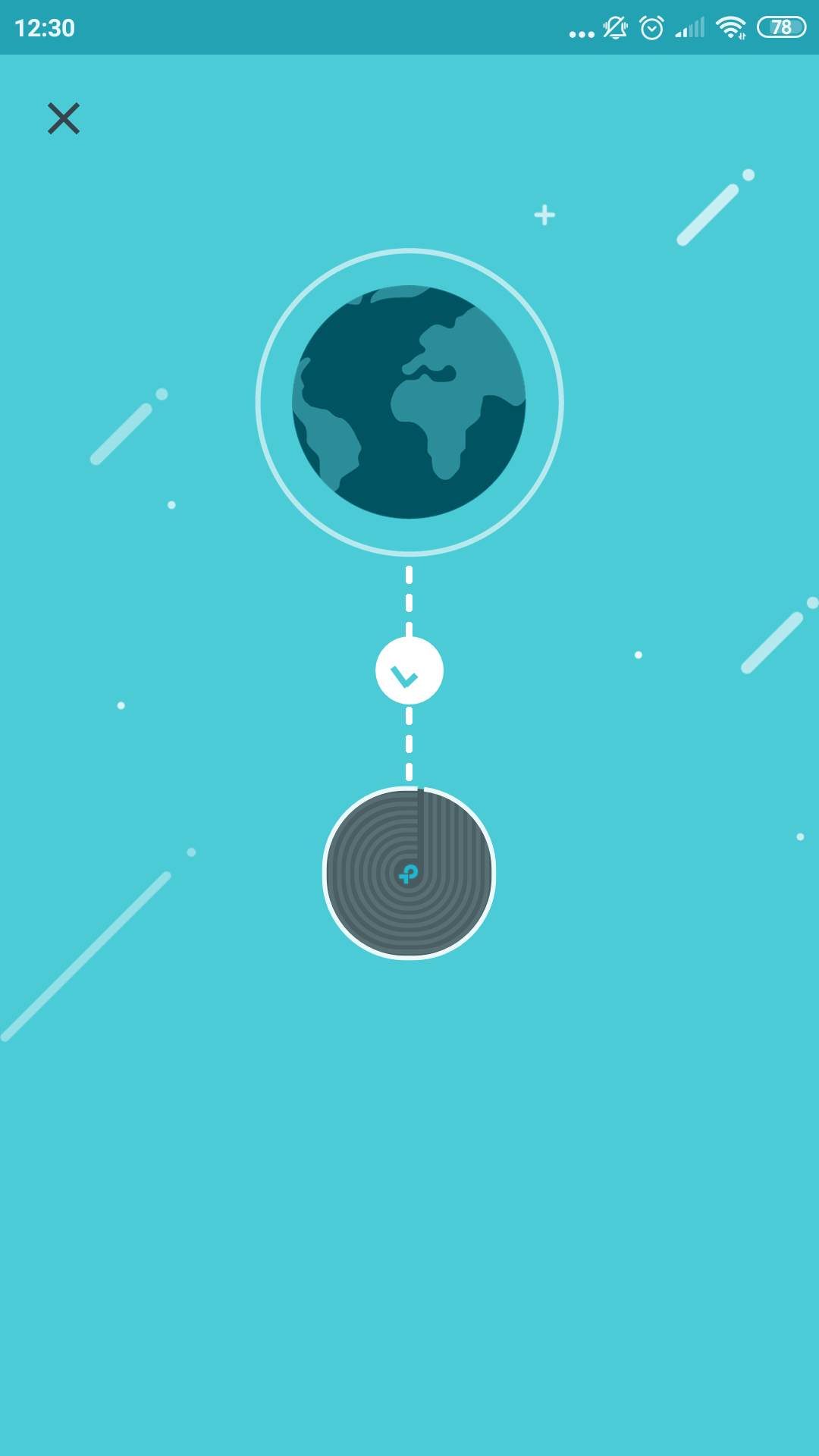
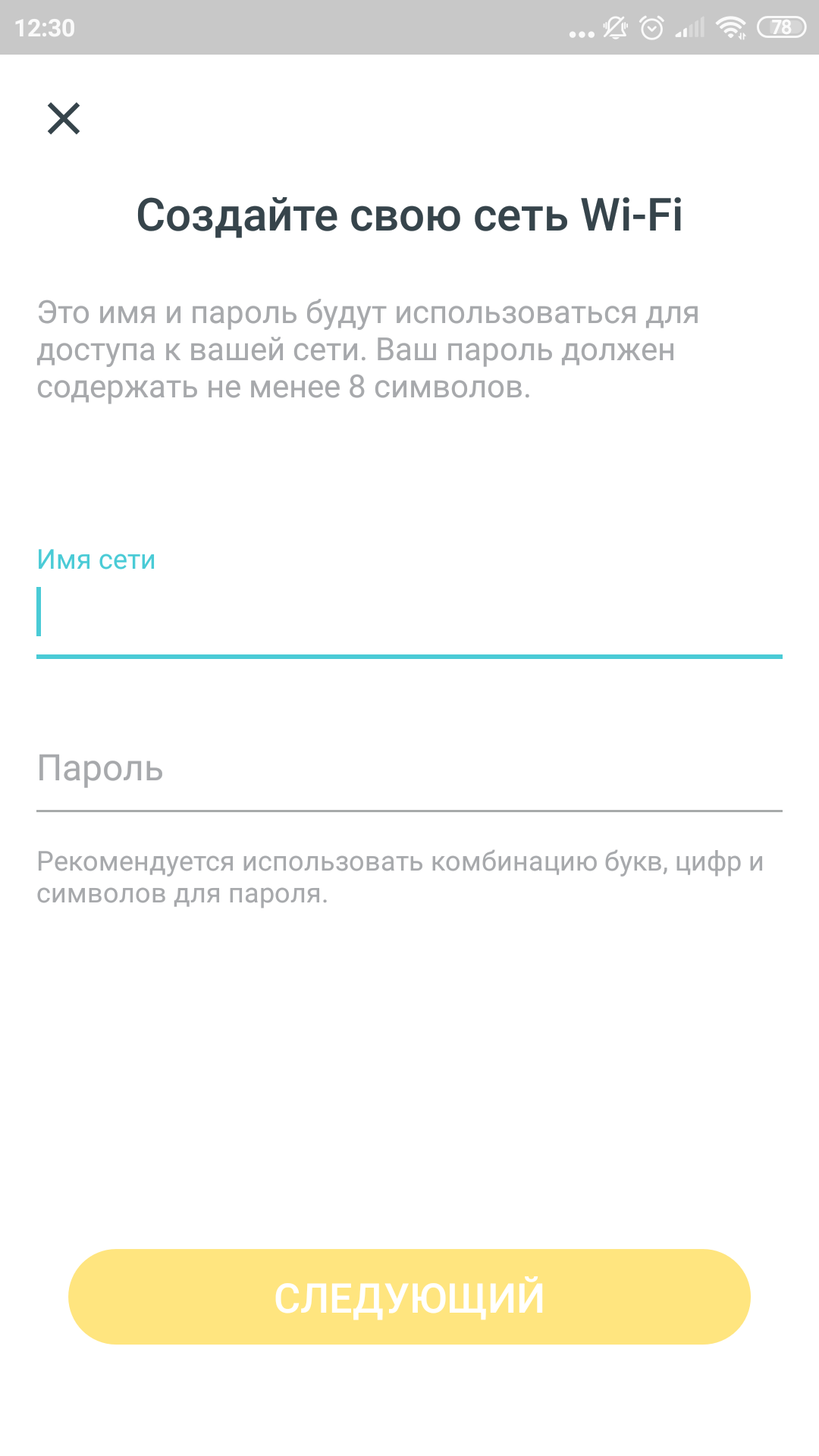
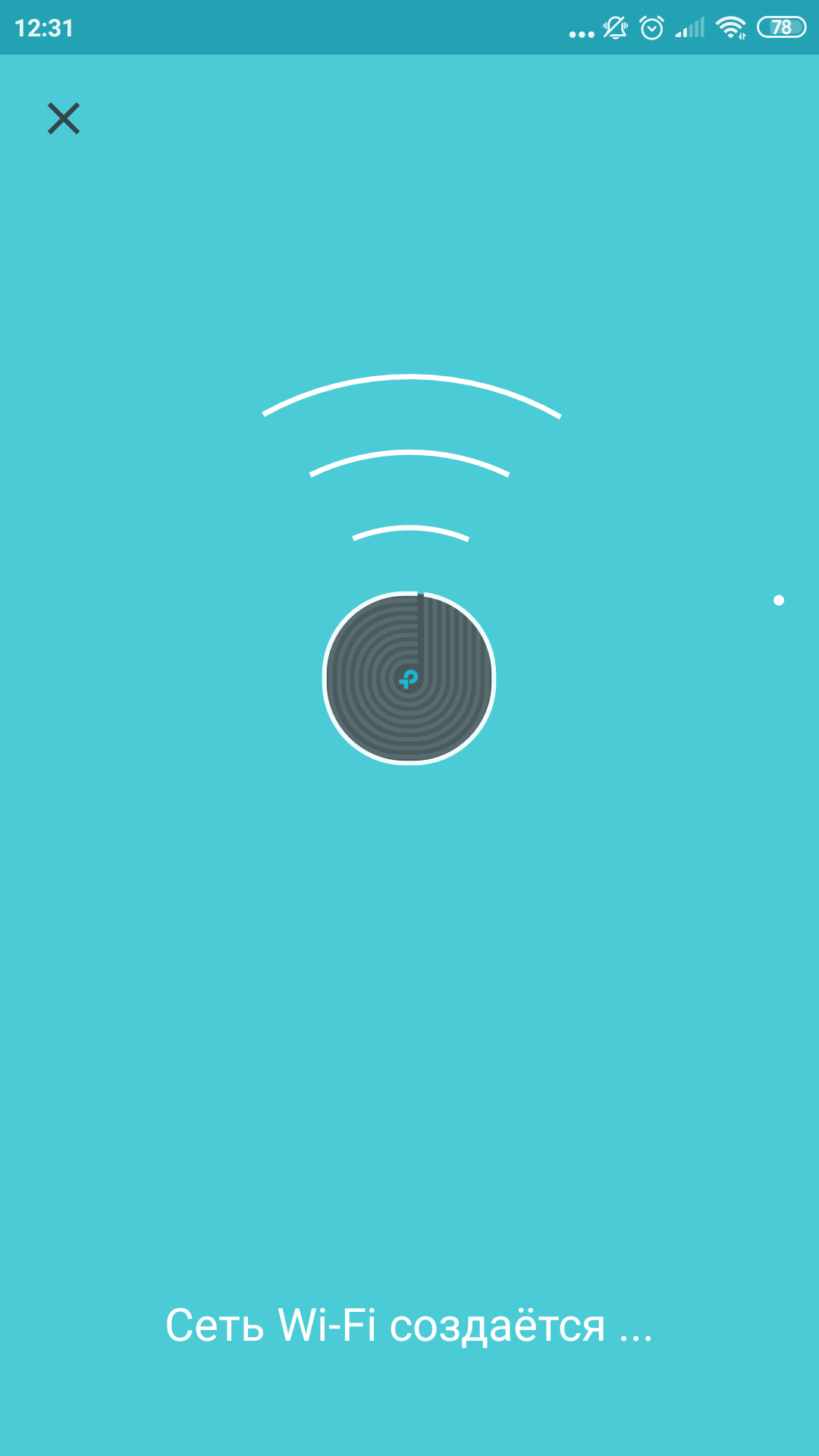
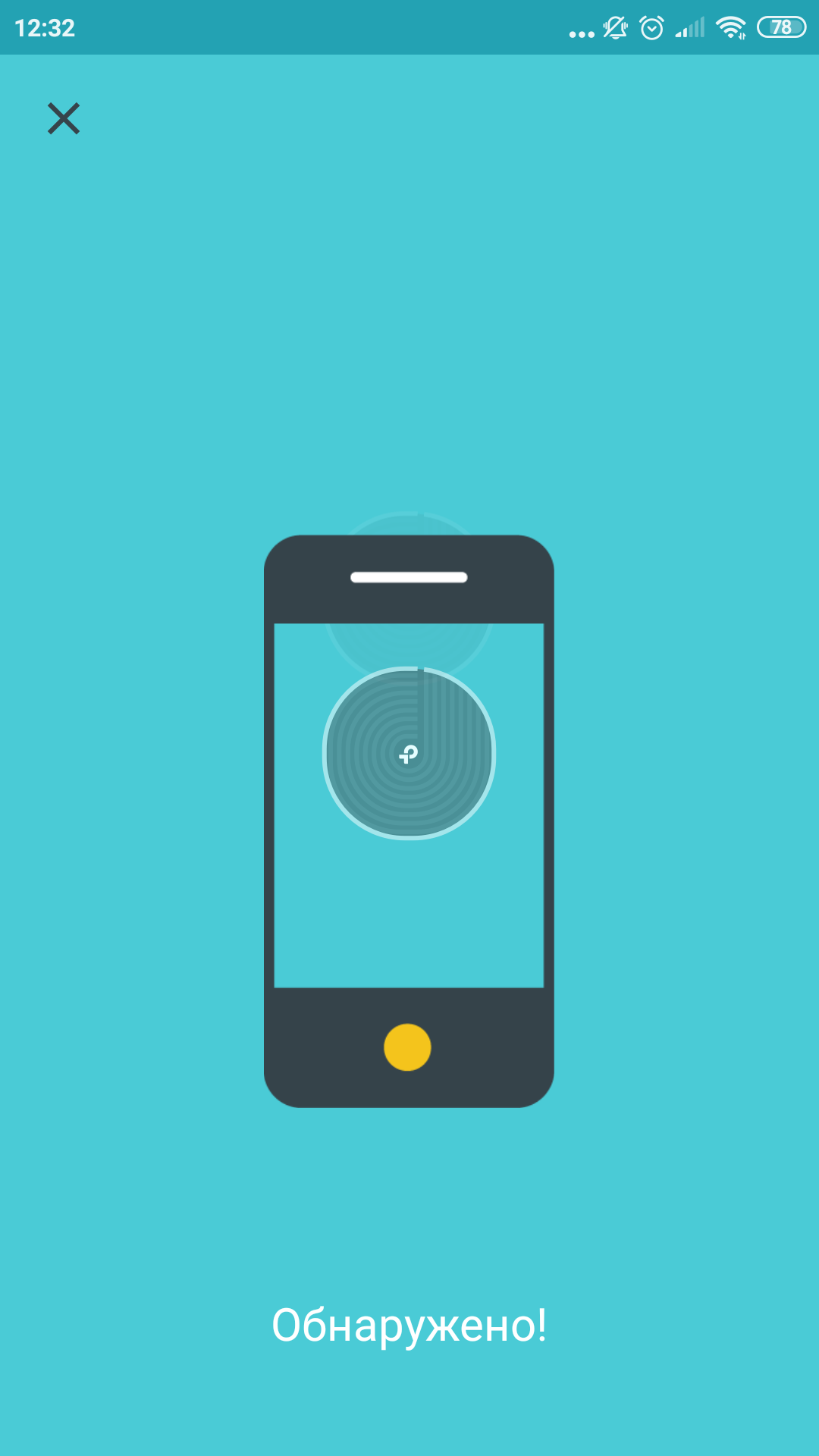
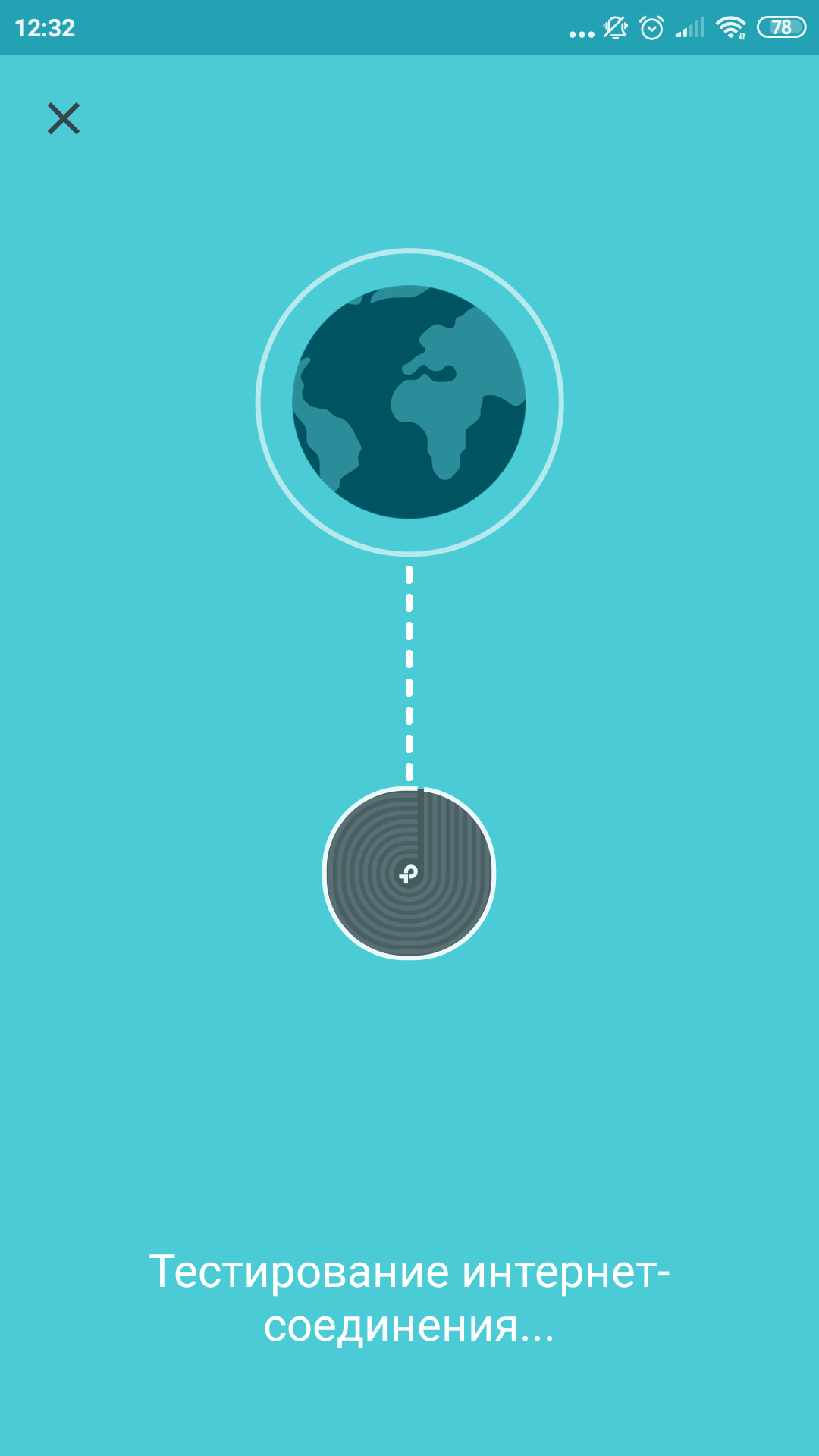
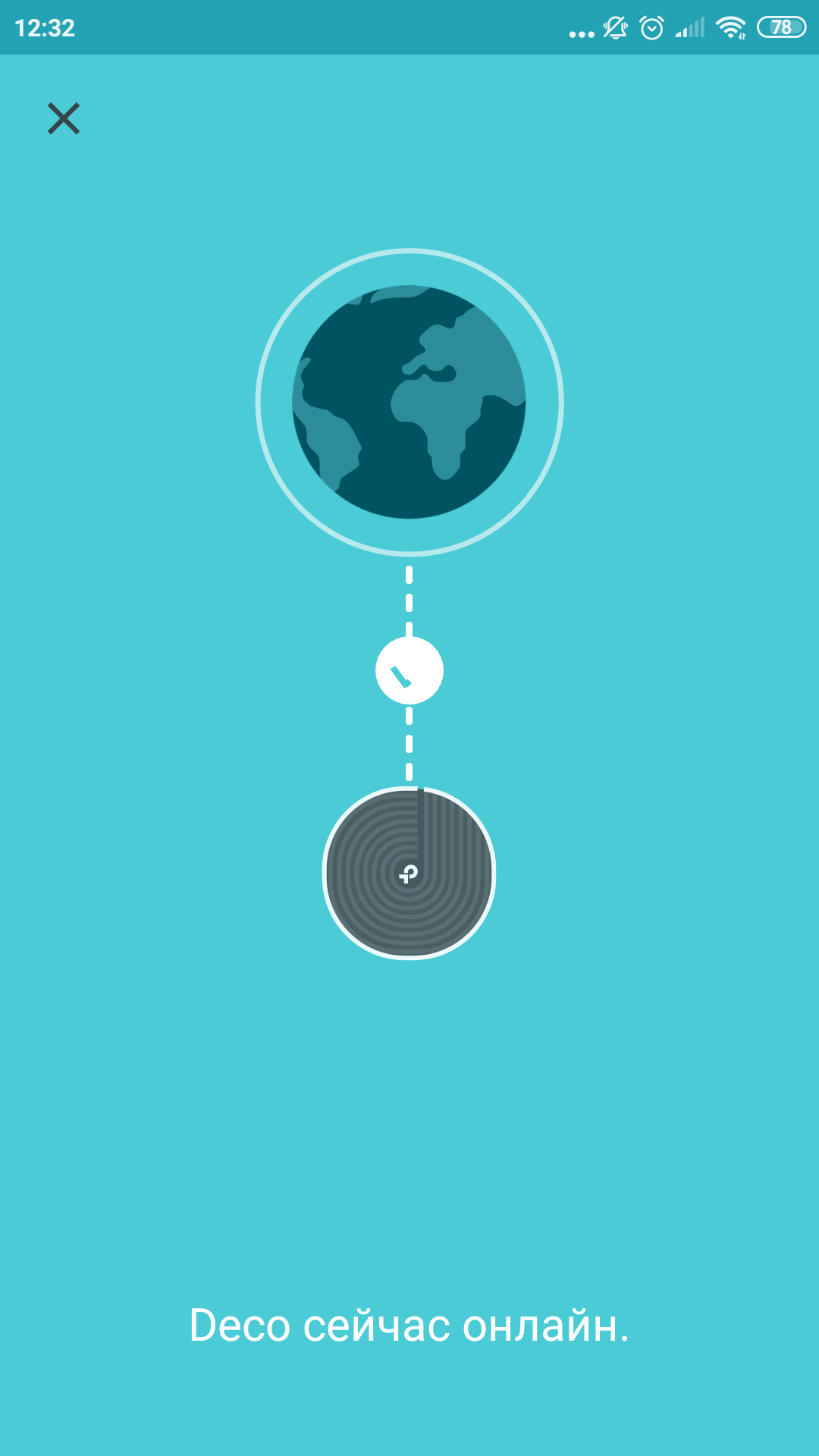
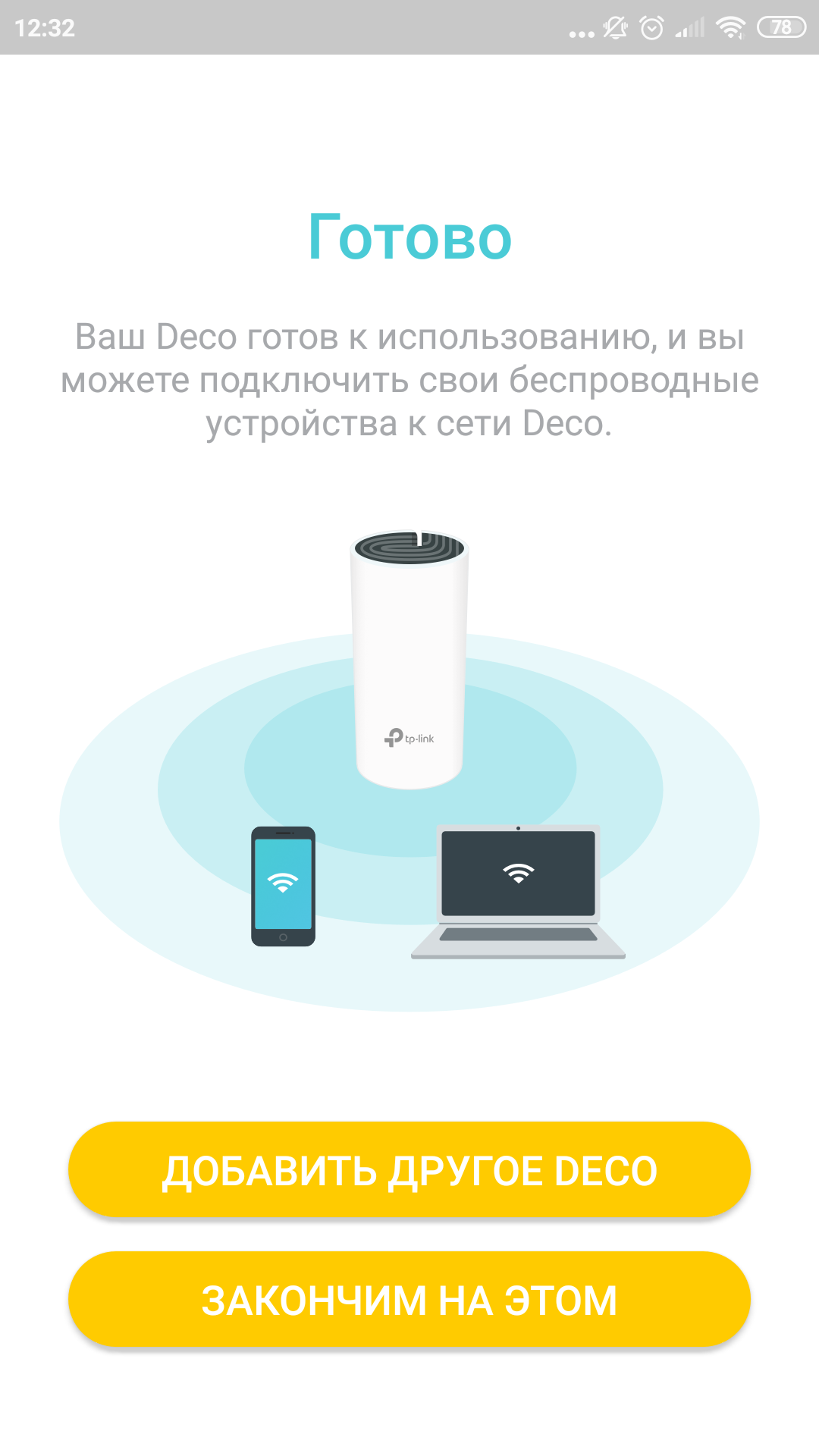
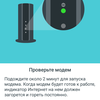
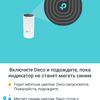
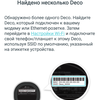
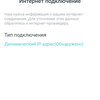
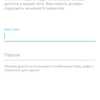
Installatie vindt plaats met behulp van de wizard insollicitatie. De wizard is zeer gedetailleerd en gemakkelijk te begrijpen. Zet dit aan, druk erop, wacht, klaar. Tijdens het eerste installatieproces moet u verbinding maken met de router via de naam (SSID) die op de onderstaande sticker staat aangegeven. Deze naam kan vervolgens worden gewijzigd.
</ img>

</ img>
</ img>
</ img>
</ img>
</ img>

</ img>
</ img>
</ img>
</ img>
</ img>
</ img>

</ img>

</ img>
</ img>
</ img>
</ img>
</ img>

</ img>
</ img>
</ img>
</ img>
</ img>
</ img>

</ img>
</ img>

</ img>














Speciaal project
Een laptop uit de toekomst: review van de ASUS ZenBook Duo Pro met twee aanraakschermen
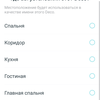
Bij het opzetten is het mogelijk om welke te ondertekenenhet apparaat dat in de kit zit waar het wordt geïnstalleerd en vervolgens in de applicatie kun je bijvoorbeeld zien dat iemand de ‘signaalversterker in de slaapkamer’ uit het stopcontact heeft gehaald. Over het algemeen is alles eenvoudig en menselijk.
Wat kan
Bestrijk een oppervlakte van maximaal 220 vierkante meter met Wi-Fimeter. Het is duidelijk dat de werkelijke waarden afhankelijk zijn van de vorm van de kamer, de configuratie en het materiaal van de muren. Maar het feit dat je met behulp van de kit gebieden met zwakke signaalniveaus kunt verwijderen, is absoluut zeker. Laat ik het nogmaals verduidelijken voor de duidelijkheid. De router in deze kit is het hoofdapparaat. Het verspreidt het internet, en de versterker pikt het op en verzendt het naar plaatsen waar het signaal van de router zelf niet kan komen. In dit geval is er slechts één netwerk, met één naam en wachtwoord. Het schakelen (roamen) tussen apparaten gebeurt ongemerkt, het lijkt allemaal één groot netwerk. Het is trouwens ook dual-band, je hoeft niet na te denken over de frequentie en 2,4 en 5 GHz worden ondersteund en automatisch geselecteerd, afhankelijk van het apparaat. Ik had geen klachten over de snelheid van de verbinding.

</ img>
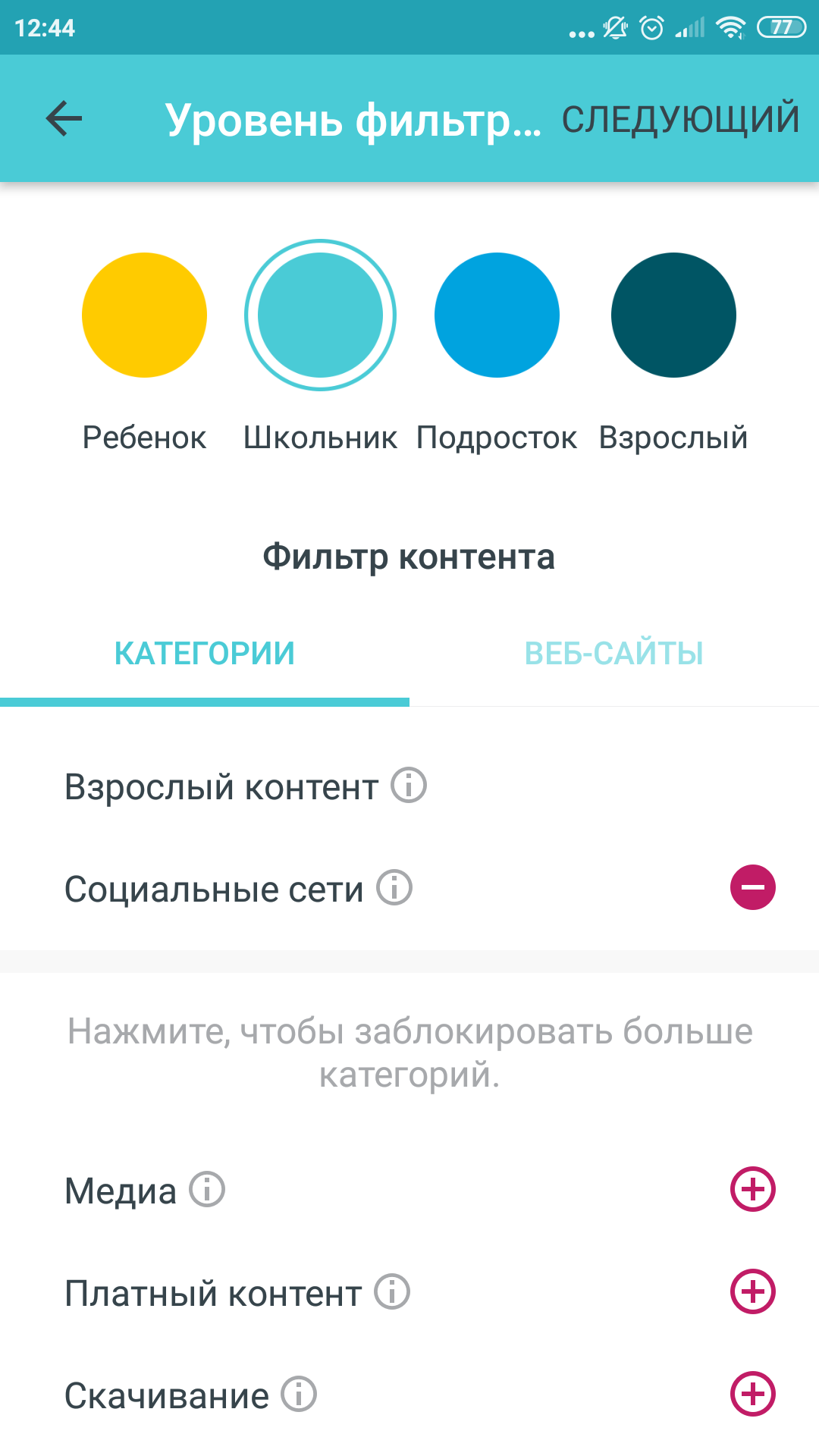
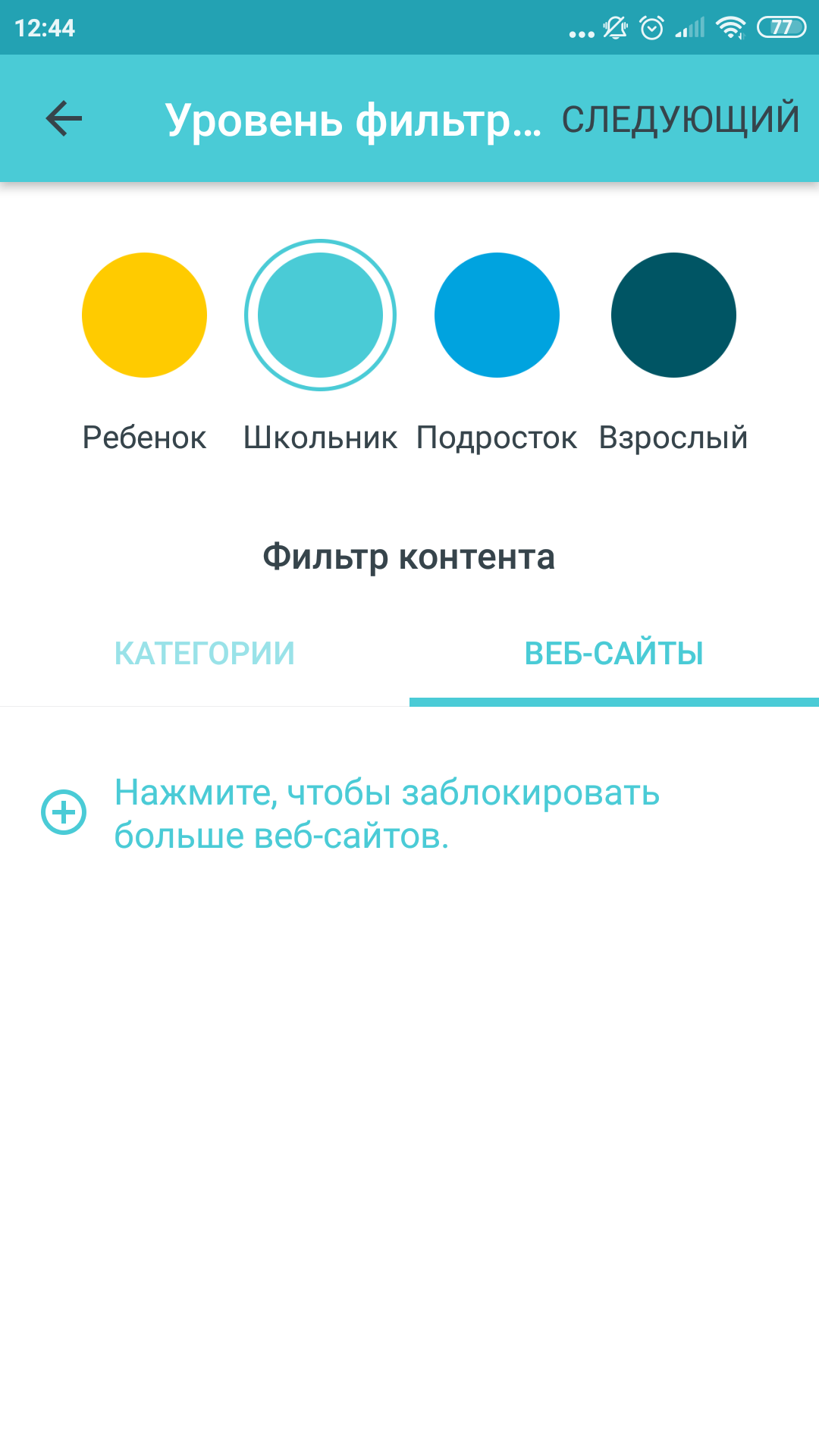
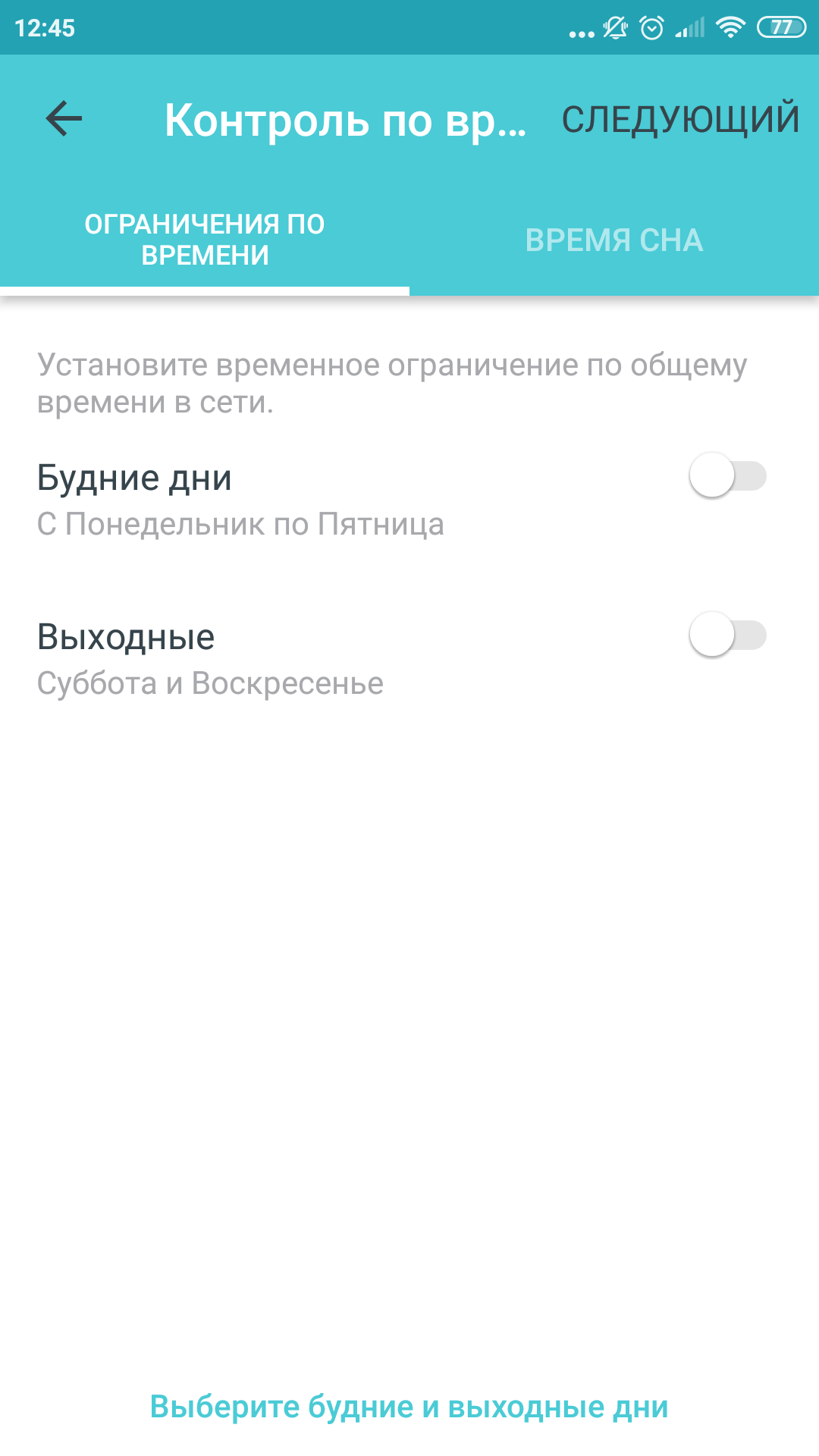
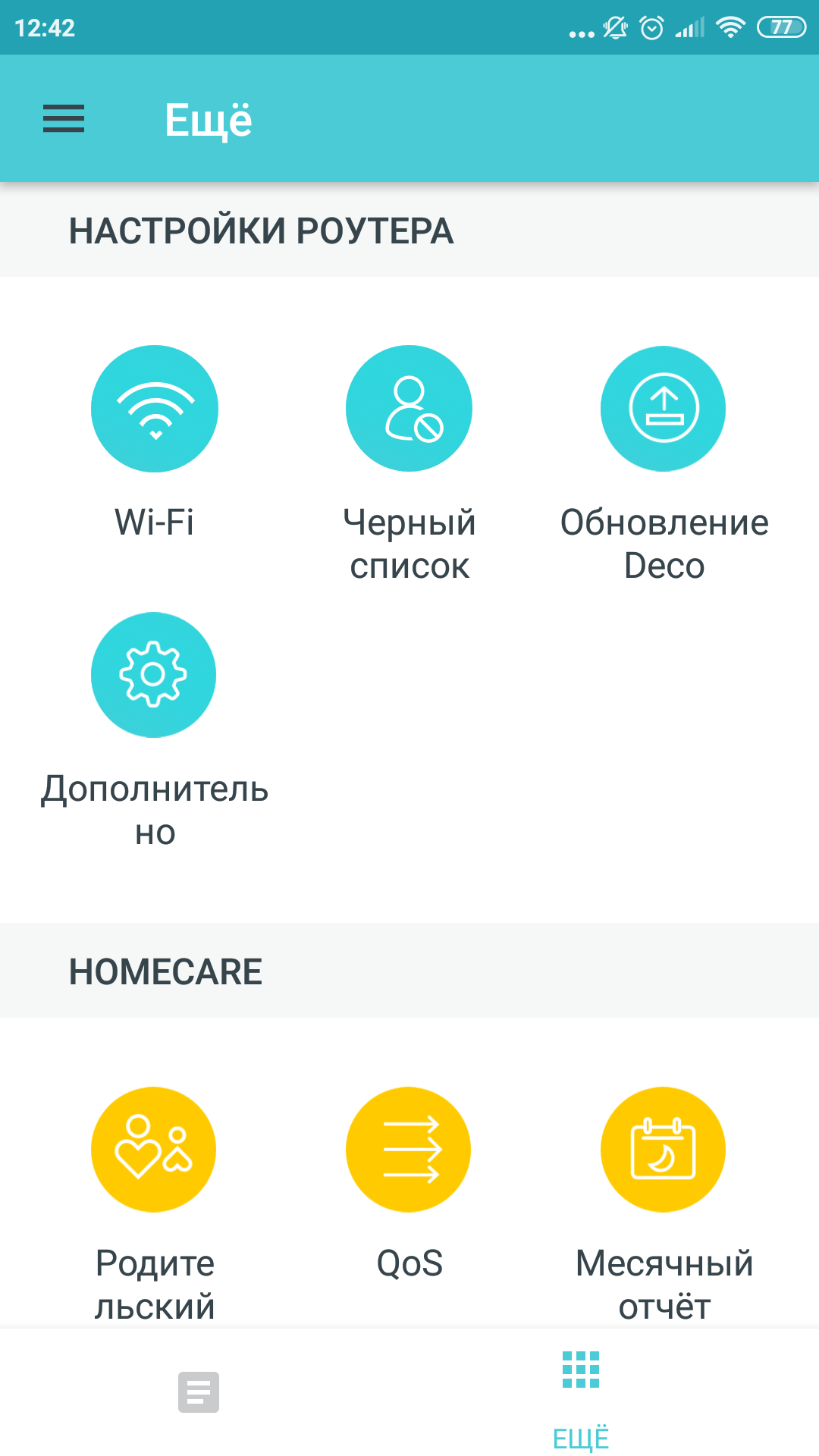
Laten we nu eens kijken naar de instellingen en functies. Ze zijn allemaal geconcentreerd in de toepassing en er zijn er relatief weinig. Er gaat niets boven enorme bedieningspanelen met geavanceerde netwerkapparatuur. Hier zit alles gevangen voor het gemak van de gebruiker, die te lui is om onduidelijke termen te begrijpen. Neem hetzelfde ouderlijk toezicht. U kunt kiezen tot welke leeftijdscategorie het kind behoort (kleuter, schooljongen, tiener) en geef zijn apparaat op in de lijst met aangeslotenen. Het systeem zelf zal voorstellen of het kind sociale netwerken moet gebruiken, en zo ja, in welke modus. Gelukkig is een iets fijnere afstemming hiervan ook beschikbaar. Onthoud voor het geval dat geen enkele controle-instelling eenvoudige ouderlijke aandacht in de echte wereld kan vervangen.

</ img>
</ img>
</ img>

</ img>
</ img>

</ img>
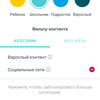
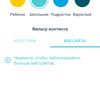

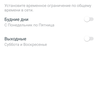
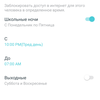
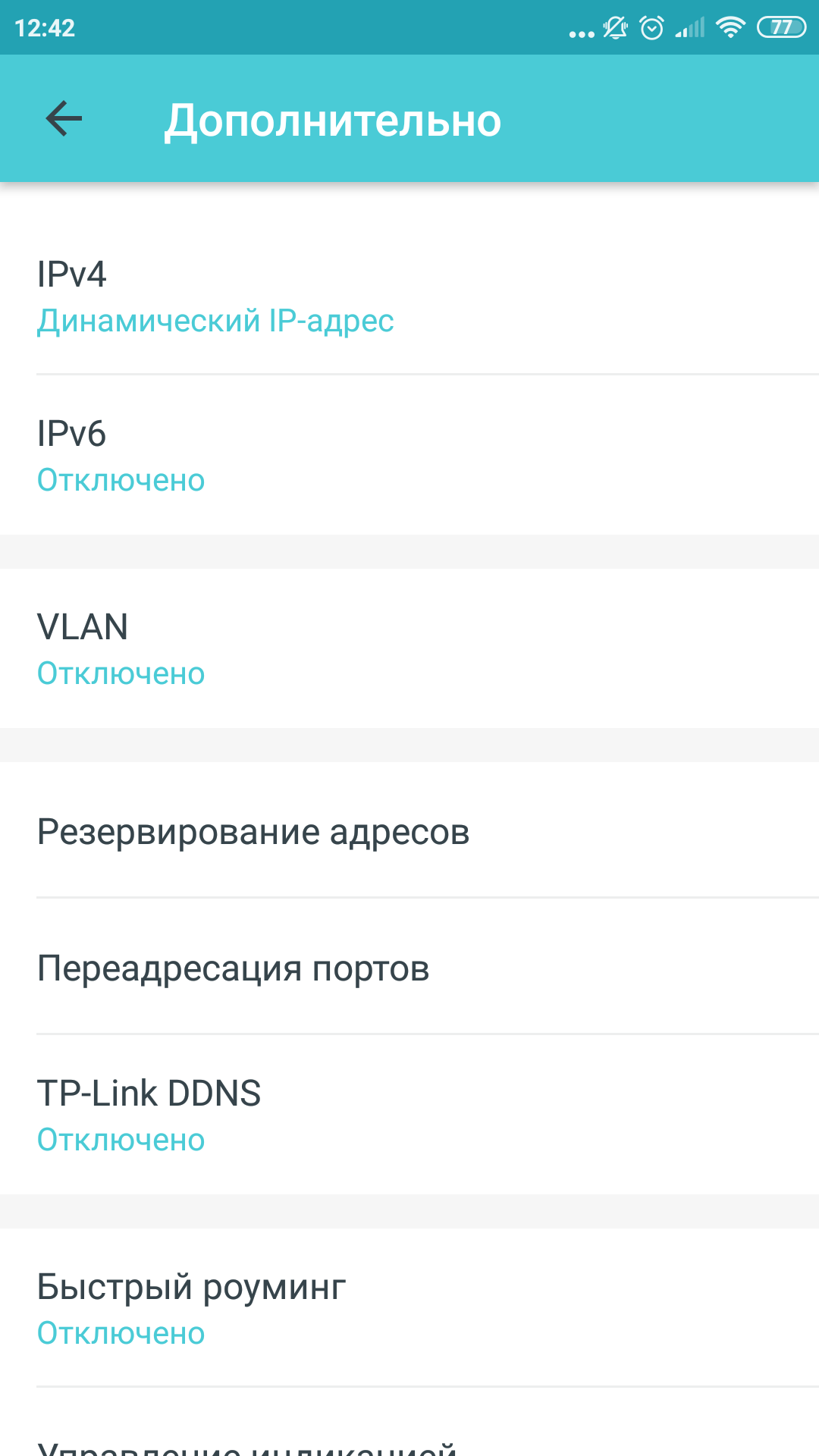
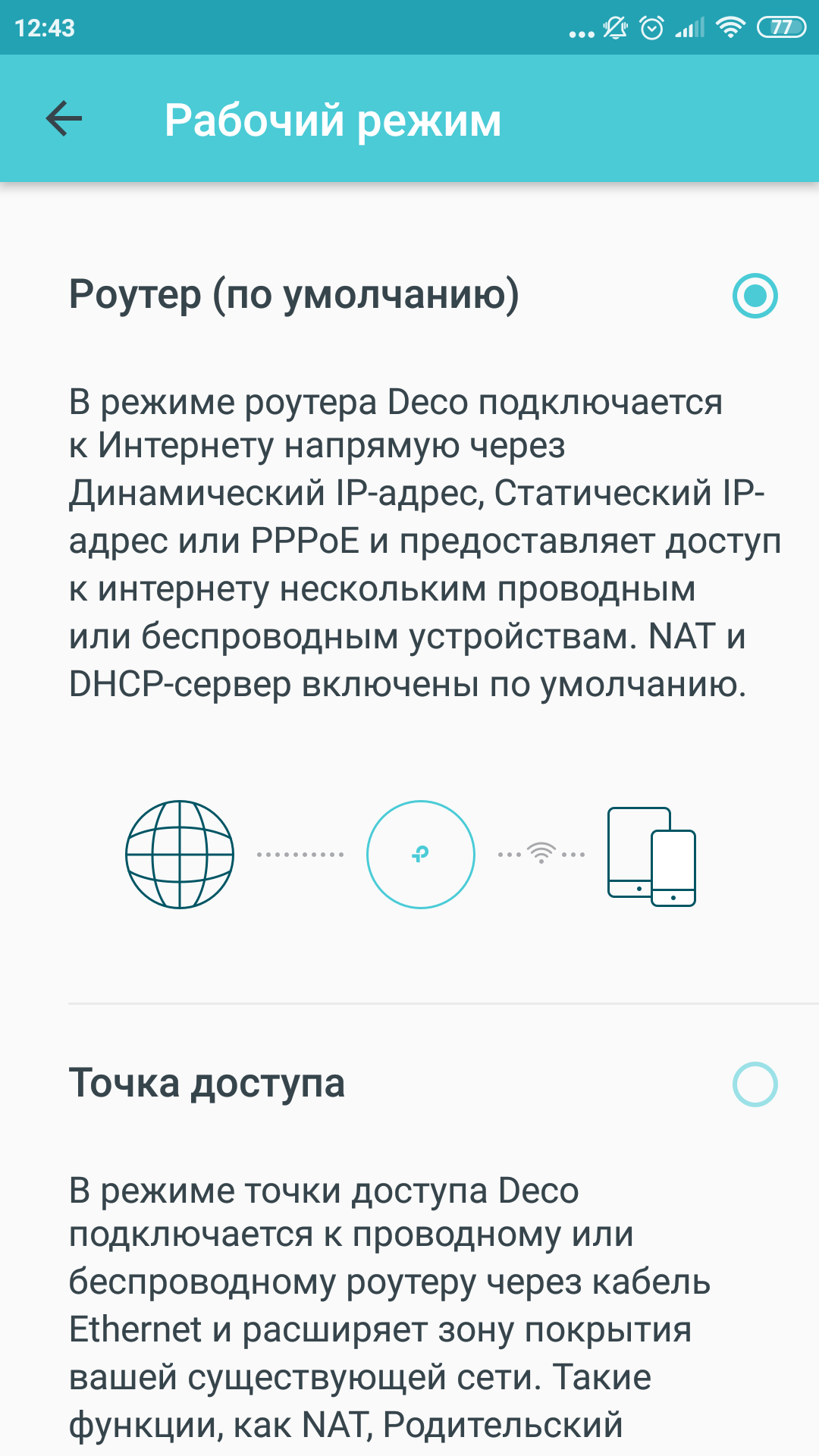
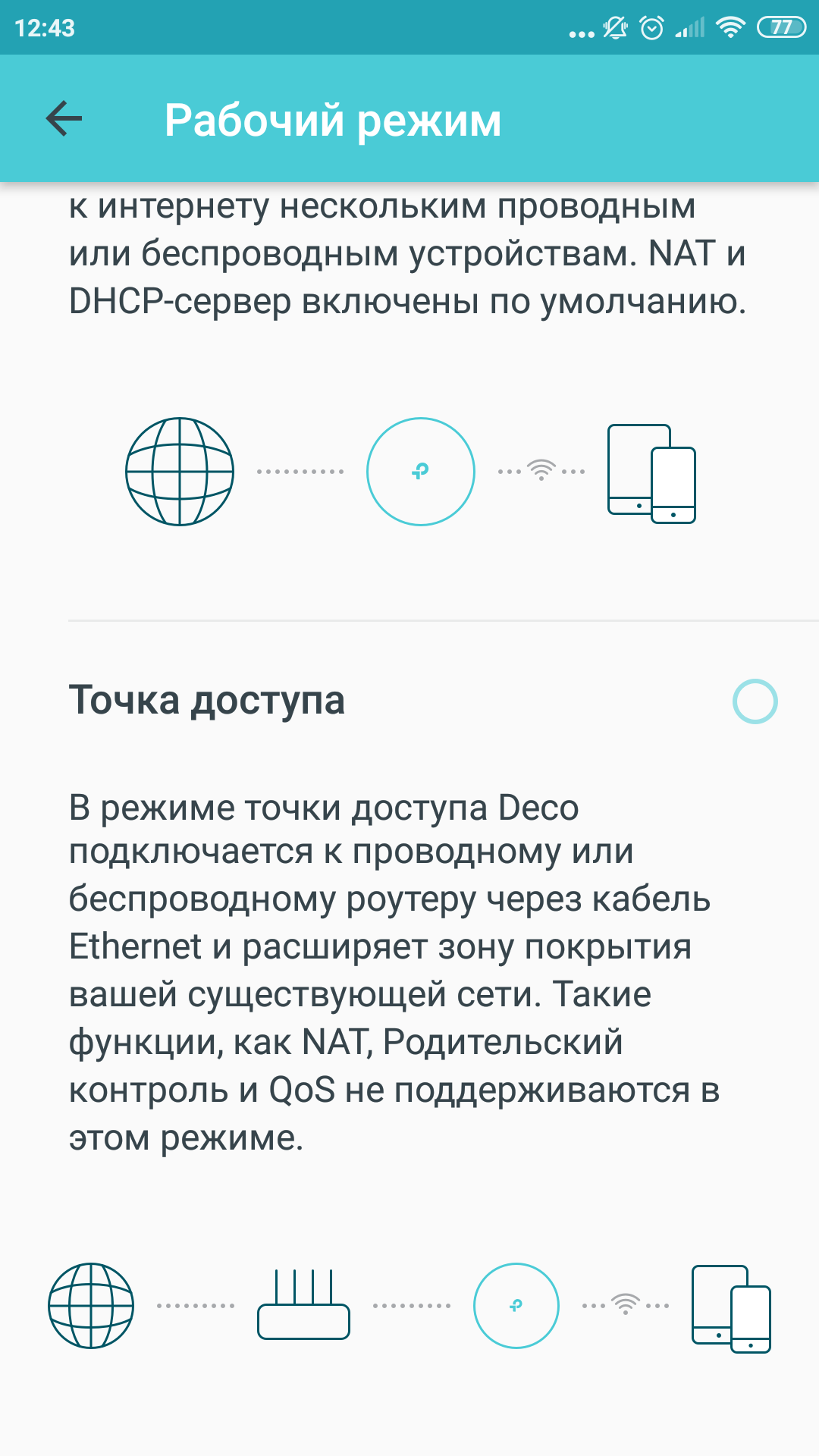
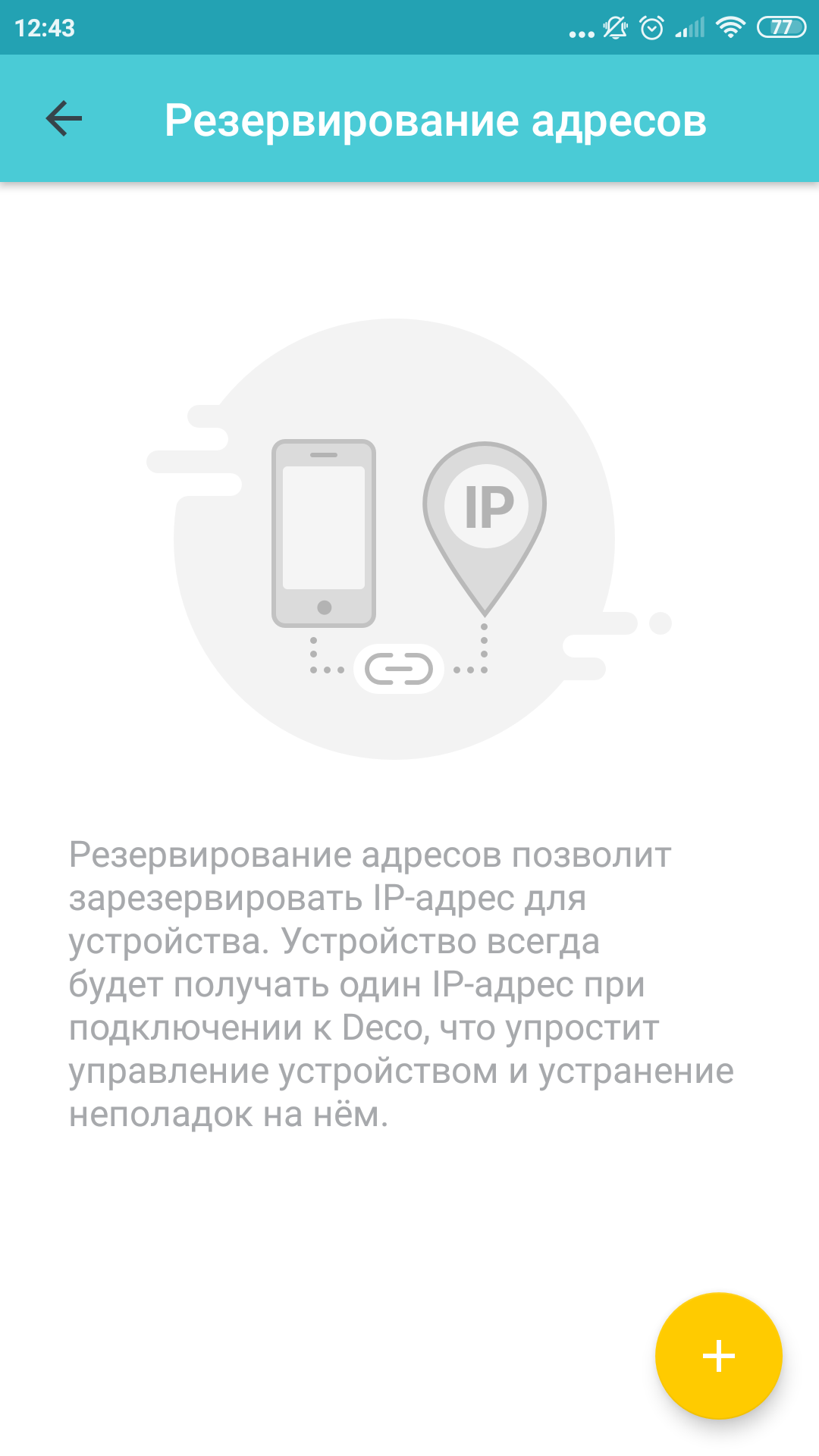
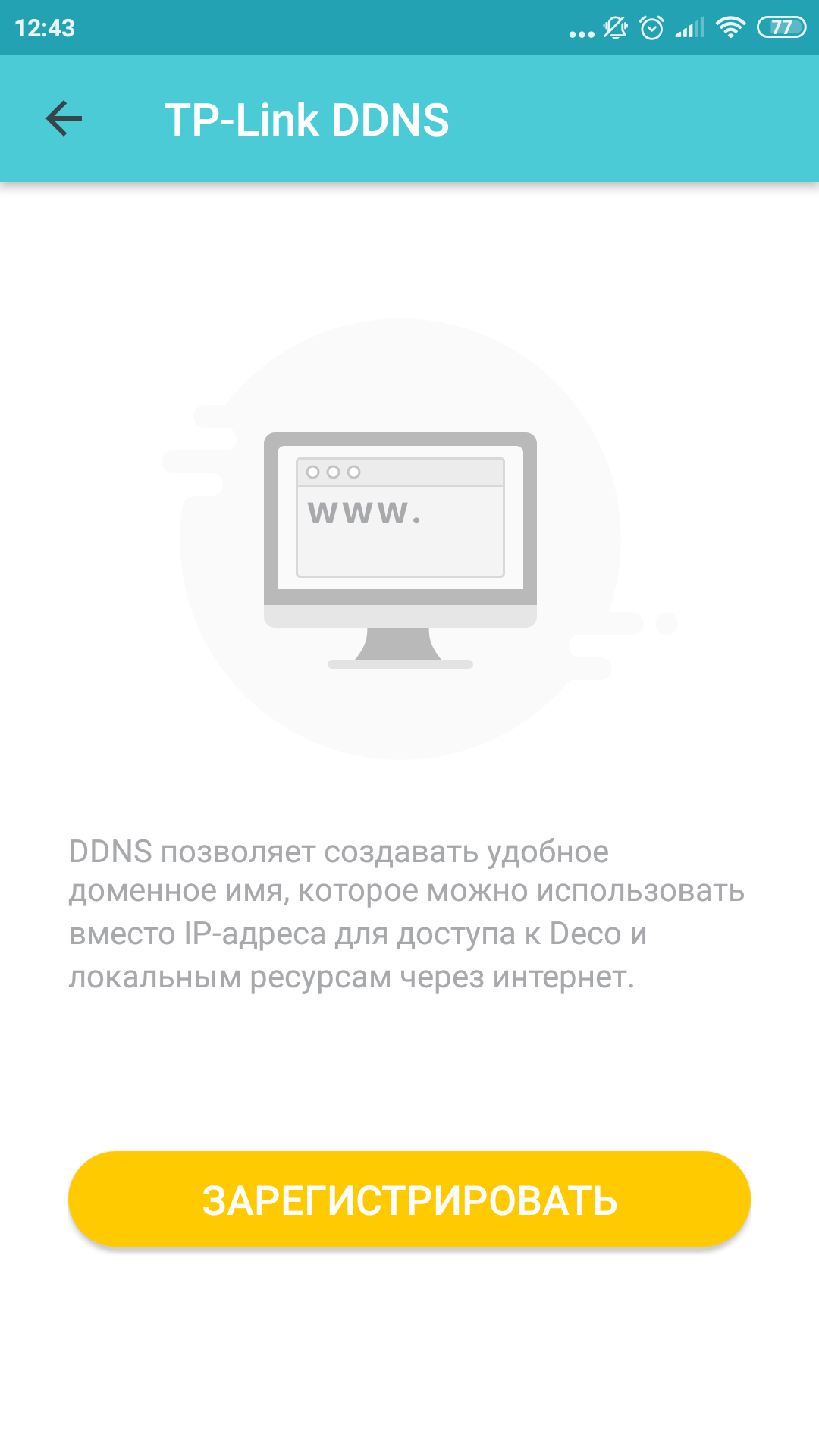
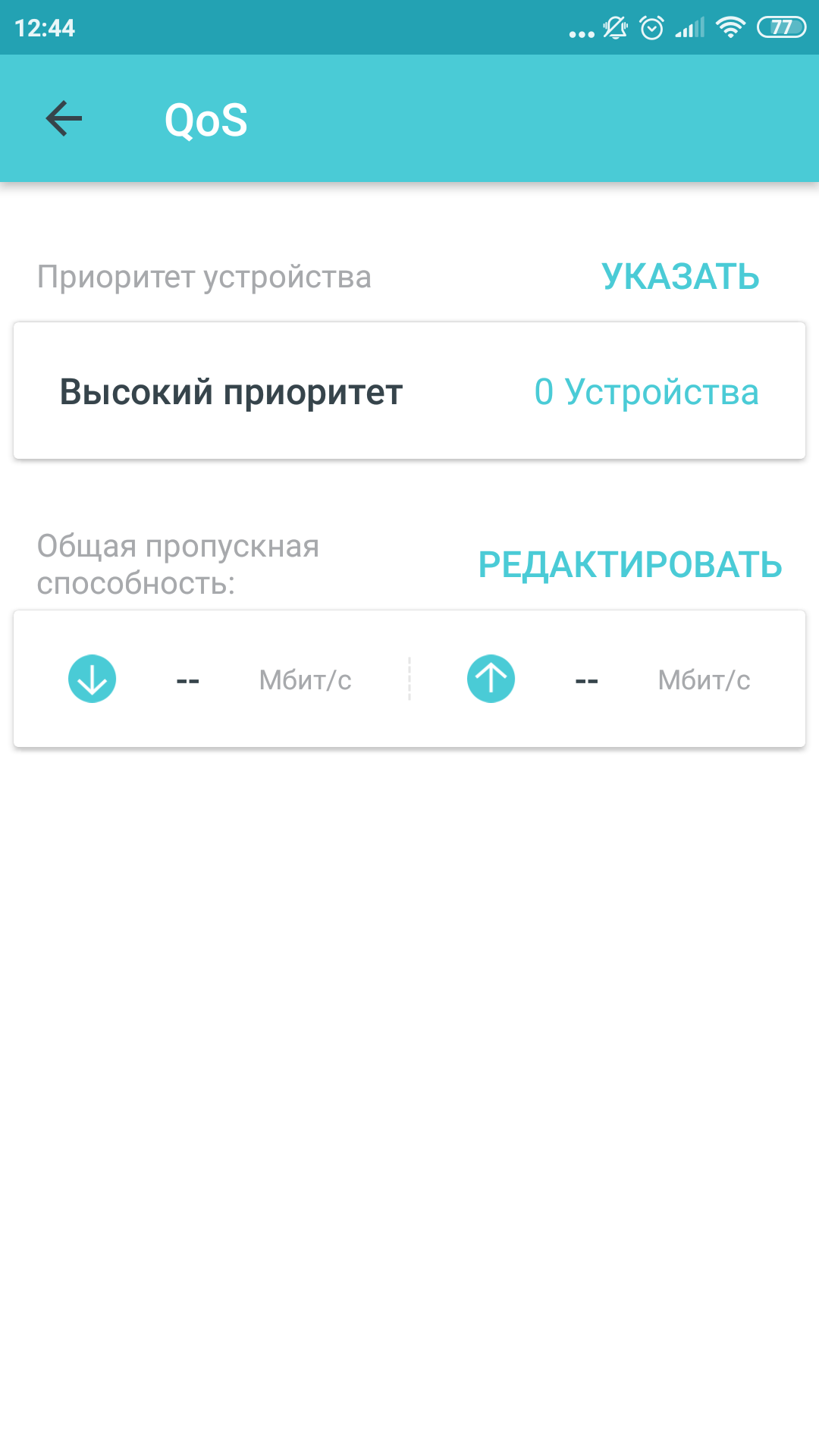
Maar we gaan verder. In de applicatie ziet u een lijst met apparaten die eerder zijn verbonden en verbonden, maar nu inactief zijn. Elk apparaat kan een naam krijgen en, indien nodig, een hoge prioriteit instellen bij het gebruik van het netwerk. U kunt de afzonderlijke gastnetwerkmodus inschakelen, de meest onaangename gasten op de zwarte lijst zetten, adresreservering of port forwarding instellen. Het bijwerken van de apparaatfirmware via de ether komt ook hier vandaan. Trouwens, je kunt ook de buitensporige verlichting uitschakelen, waarover ik hierboven heb geschreven: voor een ongewoon heldere LED-indicatie is een nachtmodus voorzien. Over het algemeen zijn er weinig instellingen, maar voor de meeste gebruikers zal dit voldoende zijn.
</ img>
</ img>
</ img>
</ img>

</ img>
</ img>
</ img>

</ img>
</ img>
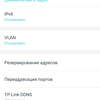
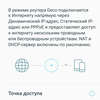


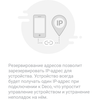

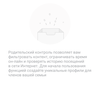
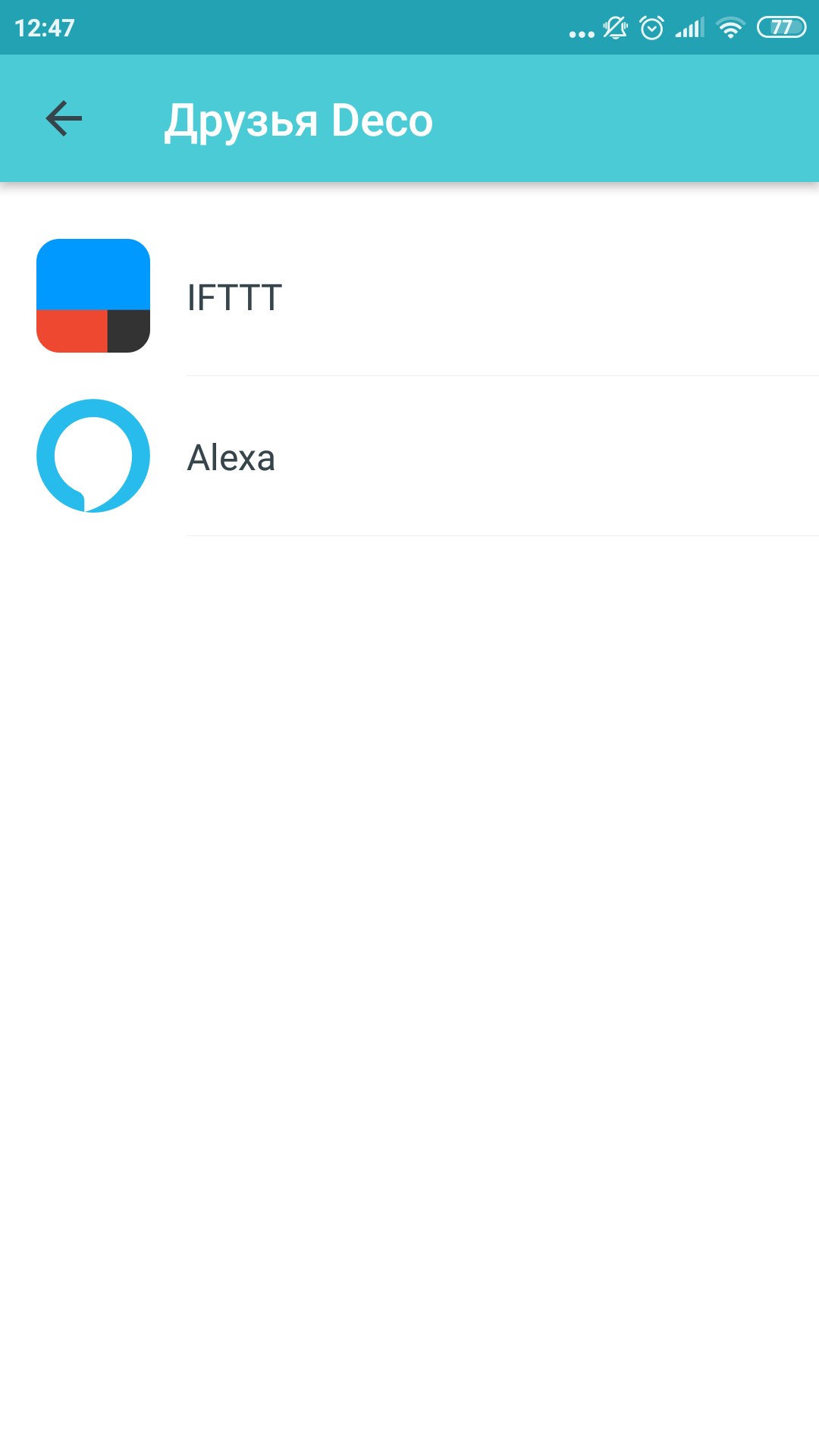
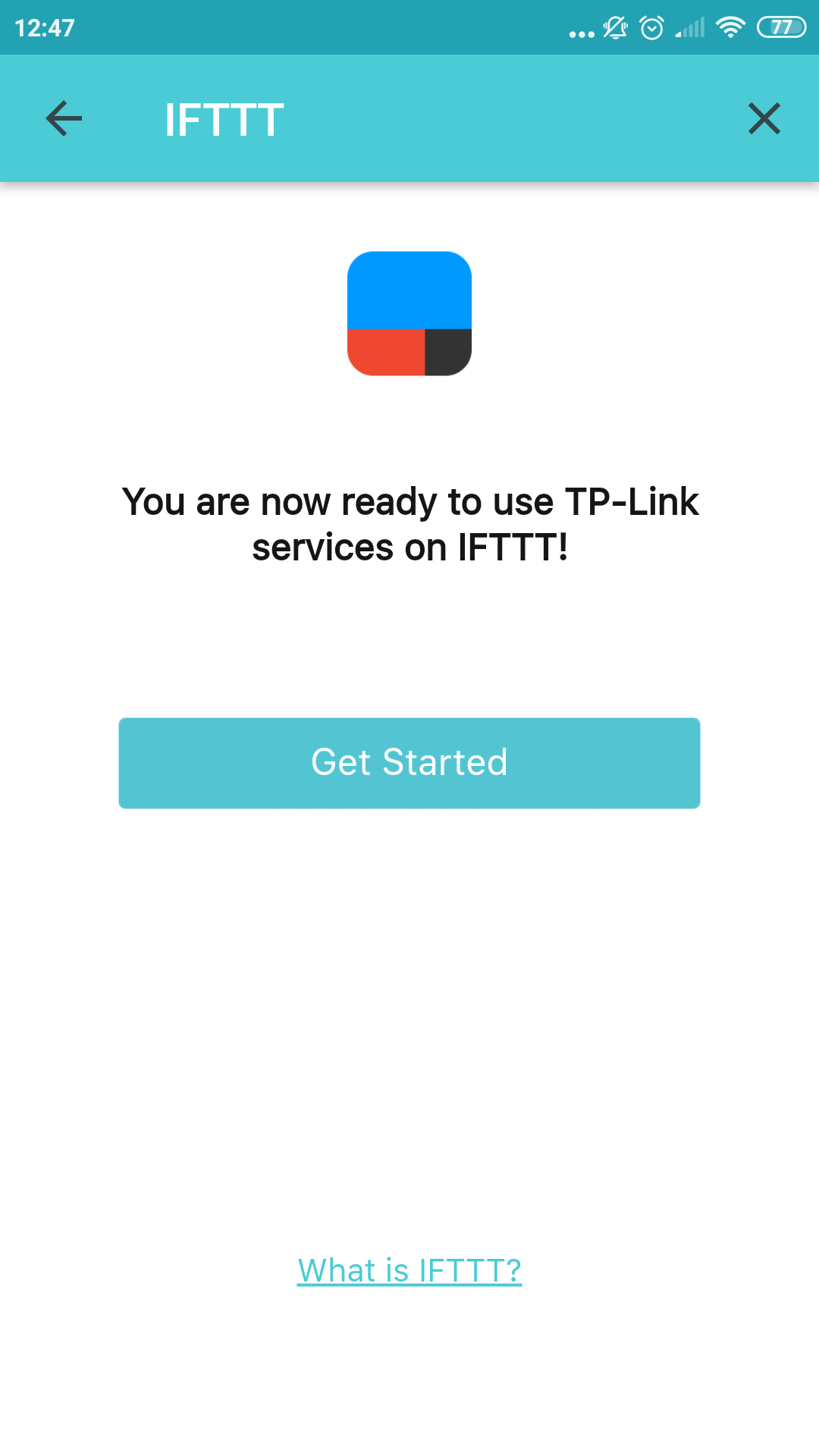
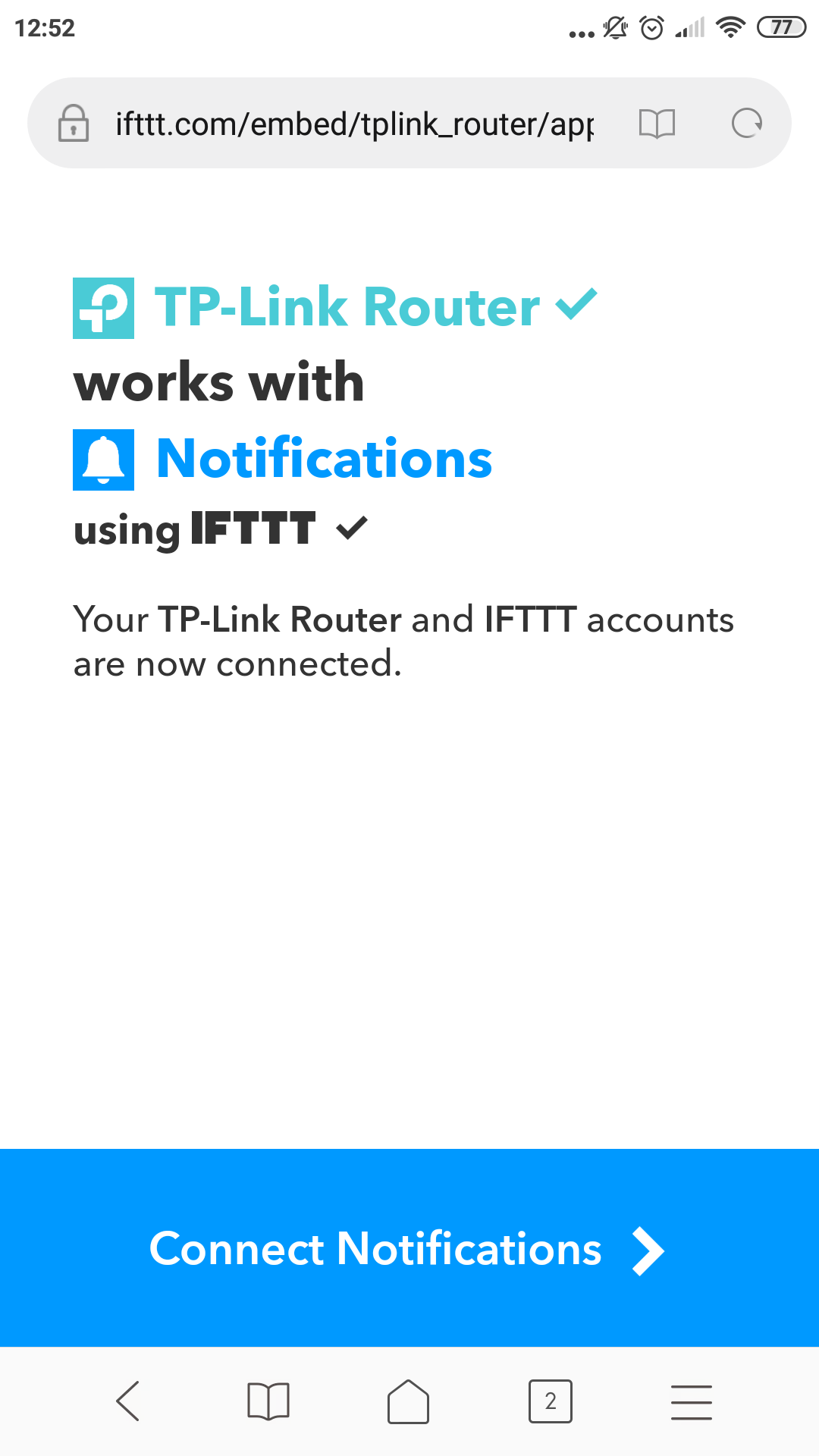
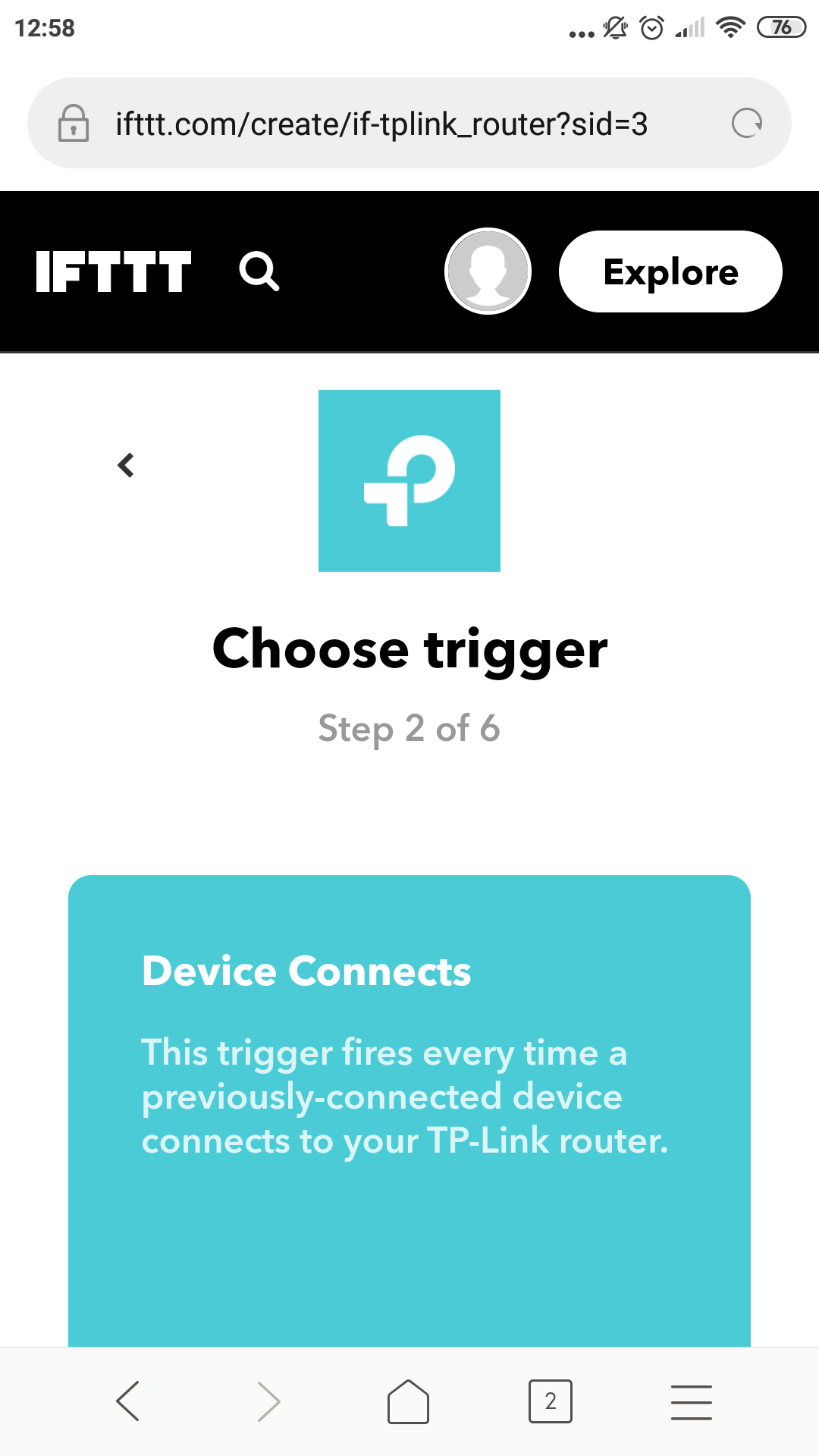
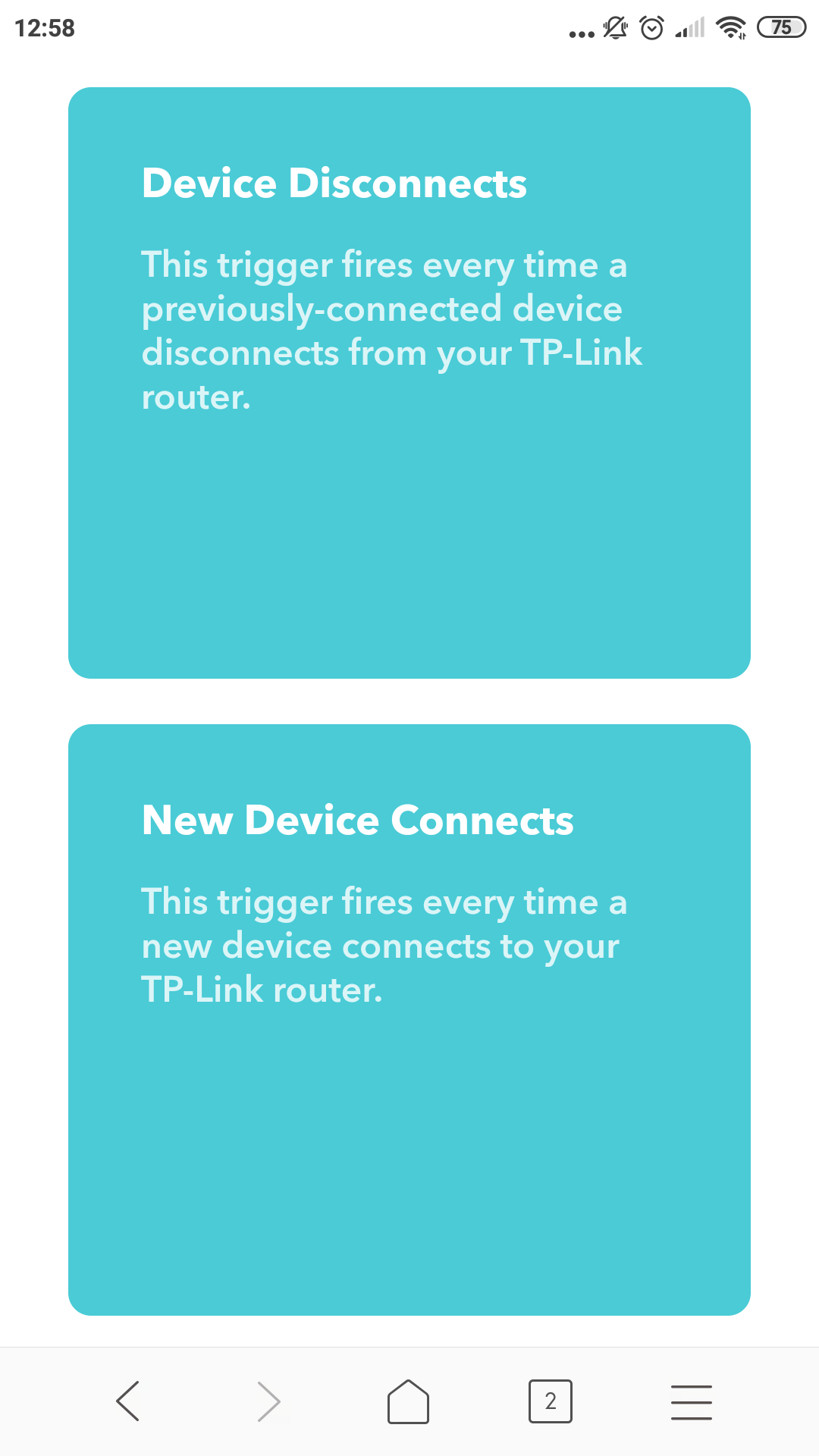
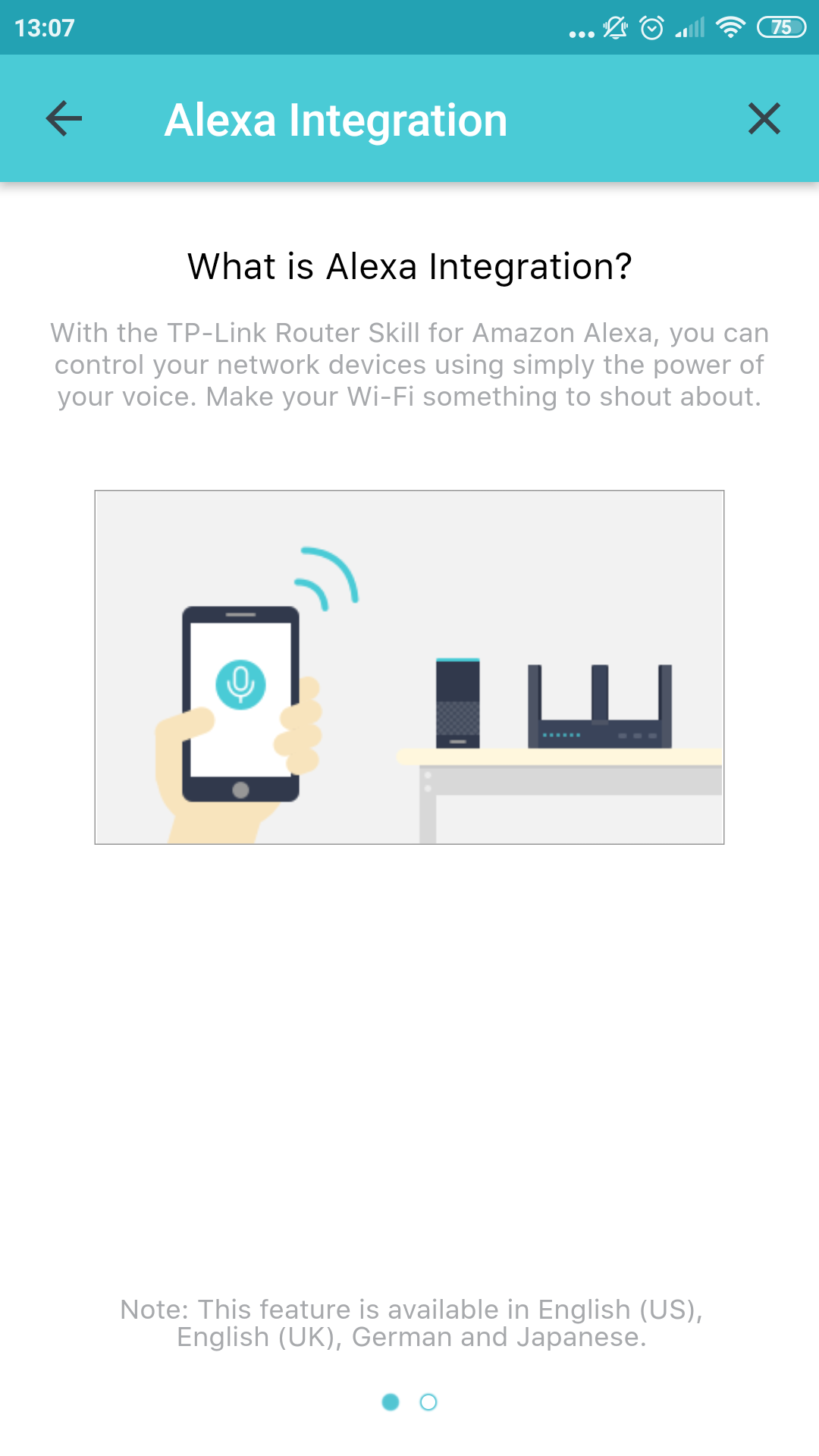
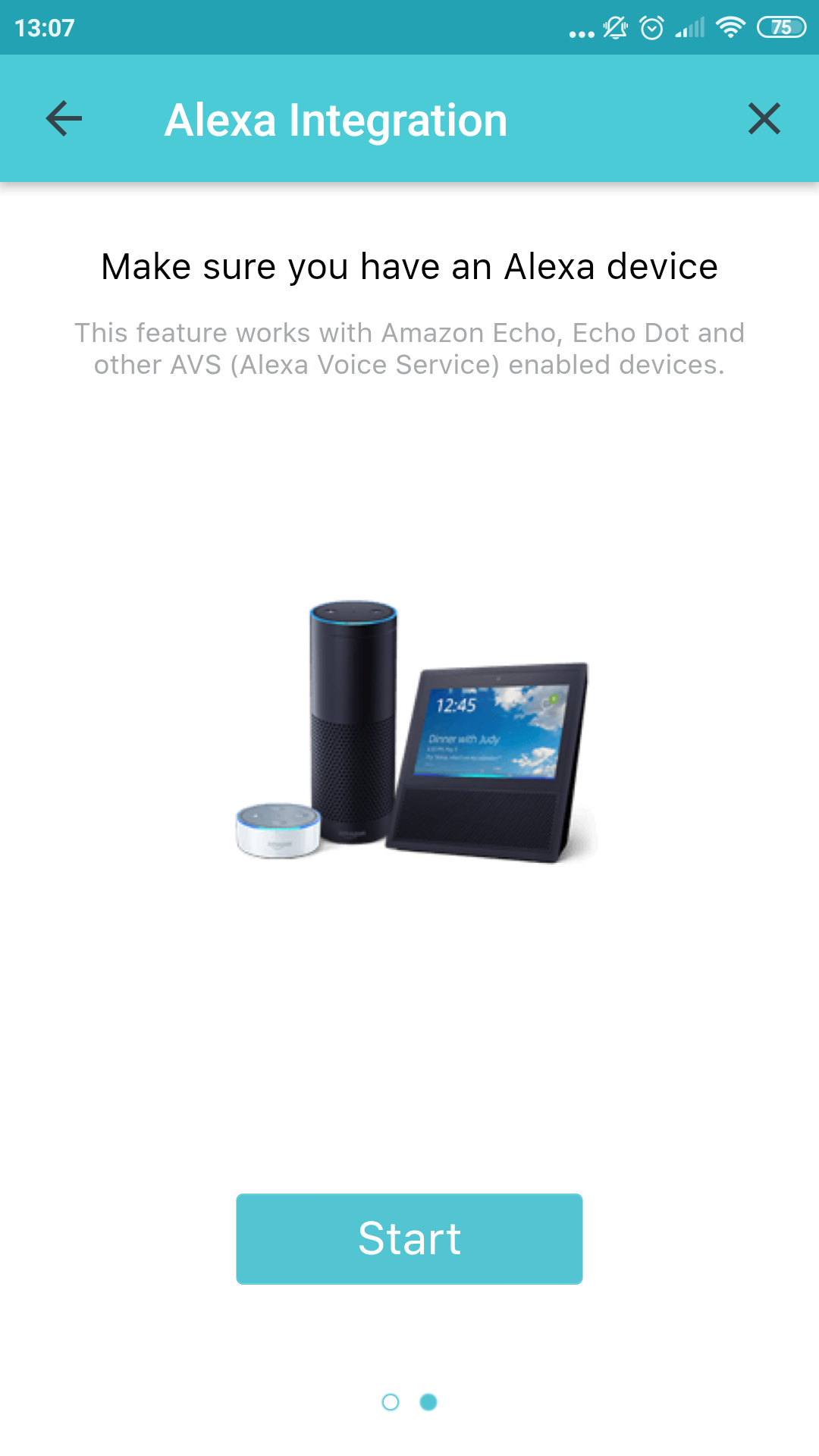
Een aparte functie van het apparaat kan worden genoemdondersteuning voor Amazon Alexa-stemassistent en IFTTT-service. Ik heb niet de kans gehad om te testen hoe het werkt met Alexa, maar ik heb de ontwikkeling van IFTTT bijna vanaf het begin gevolgd en kan er commentaar op geven. Als dit de eerste keer is dat u zo'n afkorting hoort, kunt u de volgende paragraaf overslaan;
</ img>
</ img>
</ img>

</ img>
</ img>
</ img>

</ img>
</ img>
</ img>
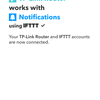
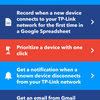
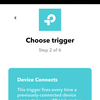
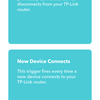
Er zijn dus triggers voor het uitvoeren van scripts beschikbaarer zijn er maar drie: een eerder verbonden apparaat op het netwerk aansluiten, zo'n apparaat loskoppelen en een nieuw apparaat aansluiten. Deze schaarse set resulteert in nogal nerdachtige scenario's zoals "leg elk feit van het verbinden van een nieuw apparaat op het netwerk vast in een Google-tabel." Als je bijvoorbeeld een router in een café installeert en vervolgens de dynamiek van gasten die wifi gebruiken in tabellen en grafieken bijhoudt, kan dit misschien interessant zijn. Een ander scenario – het verzenden van een e-mail wanneer een opgegeven apparaat is losgekoppeld van het netwerk. Op deze manier kunt u eenvoudige monitoring van een apparaat organiseren. Ik heb een script opgezet voor het verzenden van pushmeldingen wanneer een nieuw apparaat wordt aangesloten en kijk met belangstelling hoe mijn thuisdierentuin van apparaten geleidelijk verbinding maakt met het nieuwe netwerk. Maar hetzelfde zou kunnen worden bereikt zonder de hulp van een dergelijke complexe oplossing. Over het algemeen is dit cool, maar het is onwaarschijnlijk dat de meeste thuisgebruikers deze functie zullen waarderen. Einde van nerdy paragraaf.
In het droge residu
TP-Link Deco E3-kit - de meest betaalbare,en toch een eenvoudige, kant-en-klare, in de toekomst schaalbare oplossing voor een grote Wi-Fi-dekking. Enerzijds zijn er opties die functioneler en duurder zijn. Bijvoorbeeld Deco P7 (hier is een recensie) voor een prijs van ongeveer 7.000 UAH. Thuisoplossingen worden geproduceerd door Tenda, maar ze zijn allemaal ook duurder dan Deco E3. Ook Zyxel heeft mooie toestellen, al zijn die nog niet zichtbaar op onze markt. Aan de andere kant is er de trommel van een sjamaan en manieren om een groot netwerk samen te stellen uit geïmproviseerde routers. Maar hier hebben we een soort gulden middenweg. Deco E3, met een prijskaartje van 2.300 hryvnia, lijkt nu de gemakkelijkst te gebruiken en betaalbare mesh-oplossing voor de thuisgebruiker.
3 redenen om TP-Link Deco E3 te kopen:
- flexibiliteit en eenvoud van systeemconfiguratie via een cloudservice
- goede dekking en snelheid
- stijlvol en ongewoon uiterlijk
3 redenen om TP-Link Deco E3 niet te kopen:
- redundantie voor kleine ruimtes
- gebrek aan gigabit-poorten
- ongebruikelijke ergonomie
TP-Link Deco E3
Relatief goedkoop en zeer gemakkelijk te gebruikenGebruik de kit om een Wi-Fi-netwerk in een klein appartement of huis te dekken. Stijlvol uiterlijk, flexibel in schaalbaarheid, met cloudbeheerservice. Maar met zwakke ondersteuning voor een bekabeld netwerk en zonder gigabitpoorten.
koop bij M.Video

het meest betaalbare mesh-systeem