Als je besluit je oude iPhone te vervangen door een geavanceerder model, dan zul je dat waarschijnlijk ook gedaan hebben
De inhoud
verbergen
1
Contacten overbrengen met iCloud
2
Nummers overbrengen via iTunes
3
Nummers overdragen via Mover
4
Nummers overzetten via Outlook
Contacten overbrengen met iCloud
Natuurlijk kun je eenvoudig de contacten in herschrijveneen nieuwe telefoon, maar het zal nog heel lang duren, dus we hebben efficiëntere, eenvoudigere en snellere manieren nodig. Een van deze methoden is de optie waarbij iCloud wordt gebruikt.

Dus om contacten over te zetten van iPhone naar iPhonevia het iCloud-programma moet de abonnee naar het tabblad "Toepassingen" gaan en vervolgens de tuimelschakelaar activeren die zich tegenover de regel "Contacten" bevindt. Activering van deze modus geeft aan dat de abonnee toestemming geeft om contacten te kopiëren, waardoor deze in iCloud worden geladen.
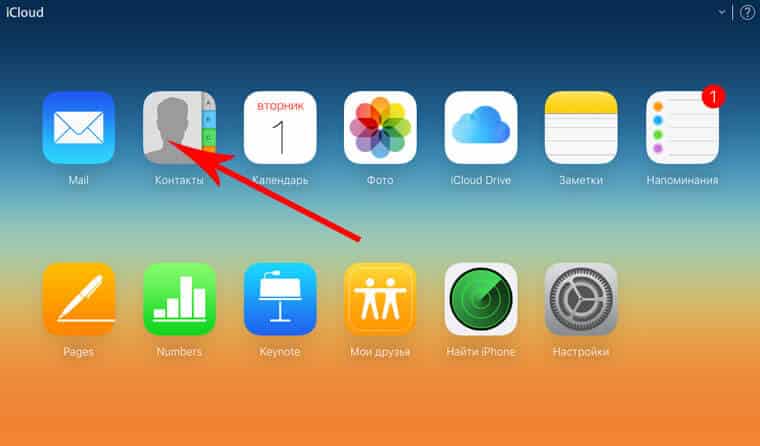
Speciale aandacht moet worden besteed aan het feit datvoor een succesvolle download hebt u toegang tot een wifi-netwerk of mobiel internet nodig. Het downloaden duurt even, afhankelijk van de hoeveelheid gegevens die wordt gekopieerd. Na de procedure kan de gebruiker de contacten in de service zien.

Bovendien wordt de abonnee ook verstrektde mogelijkheid om de implementatie van de procedure op de officiële pagina van de applicatie in het wereldwijde netwerk te controleren. Het volstaat om u alleen in het programma te registreren en vervolgens uw eigen wachtwoord in te voeren, dat dient als garantie voor de vertrouwelijkheid en beveiliging van alle persoonlijke gegevens.
Na het moment waarop het aantal contacten metsmartphone, evenals de service gelijk werd, moet u iCloud op een nieuwe telefoon activeren en vervolgens naar Instellingen gaan. Door op de regel "Contacten" te klikken, moet u de tuimelschakelaar inschakelen, waarna u alleen kunt wachten tot de overdracht van contacten van iPhone naar iPhone is voltooid. Na enkele ogenblikken verschijnt een volledige lijst met de nummers die uit de service zijn geworpen, waarna de gebruiker het nieuwe apparaat veilig kan gaan gebruiken.

Nummers overbrengen via iTunes
- Allereerst moet u de applicatie activeren,die zorgt voor de overdracht van contacten van het ene apparaat naar het andere. Activering wordt uitgevoerd in de instellingengroep genaamd “Apparaten”, na het selecteren van de regel “Informatie”.

- Vervolgens moet de abonnee een markering plaatsen voor het tabblad "Contactsynchronisatie" en vervolgens op het benodigde apparaat klikken in de lijst die verschijnt.
Met behulp van de genoemde service kan elke abonnee niet alleen contacten overbrengen, maar zelfs grote groepen in hun startvorm, wat ongelooflijk handig is met een groot aantal verschillende nummers.
- Wachten tot het synchronisatieproces is voltooidvisitekaartjes, met behulp van dit programma, kan elke gebruiker de juistheid van de procedure in zijn persoonlijke iTunes-account verifiëren en zich daarvoor vooraf registreren.
- Om de benodigde nummers te kopiëren, moet u draadloze toegang tot het wereldwijde netwerk bieden, of liever gratis Wi-Fi.
Nummers overbrengen via Mover
U kunt ook contacten van iPhone naar iPhone overbrengen met behulp van een applicatie genaamd Mover.
Deze applicatie wordt gratis verstrekt.een programma met behulp waarvan elke abonnee gemakkelijk en zeer snel de nodige gegevens van een smartphone naar een andere kan kopiëren. Je kunt het op deze manier doen:
- Allereerst moet u de betreffende applicatie downloaden op uw eigen iPhone en vervolgens twee smartphones verbinden met een enkel netwerk.
- Hierdoor wordt de service-interface op het scherm aangeboden. In het onderste gedeelte moet u op het teken "+" klikken en vervolgens de benodigde contacten uit uw adresboek selecteren.

- Daaropvolgende actie vereist dat de abonnee een dergelijke toepassing in een nieuw apparaat activeert. Vervolgens wordt een pijl gevormd op het scherm van de vorige iPhone, die een ander apparaat aangeeft.
- Als gevolg van klikken op de pictogrammen van het contactprofiel, zal de abonnee gegevens handmatig naar de nieuwe gadget overbrengen en daarbij het gehele proces van de hele procedure beheren.
Daarom is Mover de meest vereenvoudigde en gemakkelijk te gebruiken service, waardoor het elke dag populairder wordt bij abonnees over de hele wereld.
Nummers overbrengen via Outlook
- Allereerst moet u de applicatie naar uw apparaat downloaden en vervolgens activeren. Hierna moeten dezelfde acties worden uitgevoerd in de tweede gadget.

- De volgende stap is om op de regel "Contacten synchroniseren" te klikken tussen de toepassingsinstellingen.
- Vink vervolgens de vakjes naast de vereiste nummers aan en klik vervolgens op de regel "Selectie exporteren". Daarna kunnen alle gemarkeerde gegevens worden gekopieerd naar een nieuw mobiel apparaat.
Met elk van de beschouwde methoden kunt u nummers binnen enkele minuten overdragen en wordt volledige vertrouwelijkheid van informatie gegarandeerd.