Wil je leren hoe je video's kunt bewerken en converteren, maar heb je geen tijd om complexe programma's te begrijpen, of
Niet elke video-editor ondersteunt 4K,maar Digiarty's VideoProc is er een van. En dit is belangrijk als u van plan bent video-opnamen op een GoPro of iPhone te verwerken. Het is ook vermeldenswaard het grote aantal ondersteunde formaten:
- video: MP4, AVI, FLV, MKS, MOV, MPEG4, H.264, HEVC, WMV, MTS, M2TS, TS, AVCHD, MOD, enz.
- audio: MP3, AC3, AAC, FLAC, enz.


Het is interessant om op te merken dat het programma daartoe in staat is47 keerVersnel uw pc met snellere CPU- en GPU-versnelling, plus unieke technologie die de transcodering en verwerking versnelt, waardoor de bestandsgrootte en videokwaliteit worden geoptimaliseerd.
Hoe te installeren
Ga naar de officiële website en je wordt automatisch doorgestuurd naar de downloadpagina voor de Mac- of Windows-versie, afhankelijk van je apparaat. druk opGratis downloadom het programma te downloaden. Na het downloaden.dmg- of .exe-bestand, voer het uit om het programma te installeren. Klaar - je hebt een gratis versie van het programma ontvangen! Er is één beperking in de proefversie, maar deze is significant: je kunt video's niet langer dan 5 minuten renderen.
Om de beperking te verwijderen, moet je een abonnement betalen. Er zijn drie mogelijkheden:


- Jaarlijkse licentie voor één Mac of pc –$ 29,95
- Eeuwigdurende licentie voor één Mac of pc –$ 42,95
- Eeuwigdurende familielicentie voor 2-5 Macs of pc's –$ 57,95
Wanneer u de laatste optie aanschaft, ontvangt u het DearMob-hulpprogramma voor het maken van back-ups en het overbrengen van gegevens vanaf een iPhone van dezelfde ontwikkelaar cadeau.


Betalen is echter niet nodig. We raden u aan eerst de gratis versie te testen om te zien of VideoProc geschikt voor u is. Bovendien maak je kans op een licentie: ter ere van de lancering van het programma spelen ontwikkelaars elke dag 2.000 sleutels voor een permanente licentie. Daarnaast maak je kans op een iPhone XS, AirPods of Lightning-kabel. U kunt hier deelnemen aan de trekking.
Videobewerking
De video-editor hier is vrij eenvoudig, dusZelfs voor een beginner zal het niet moeilijk zijn om dit te doorgronden. Dit programma is echter niet geschikt voor complexe montage, althans vanwege het ontbreken van overgangen en audio-effecten.
Om aan de slag te gaan, opent u de video waarmee u wilt werken.


Hieronder ziet u knoppen voor snelle toegang tot belangrijke bewerkingsfuncties.
Snijd
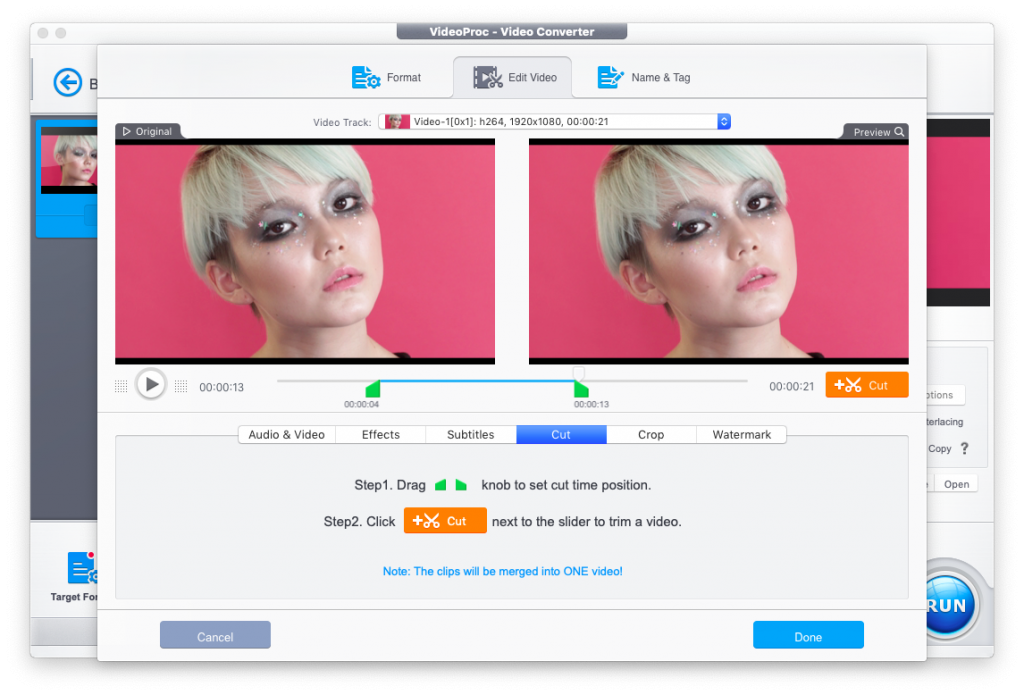

Hier kun je de benodigde stukken uit de video knippen. Om dit te doen, selecteert u een segment op de tijdlijn en klikt u op de knopgesneden. Herhaal met het volgende fragment. Let op: zoals reeds vermeld, zijn er geen overgangen in VideoProc, dus de stukjes blijven gewoon bij elkaar zonder doorvoereffecten!
Bijsnijden (Bijsnijden)


Klik op het selectievakjeBijsnijden inschakelenom veranderingen aan te brengen. Selecteer in het veld Voorinstelling de gewenste beeldverhouding en verplaats en vergroot of verklein het kader naar de gewenste grootte en positie.
In het linkervenster zie je de originele video waar je aan werkt, en rechts - een voorbeeld na de wijzigingen.
Ondertiteling
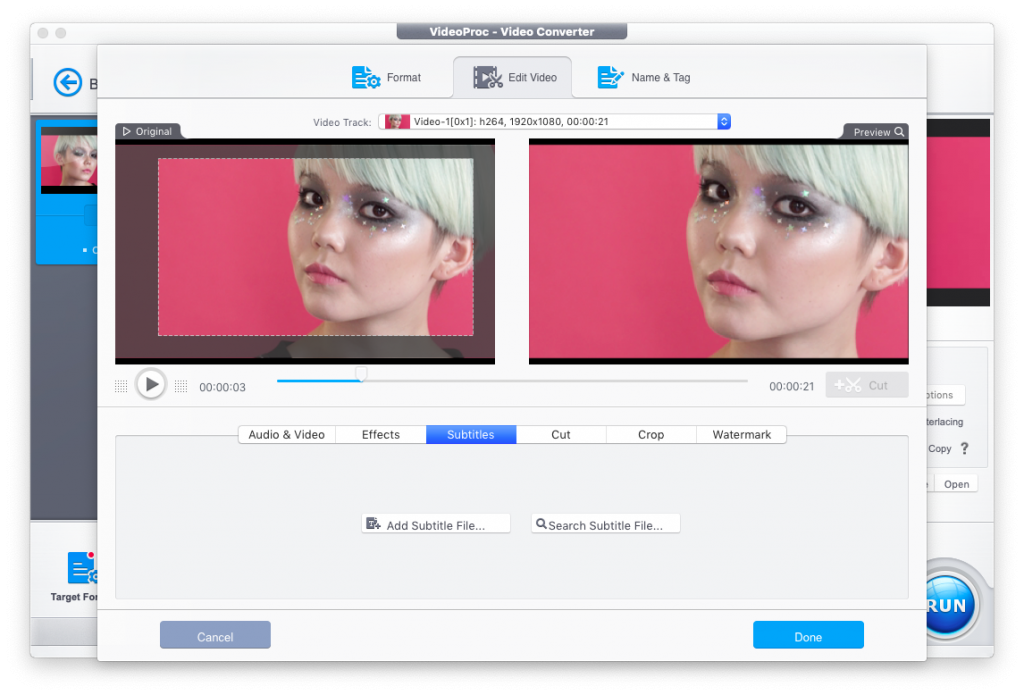

Hier kunt u snel ondertitels van een enkel bestand in een video insluiten. Voeg uw eigen bestand toe (Subtitle-bestand toevoegen) of zoek ondertitels op internet.


Het zoeken is erg handig: klik gewoon op Ondertitelbestand zoeken, selecteer het type video (film of aflevering van een tv-serie), voer de titel in en selecteer de taal.
Effecten
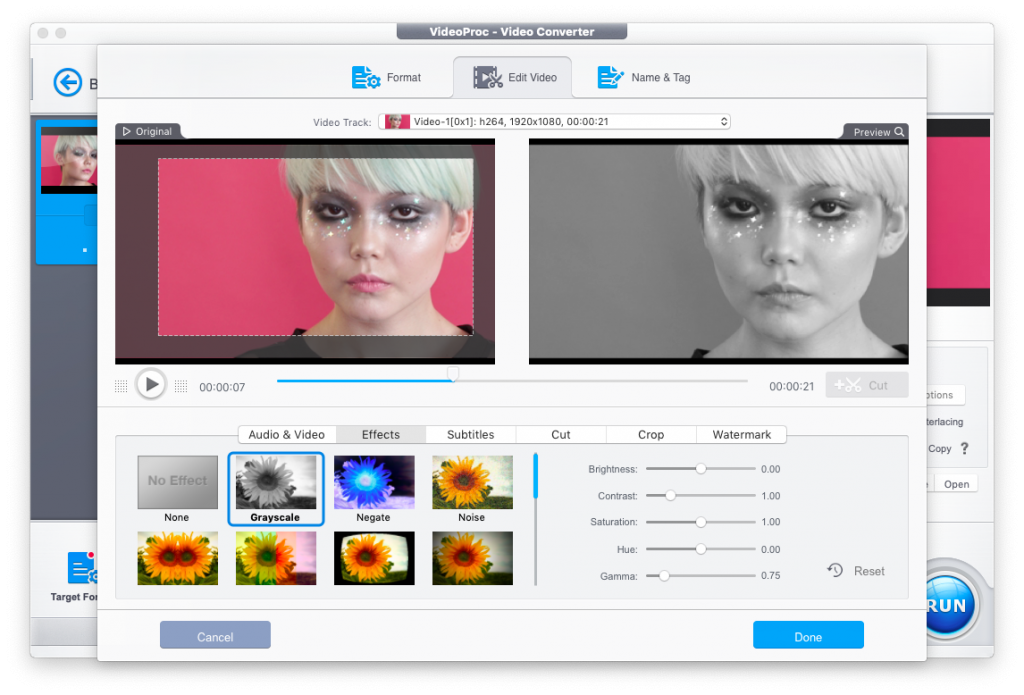

Hier kunt u een van de eenvoudige effecten toevoegen.(Z / W, vignet, spiegel, enz.) En pas de kleuren aan met de instellingen voor helderheid, contrast, verzadiging, tint en gamma. Nogmaals, geen ingewikkelde instellingen, wat het moeilijke werk met kleurcorrectie elimineert, maar waarmee je de video snel kunt verbeteren.
Draaien


Met één klik kunt u de video horizontaal of verticaal spiegelen en 90 graden draaien.
Watermerk
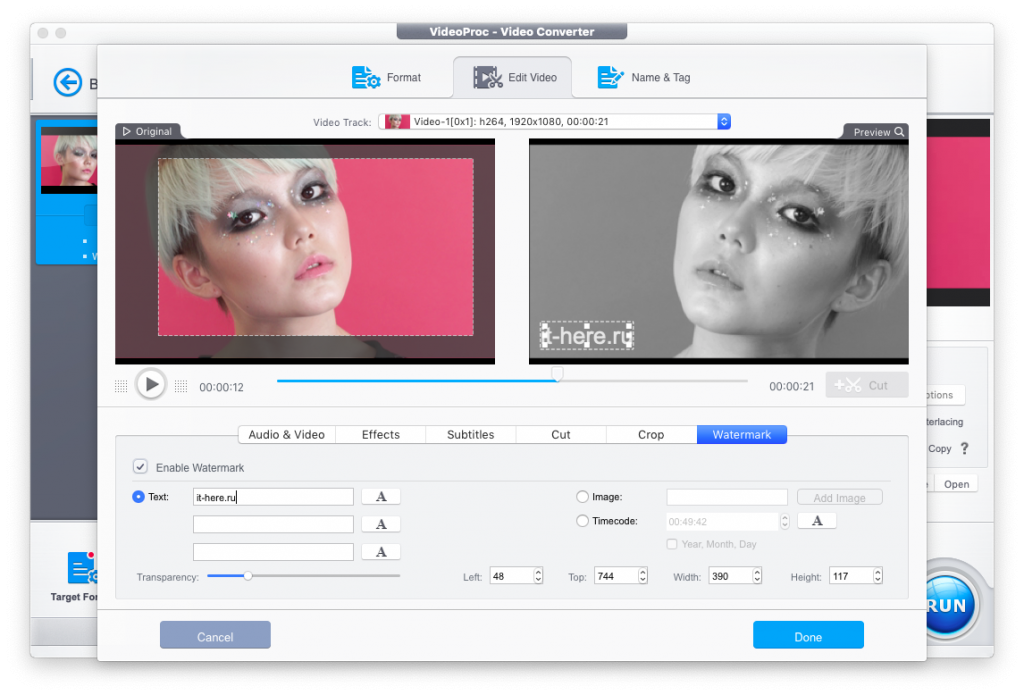

Voeg een watermerk toe aan de video - in de vorm van tekst of afbeelding. U kunt het lettertype, de kleur, de grootte en de dekking aanpassen.
Videoconversie
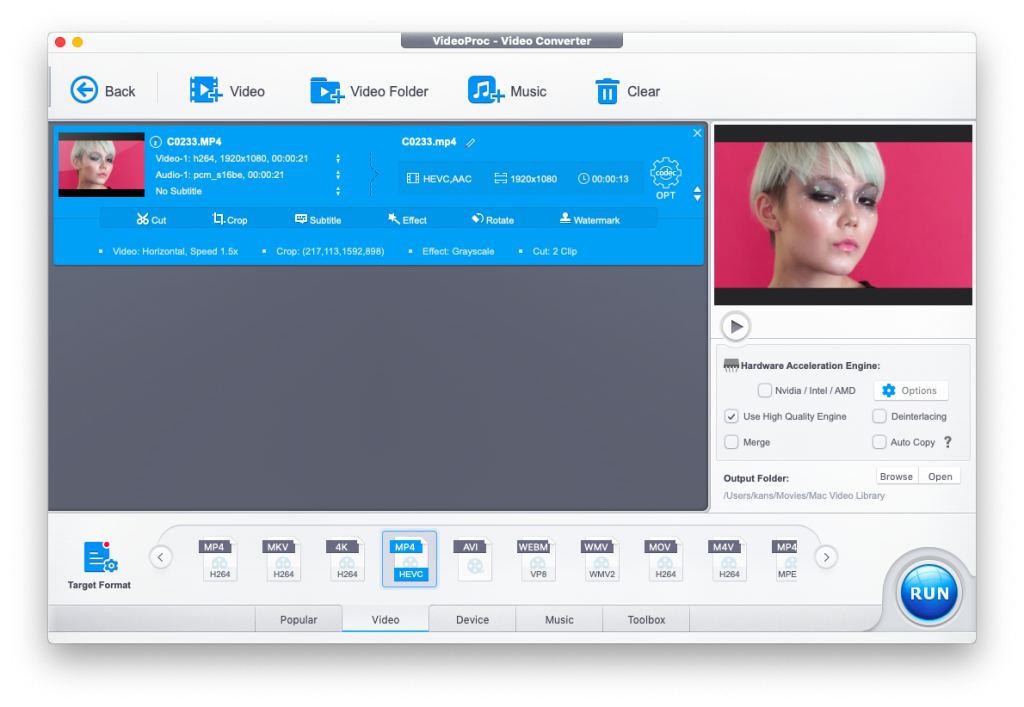

Voordat u exporteert, kunt u het bestandsformaat en de codec selecteren, evenals de gewenste video- en geluidskwaliteit en andere instellingen instellen. Het formaat moet onderaan het venster worden geselecteerd (doelformaat).


Voor meer gedetailleerde instellingen klikt u op het tandwiel met het labelcodecnaast je video. Zodra alles klaar is, klikt u opgedaanom het bestand te exporteren. Als u meerdere video's tegelijk wilt converteren, klikt u opToepassen op allesom deze instellingen toe te passen op alle geüploade video's.


Wacht daarna op de export. Groen geeft apparatuur aan waarvan de werking is versneld dankzij VideoProc (in dit geval is dit alleen de processor).
DVD-omzetter


Hoewel de belangrijkste focus van VideoProc ligt ophet converteren en verwerken van videobestanden, de functionaliteit beperkt zich hiertoe niet. Dankzij de ingebouwde dvd-converter kunt u bijvoorbeeld de afbeelding van elke schijf converteren naar de goede oude MP4 zonder kwaliteitsverlies.
Download bestanden van internet


Dankzij VideoProc kunt u de derde partij vergetendownloaders van YouTube en andere sites. Ja, het programma kan video en audio downloaden! Geef gewoon de link op naar de bron waarvan u de video wilt downloaden en u krijgt een lijst met beschikbare opties van verschillende kwaliteit. U kunt audio alleen afzonderlijk downloaden.
Schermopname
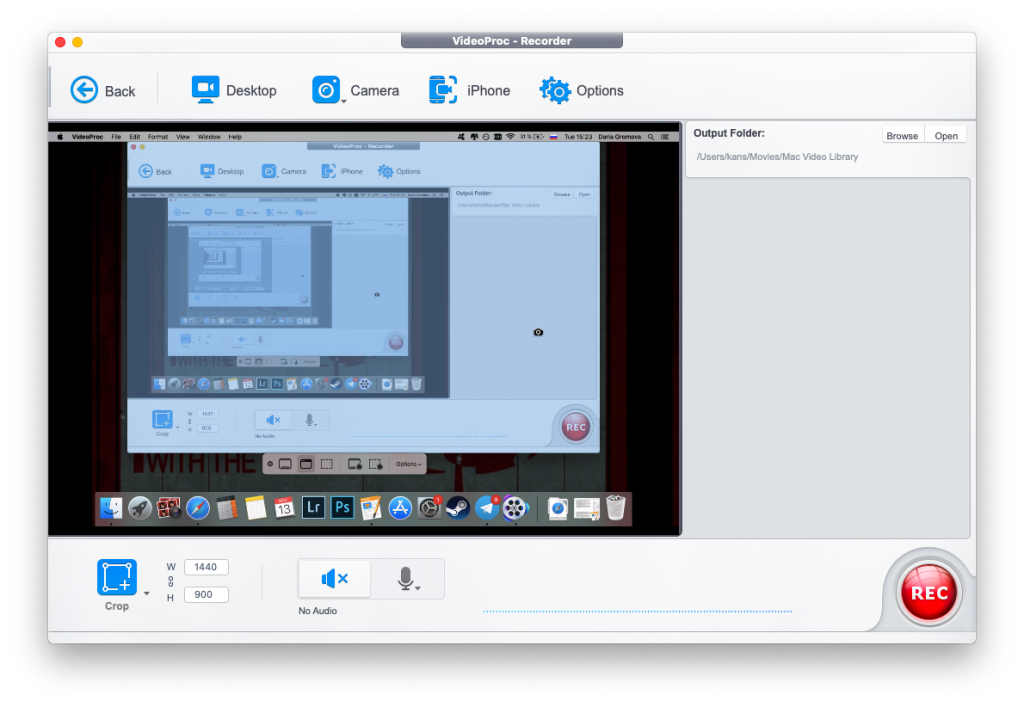

De laatste functie die ik wil noemen isschermopname. U kunt een computerscherm, een iPhone of een afbeelding van een webcam vastleggen. Je kunt de scherm- en webcambeelden ook combineren in de Picture-in-Picture-modus. voor het opnemen van gaming- of educatieve video's.
Het resultaat
VideoProc is een geweldig programma voorconversie en snelle videoverwerking, vooral gezien de mogelijkheid om gratis een permanente licentie te verkrijgen. Extra functies zoals schermopname, dvd-conversie en het downloaden van video's en ondertitels van internet zijn een leuke bonus voor diegenen die de computer niet met onnodige programma's willen laden en streven naar multifunctionaliteit.
Als uw doel niet een geavanceerde tool als Final Cut X of Adobe Premiere is, maar een lichtgewicht, gebruiksvriendelijk hulpprogramma voor het knippen en verbeteren van video's, zal VideoProc u aanspreken.