Вы замечали, что некоторые приложения сами по себе появляются в Доке iPad, и на них отображаются маленькие
Adverteren
Adverteren
Als u besluit dat deze pictogrammen op de een of andere manier verband houden met de toepassing Klok, is dit niet het geval, dus u mag deze niet eens openen.
Toepassingspictogrammen met klokpictogrammen verschijnen in de iPad Dock vanwege de nieuwe machine learning-functie. Dit systeem raadt u toepassingen aan op basis van het tijdstip van de dag.
Bijvoorbeeld als je vaak een browser gebruiktSafari op de iPad 's avonds, zal het systeem' s avonds het Safari-pictogram aan de rechterkant van het Dock weergeven. Hetzelfde geldt voor andere applicaties die u het vaakst op bepaalde tijden gebruikt.
Sommige gebruikers vinden deze functie leuk, maar dit is nog lang niet alles. Gelukkig kunnen klokpictogrammen uit het Dock van je iPad worden verwijderd.
Adverteren
Adverteren
Trouwens, als u de aanbevolen en recente applicaties voor het Dock al hebt uitgeschakeld, is het onwaarschijnlijk dat u dergelijke pictogrammen in uw huis ziet.
Как убрать иконки с часами из Дока iPad
Om de klokpictogrammen permanent uit het Dock van uw iPad te verwijderen, moet u verschillende functies uitschakelen.
- Open de applicatieinstellingen на iPad.
- Selecteer een itemSiri en Zoeken.
- In sectieПредложения Siri отключите опции ZoeksuggestiesEnSuggesties in Zoeken.
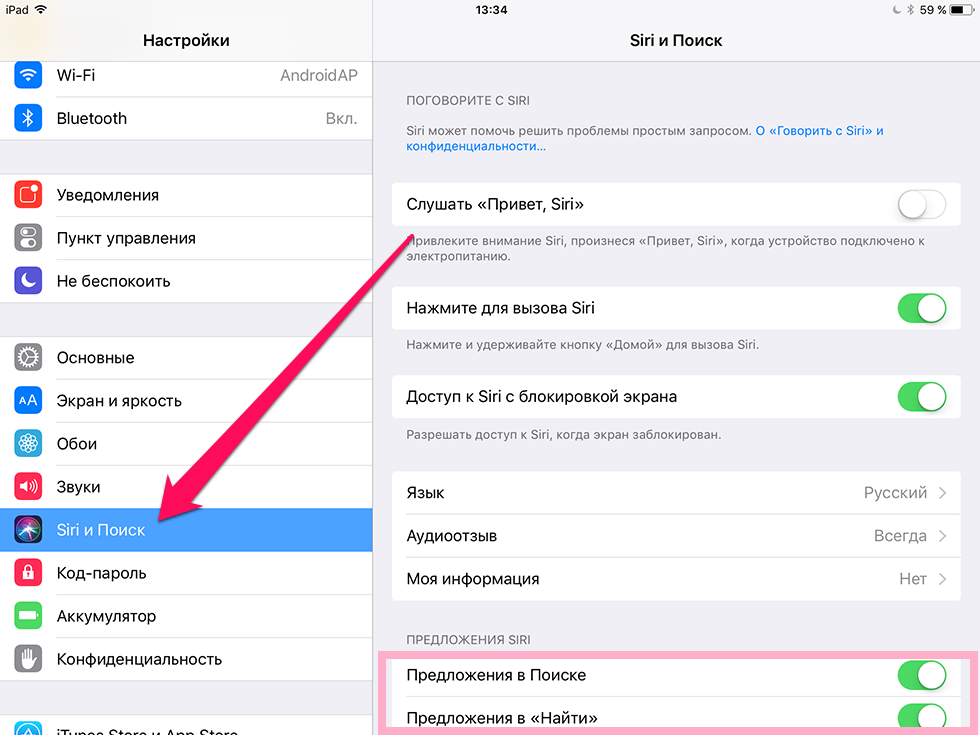

- Вернитесь на главный экран Настроек и выберите hoofd-, en danМногозадачность и Dock.
- Отключите опцию Recente en voorgestelde programma's.
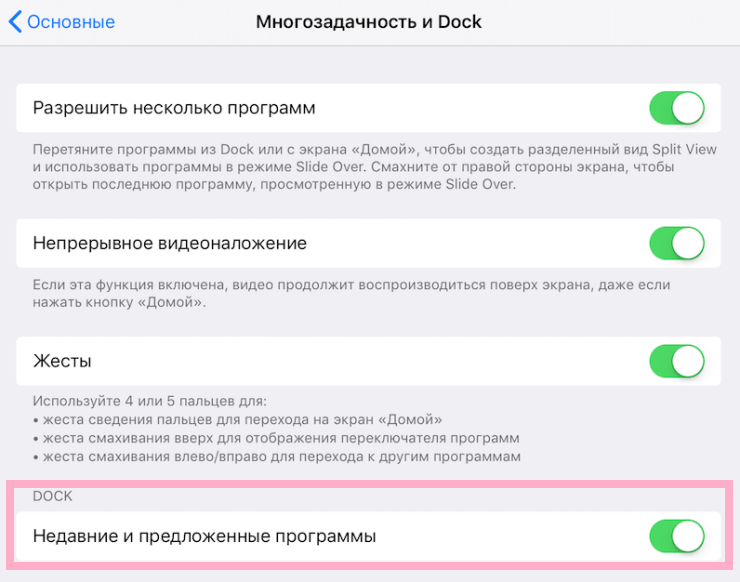

- Keer terug naar het startscherm van je iPad.
- Zoek nu op het startscherm de applicatie die met de klok in het Dock verschijnt en sleep het naar de linkerkant van het Dock.
- Nu kunt u het pictogram in het Dock samenknijpen en op het min-pictogram klikken om de applicatie uit het Dock te verwijderen.
- Het icoon van deze applicatie verschijnt niet meer in het Dock van je iPad met een klokpictogram.
De houding ten opzichte van deze functie is voor iedereen anders. Als je het niet leuk vindt, gebruik dan onze instructies. Als u daarentegen tevreden bent met het zien van de aanbevolen toepassingen in het Dock, schakel dan alle bovenstaande functies in en geniet ervan.


Anderen kunnen verschijnen in iPad Dockaanbevelingen, bijvoorbeeld aanbevelingen op locatie. Als u Kaarten gebruikt telkens wanneer u een bepaald punt bereikt, verschijnt het toepassingspictogram in het Dock met een pijlpictogram. Door de functies uit te schakelen waar we het over hadden, verwijder je alle aanbevelingen.