Apple onthulde iOS 9 tijdens de WWDC 15-keynote met een heleboel nieuwe functies voor eindgebruikers en ontwikkelaars.
Hier is een lijst met de nieuwe iOS 9-functies en wijzigingen die we tot nu toe hebben ontdekt:
Adverteren
Adverteren
Batterijbesparende modus
Wanneer u uw iPhone met de voorzijde naar beneden neerlegtbureau, schakelt het scherm automatisch uit om energie te besparen. Dit gebeurt door het gebruik van omgevingslicht en contactloze sensoren. Deze en andere verbeteringen helpen de levensduur van de batterij met meer dan een uur te verlengen. In iOS 9 kan de Low Power-modus, die tijdens Keynote werd getoond, de levensduur van de batterij met drie uur verlengen. De energiebesparende modus bespaart energie door de netwerkactiviteit en -prestaties te beperken; U kunt ook handmatig selecteren wat u wilt beperken: e-mail, achtergrondtoepassingen uitschakelen, updates en downloads, helderheid en de netwerksnelheid verlagen. Deze modus kan worden ingeschakeld via het nieuwe Batterijmenu in Instellingen.

 Energiebesparende modus
ICloud Drive-app
Zoals eerder gemeld, zal iOS 9 nieuwe bevatteneen iCloud Drive-app die u toegang geeft tot bestanden die zijn opgeslagen op uw iCloud Drive. Het is standaard verborgen, maar je kunt het inschakelen in Instellingen (Instellingen> iCloud> iCloud Drive> op het ‘Thuisscherm’).

Adverteren
Adverteren
Zoek in Instellingen
Apple heeft eindelijk de mogelijkheid toegevoegd om te zoeken in de app “Instellingen”, kunt u nu snel de instellingen vinden die u nodig heeft, in plaats van dat u handmatig door verschillende schermen hoeft te zoeken om bij de instellingen te komen die u wilt wijzigen.

Shift-toets
Het is eindelijk gemakkelijker om te bepalen of Shift is ingeschakeld,Typ je hoofdletters of kleine letters? In iOS 9 worden kleine letters weergegeven als Shift is uitgeschakeld, en hoofdletters als deze is ingeschakeld. Vóór iOS 9 waren alleen kleine letters altijd zichtbaar, ongeacht of Shift was ingeschakeld of niet.

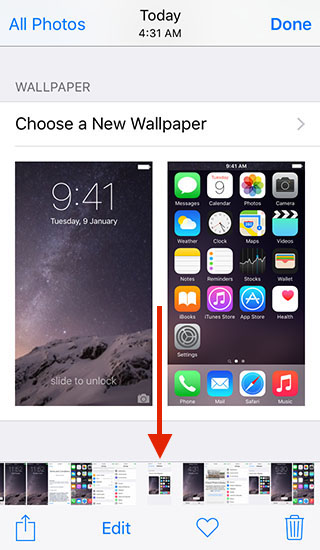
Scrubber in de applicatie Foto's
Foto's-app krijgt Scrubber, metwaarmee je snel toegang hebt tot foto's. Onderaan het scherm en de werkbalk vindt u fotominiaturen waarmee u eenvoudig door uw foto's kunt navigeren. Hierdoor scroll je snel door foto's in je fotomap.

Terug naar zoeken / Terug naar applicatie
Wanneer u Spotlight gebruikt, wanneer u starttoepassing uit de zoekopdracht, nu hebt u de knop “Terug naar zoeken” in de statusbalk, waarmee u kunt terugkeren naar Spotlight. Dit is best handig, omdat je tijd bespaart omdat je niet elke keer op de Home-knop hoeft te drukken en Spotlight opnieuw hoeft te openen.

 Op dezelfde manier ziet u, wanneer u op een melding (zoals een nieuw bericht) klikt, een knop Terug naar app, waarmee u kunt terugkeren naar de vorige app.
Voeg een bijlage toe in de Mail-app
Het is eindelijk mogelijk om bijlagen toe te voegen vanuit iCloud Drive. Als u bij het maken van een bericht de hoofdtekst van het bericht ingedrukt houdt, krijgt u de optie om een foto of video in te voegen.


Opnieuw ontworpen Switcher-applicatie
Apple heeft de Switcher-app opnieuw ontworpen.Het heeft nu een Coverflow-effect. Apple heeft ook ‘recente en favoriete contacten’ verwijderd. van de Switcher-app, die bij de meeste gebruikers niet erg populair waren.
De app is ook opnieuw ontworpen voor iPad. Zo ziet de Switcher-app eruit op de iPhone.


Gerecyclede Siri
Siri is bijgewerkt. Nu lijkt ze op Siri op de Apple Watch.


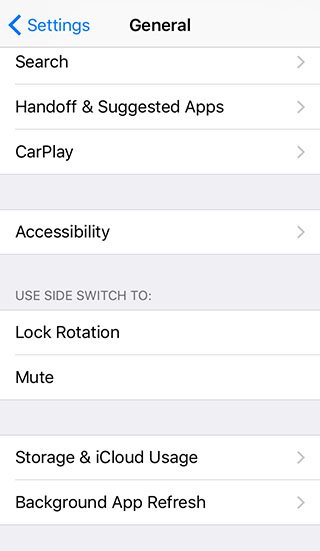
Zijschakelaar
iOS 9 brengt de mogelijkheid voor de iPhone terug om de zijschakelaar te gebruiken om het scherm te vergrendelen of het geluid te dempen. Deze optie was beschikbaar op de iPad.

Het apparaatwachtwoord bestaat nu uit 6 cijfers in plaats van 4
Wanneer u probeert een nieuw wachtwoord in te stellen, iOS 9zal u vragen een wachtwoord van 6 cijfers te gebruiken in plaats van 4 om uw wachtwoord veiliger te maken. U hoeft uw wachtwoord niet noodzakelijkerwijs te wijzigen in een toegangscode van zes cijfers, maar als u dit probeert te wijzigen, moet u een toegangscode van zes cijfers gebruiken.
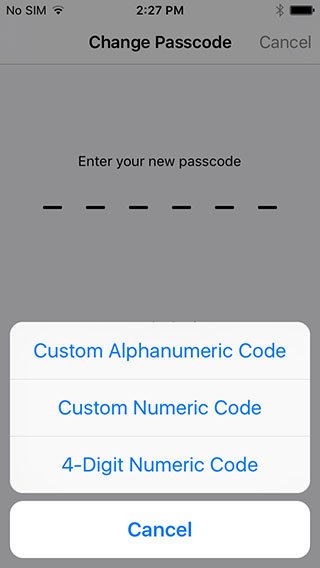

Bijwerken:U heeft ook de mogelijkheid om een wachtwoord van 4 cijfers te blijven gebruiken. Ga hiervoor naar “Wachtwoordopties“.
</ p>Bijgewerkt 06.15.2015
Selecteer meerdere foto's
Er is een eenvoudigere manier om meerdere foto's in de app te selecterenFoto's. Nadat u in een fotoalbum op Selecteren heeft geklikt, kunt uu kunt eenvoudig met uw vinger over de foto's schuiven om meerdere foto's te selecteren. Als u in iOS 8 meerdere foto's wilt selecteren, moet u elke foto afzonderlijk selecteren.
Nieuw lettertype
Zoals verwacht in iOS 9 heeft Apple het lettertype Helvetica Nue vervangen door het Apple Watch-lettertype ‘San Francisco’.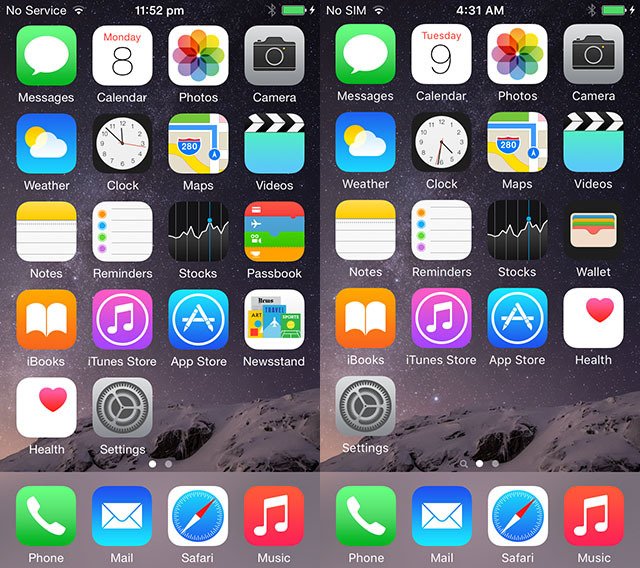

Meldingen groeperen per applicatie
Je kunt “Meldingen groeperen optoepassingen” in het meldingscentrum. Er is een nieuwe schakelaar in de app-instellingen waarmee u meldingen per app kunt groeperen (Instellingen> Meldingen> Groeperen op app).

Verberg meerdere foto's
Het is nu veel eenvoudiger om meerdere foto's te verbergen in iOS 9. In iOS 8 kun je een foto verbergen door er lang op te drukken en vervolgens op “Zich verstoppen“. Als je meerdere foto's wilt verbergen, moet je ze één voor één verbergen, wat behoorlijk lastig is. In iOS 9 is de optie om foto's te verbergen nu beschikbaar in het menu “aandeel“. Zo kun je meerdere foto's tegelijk verbergen.

Kaarttoepassing
Door op de zoekbalk te klikken zie je snel welke plaatsen bij jou in de buurt zijn. (werkt niet in Rusland)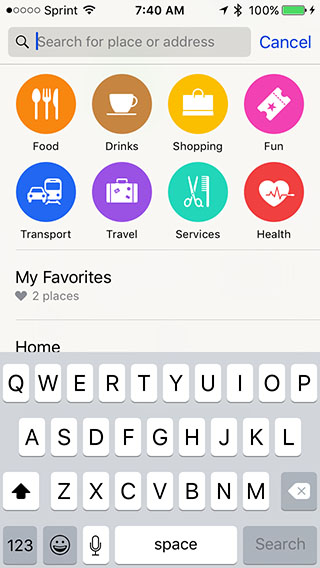

Nieuwe auto-lock optie
Er is een nieuwe optie voor automatisch vergrendelen op iPhone of iPad: 30 seconden.Instellingen> Basis> Automatische vergrendeling ).
Adverteren
Adverteren
Schakel trillingen op de iPhone uit
Je kunt het trillen nu volledig uitschakeleniPhone, dankzij een nieuwe toegankelijkheidsinstelling. Maar het schakelt ook trillingen uit tijdens aardbevingen, tsunami's en andere noodwaarschuwingen.

E-mailbijlagen opslaan
U kunt in de Mail-app lang op een bijlage drukken om deze op te slaan in iCloud Drive.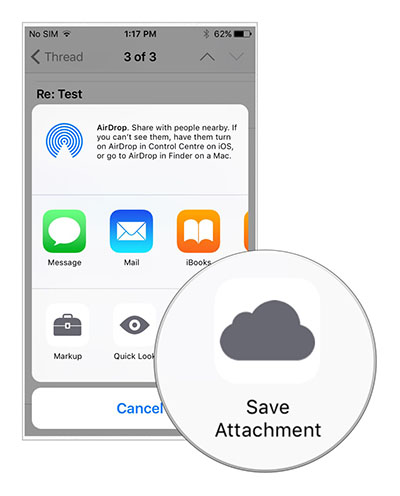

Adverteren
Adverteren
Met de vernieuwde Mail-app kun je meer dan 5 foto's tegelijk aan een e-mail toevoegen
Наконец, к письму в электронной почте можно прикреплять более 5 фотографий одновременно.
Проведите вниз по фото, чтобы вернуться
Теперь вы можете провести вниз по фото, чтобы вернуться к альбому. Это удобнее, чем нажимать на кнопку возврата “<“.
Mail Drop Support
iOS 9 получила поддержку Mail Drop для iPhone и IPad. Mail Drop позволяет отправлять большие вложения размером до 5 Гб с помощью ICloud.
Batterijgegevens
Статистику об использовании батареи теперь можно найти в Настройки> Аккумулятор вместо Настройки> Основные> Статистика> Использование аккумулятора. Использование батареи имеет новую скрытую функцию. При нажатии на иконку Детальный вид, отображается время работы на экране и время работы в фоне для каждого приложения или процесса. Это может быть полезно, для выяснения какое приложение тратит больше всего заряда батареи. 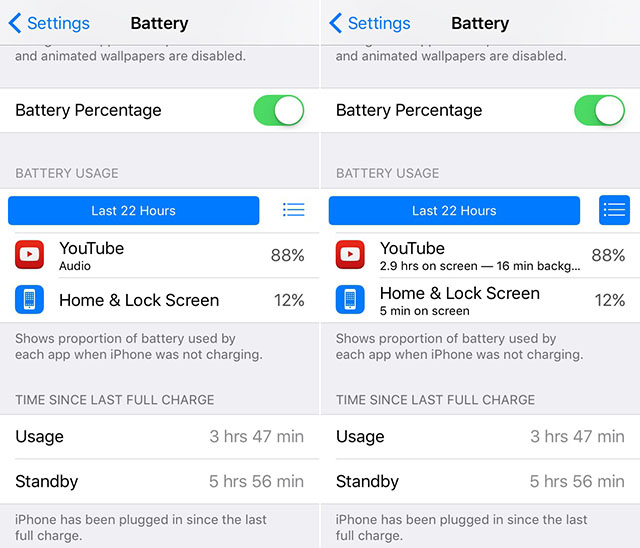

Виджет Батарея
iOS 9 поставляется с новым виджетом батареи. Он доступен только при сопряжении iPhone или iPad с Apple Watch. 

Sensor
iOS 9 получила новые настройки сенсорного экрана для чувствительности клавиатуры iPhone или iPad . Настройки>Основные>Универсальный доступ> Адаптация касания

Nieuwe leesopties in Safari
В Safari теперь у вас есть возможность, изменить размер шрифта, шрифт и фон. 

Bijlage bewerken
Вы можете редактировать вложения прямо в приложении Почта. Можно использовать инструмент рисования, рисовать фигуры, увеличивать, выделять, добавлять текст и даже подпись. 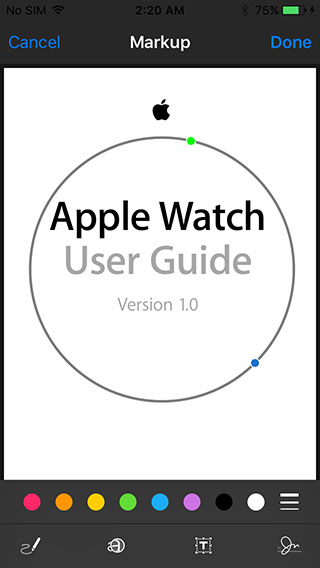

Adverteren
Adverteren
Добавить домашний адрес, адрес работы и любой избранный адрес в приложение Карты
Теперь вы можете добавить домашний адрес, адрес работы и любой избранный адрес прямо в приложение Карты, когда строите маршрут. 

Snelle toegang tot Wallet vanaf het vergrendelscherm
Вы можете дважды нажать Touch ID для доступа к кошельку прямо с экрана блокировки. Если вы беспокоитесь о безопасности, то вы можете отключить доступ к приложению Wallet с экрана блокировки, перейдя в настройки (Настройки> Touch ID & пароль> Wallet).
Клавиатура как трекпад на iPad
Вы можете управлять курсором на вашем iPad, просто перемещая два пальца по клавиатуре, для выделения и редактирования текста.
Отключение “Встряхнуть, чтобы отменить”
Теперь вы можете отключить “Встряхнуть, чтобы отменить”. Если вы, часто вызываете это функцию по случайности, то вы можете ее отключить в Настройки> Основные>Универсальный Доступ> “Встряхнуть, чтобы отменить” 
 Настройка AssistiveTouch Вы можете настроить AssistiveTouch. AssistiveTouch очень удобна, если у вас проблемы с кнопкой Home. В iOS 9, вы можете более тонко настроить состав и расположение меню этой кнопки. А также добавить еще две кнопки в AssistiveTouch.
 Это лишь некоторые из новых скрытых возможностей, которые мы обнаружили в iOS 9. Этот список будет пополняться. Если вы нашли какие-то новые возможности, то пишите об этом в комментарии.