I iOS 11 introduserte Apple et nytt kontrollsenter der antall brytere bestemmes av brukeren.
iOS 11 Control Center bruker et design som gir all informasjonen på en enkelt side, som tar toppen når du ringer med et sveipFor å flytte opp / ned, kan du bla på siden, der det er knapper som "Hjem", "Spiller nå" og andre kontroller i form av fliser.
annonse
annonse
Det mest interessante er rett under flisene, nye brytere som er lagt til av brukeren, vil bli plassert her.
Hvordan legge til egendefinerte alternativer til Kontrollsenter
Åpne "Innstillinger" og gå til "SenterLedelse ". Dette er hvor brukergrensesnittet ligger, i likhet med Today-modulen. For å legge til tilpassede alternativer, klikk på det grønne + ikonet. Også tilpassede alternativer kan ordnes i en bestemt rekkefølge ved å bare flytte langs siden.
Som nevnt er de første fire radene med innstillinger ennå ikke tilgjengelige for endring, så alle nye alternativer er lagt til under dette området.
annonse
annonse
1. "Strømsparingsmodus"
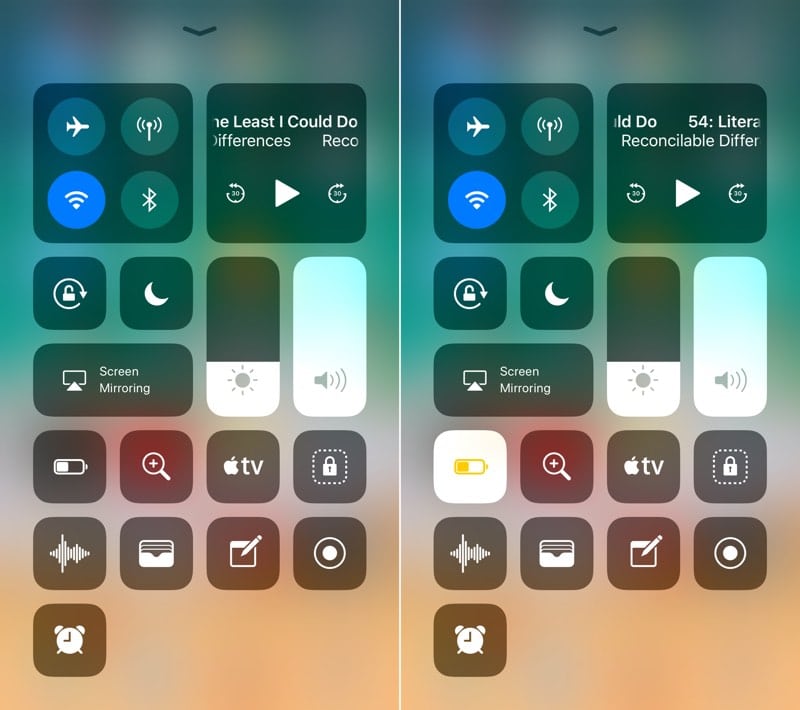

Til slutt kan du bare trykke på widgetikonet"Batteri" i kontrollsenteret for å aktivere en mer økonomisk strømforbruksmodus. Aktivering av denne modusen vil bli signalisert av den gule fargen på batteriikonet.
2. Forstørrelsesglass
"Forstørrelsesglass" -funksjonen er langt skjult iinnstillinger, men det er en ganske nyttig funksjon i iOS 10. Denne funksjonen gjør kameraet til et 10x forstørrelsesglass som forstørrer liten tekst. Nå blir det mulig å plassere en snarvei til denne funksjonen direkte i kontrollsenteret.
3. Kontrollpanel forApple TV
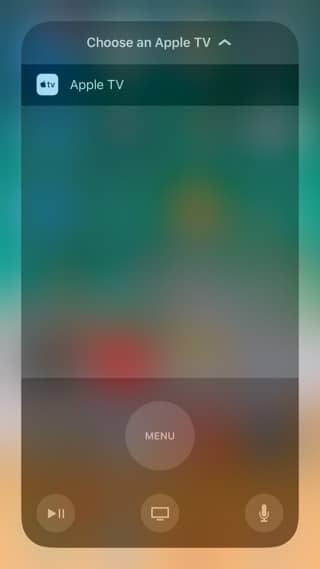

Så et fullverdig kontrollpanel dukket opp forApple TV i Kontrollsenter. En 3D Touch-gest på Apple TV-ikonet starter applikasjonen, og du får knappene og styreflaten til en ekte fjernkontroll på skjermen til mobilenheten din på skjermen.
4. Skjerm videoopptak


Dette alternativet legemliggjør en ny, lang tidiOS-funksjonalitet som forventes av brukerne. Et enkelt klikk på knappen gjør et videoopptak av handlingene som skjer på skjermen. Når opptaket er ferdig, klikker du på den blå linjen øverst på skjermen og bekrefter kommandoen for å stoppe opptaket i lokalmenyen. Videofiler lagres i Videoer-albumet i Bilder-applikasjonen. Ved å bruke 3D Touch-gesten på “Screen Recording” -ikonet, kan du slå av muligheten for å registrere handlinger på skjermen.
5.Funksjonen "Guidet tilgang"
Med funksjonen "Guidet tilgang" kan dublokker noe av funksjonaliteten til iPhone. Når denne modusen er aktivert, blokkeres en viss del av de fysiske knappene, og det blir umulig å gå til startskjermen for å starte et annet program - før du trykker på Hjem-knappen tre ganger. Funksjonen er nyttig når du gir mobilenheten til barnet ditt for å se på noe, eller når du gir mobilenheten til vennene dine for å vise noe materiale.
6. Stemmememoer
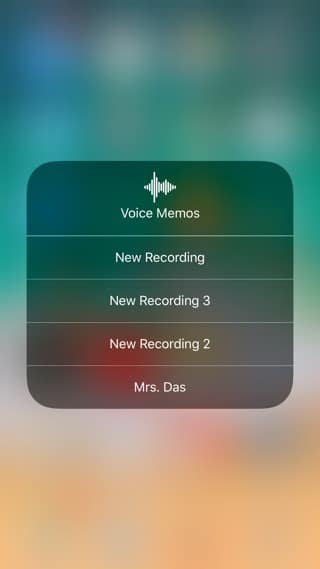

Ved å trykke på denne knappen kan du raskt spille inn et talemerknad, og med 3D Touch-gesten på ikonet kan du se de tre siste opptakene.
annonse
annonse
7. Lommebok
Dette ikonet starter lommebokapplikasjonen og gir rask tilgang til alle de hemmelige kodene og passordene som er lagret på den.
8. Merknader
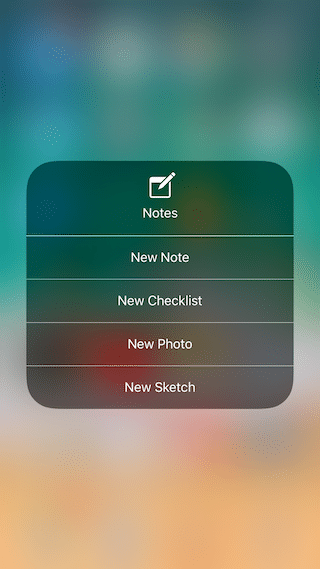

En enkel og praktisk måte å starte applikasjonen oglage et nytt notat. 3D Touch-gesten på Notes-ikonet åpner alternativer for å opprette en ny sjekkliste, skissebilde eller fotografi.
9. Vekkerklokke


Ved å klikke på "Alarm" -ikonet starteri delen "Alarm" i "Clock" -applikasjonen. 3D Touch-bevegelsen lar deg raskt stille inn en ny tid for en alarm, tidtaker eller få opp et nytt stoppeklokkevindu.
10. Snarveier for tilgjengelighetsinnstillinger


Vanligvis kalles denne funksjonaliteten ved å trippelklikke på "Hjem" -knappen og girtilgang til Assistive Touch, Inverter farger, Zoom og flere innstillinger.Nå, hvis disse alternativene er aktivert iinnstillinger->hoved~~POS=TRUNC->Universell tilgang->Tilgjengelighetssnarveiervises med 3D Touch-gest på ikonet for tilgjengelighetsinnstillinger.
Perspektiver"Kontrollsenter" med brukerinnstillinger
Kanskje du ikke burde stole på det, men du kandet er lett å forestille seg hvordan Apple i fremtiden vil gi tilgang til kontrollsenteret til tredjeparts programvareutviklere - slik det skjedde med widgeten Today. Apple kan tillate utviklere å lage tilpassede kontrollknapper som brukeren vil legge til i kontrollsenteret i Innstillinger. Det ville være fint å ha denne typen kontroll over Bear Notes-appen i stedet for standard Notes-appen.
annonse
annonse
Forhåpentligvis vil Apple gjøre dette i iOS 12, men etter å ha løst grensesnittbugs og designbugs finner vi i den nåværende versjonen av Control Center.
Og hva synes du om den nye funksjonaliteten til kontrollsenteretiOS 11?