Hvert år dukker bare noen få flaggskipsmarttelefoner ut på markedet (du kan telle dem på fingrene dine
Et øyeblikk av nostalgi
Samsung Galaxy Note-serien med smarttelefoner ble fødti 2011 og siden den gang har det vokst opp en ny generasjon brukere som ikke lenger husker hvor det hele begynte. Den aller første Galaxy Note-smarttelefonen ble presentert på IFA-utstillingen, som ingen tidligere hadde oppfattet som en utstilling der det kunne være verdenspremierer på smarttelefoner, og det var Samsung som startet en slik tradisjon ved å gjøre utstillingen i Berlin til stedet for verdenspremiere på nye modeller i denne serien i flere år. De viktigste konkurransefordelene til serien var så sterke at de aldri endret seg: den største diagonalen på markedet, høy ytelse og autonomi, og en penn som fikk sitt eget navn S Pen og åpnet opp for nye brukssaker som kjøpere av disse modellene liker. Hvis Galaxy S-serien var et massivt og vakkert flaggskip som ble ansiktet til Android i mange år, appellerte Galaxy Note absolutt til nerder og brukere som aktivt lastet smarttelefonene sine (dusinvis av installerte applikasjoner, konstant bruk gjennom dagen). Her er hva jeg skrev om mine inntrykk av den første Galaxy Note for 9 år siden:
Ærlig talt holdt jeg meg tradisjoneltet skeptisk synspunkt om enkel betjening og bæring av en lommeenhet med en slik skjermdiagonal. Men det tar bare 5-10 minutter å forstå at Samsung klarte å gjøre alt riktig uten å miste brukervennligheten.
Å flytte fra en gammel smarttelefon: tre måter
Enhver flytting til en ny smarttelefon somI utgangspunktet tar det meg mye tid nå. Dette er på grunn av dusinvis av applikasjoner jeg bruker (jeg har 4 bankapplikasjoner alene, som jeg regelmessig bruker til forskjellige formål). Og hver krever autorisasjon. Legg til direktemeldinger, sosiale nettverk, applikasjoner du ikke lenger kan leve uten: Nytt innlegg, applikasjoner fra butikkjeder og nettbutikker, applikasjoner for bensinstasjoner. Til slutt, Google Pay, som gjør smarttelefonen din til et betalingsmiddel – å venne seg til det viste seg å være mye vanskeligere enn jeg kunne ha forestilt meg. Og selv ved første lansering er det ofte allerede en oppdatering av smarttelefonens fastvare og oppdateringer til forhåndsinstallerte applikasjoner, som det kan være ganske mange av.
Og selve Android-operativsystemet, og det er detStore smarttelefonprodusenter gjør alt for å gjøre dette så enkelt og raskt som mulig, og lager sine egne verktøy som lar deg forhåndsarkivere dataene til din gamle smarttelefon ved hjelp av skytjenester. I selve Android er det en del i innstillingsmenyen for dette: Google-Backup, knyttet til en Google-konto. For Samsung heter den tilsvarende applikasjonen Smart Switch og starter automatisk når du slår på smarttelefonen for første gang og kobler til et Wi-Fi-nettverk.

</ img>
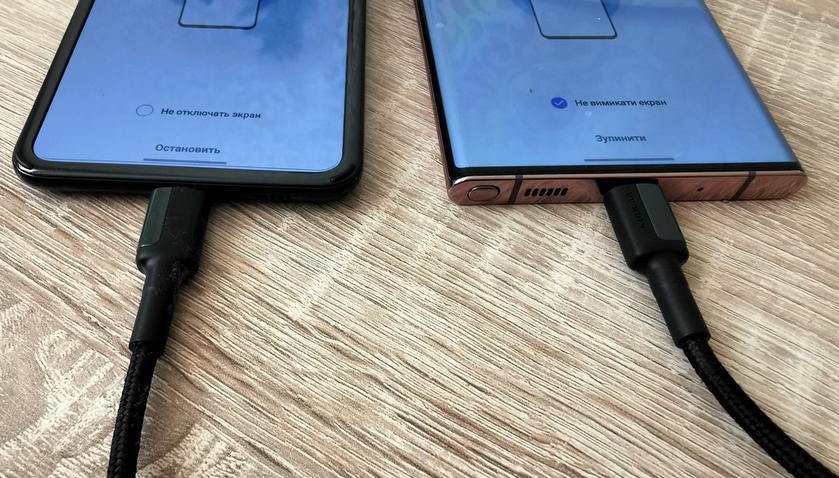
Hvis du flytter fra en annen persons smarttelefonprodusent, for å gjøre dette må du installere Smart Switch på din gamle smarttelefon - fra applikasjonsbutikken eller ved å bruke QR-koden som vises i instruksjonene på den nye smarttelefonen. Siden flyttingen min fant sted med Galaxy Z Flip, som Smart Switch allerede var installert på, bestemte jeg meg for å bruke denne ruten, men i tillegg til den tradisjonelle overføringen av data via en Wi-Fi-tilkobling, ble jeg tilbudt et tredje overføringsalternativ (mer presist, dens forgrening innen sekundet) - ved hjelp av USB-kabel. Siden jeg aldri hadde overført data fra en smarttelefon til en annen via en USB-kabel, og heldigvis hadde jeg en USB/C-kabel for hånden – USB/C, så bestemte jeg meg for at det kanskje ville være raskere. I praksis bruker Samsung sin egen versjon av Wi-Fi Direct kalt Samsung QuickShare (på russisk kalles det "Rask sending", på ukrainsk heter det "Swidky spilniy access"), som dukket opp i 2020 og fungerer på enheter med Andrpod 10 og høyere. Noe som fremskynder prosessen med å overføre data over luften betydelig, men valget er allerede tatt til fordel for nysgjerrighet.
Koblet via USB til Galaxy Note 20 Ultra, Galaxy Z Flip-smarttelefonen "startet en halv omgang" og plukket raskt opp alt etter de nødvendige autorisasjonsprosedyrene gjennom et engangspassord med tall.
</ img>
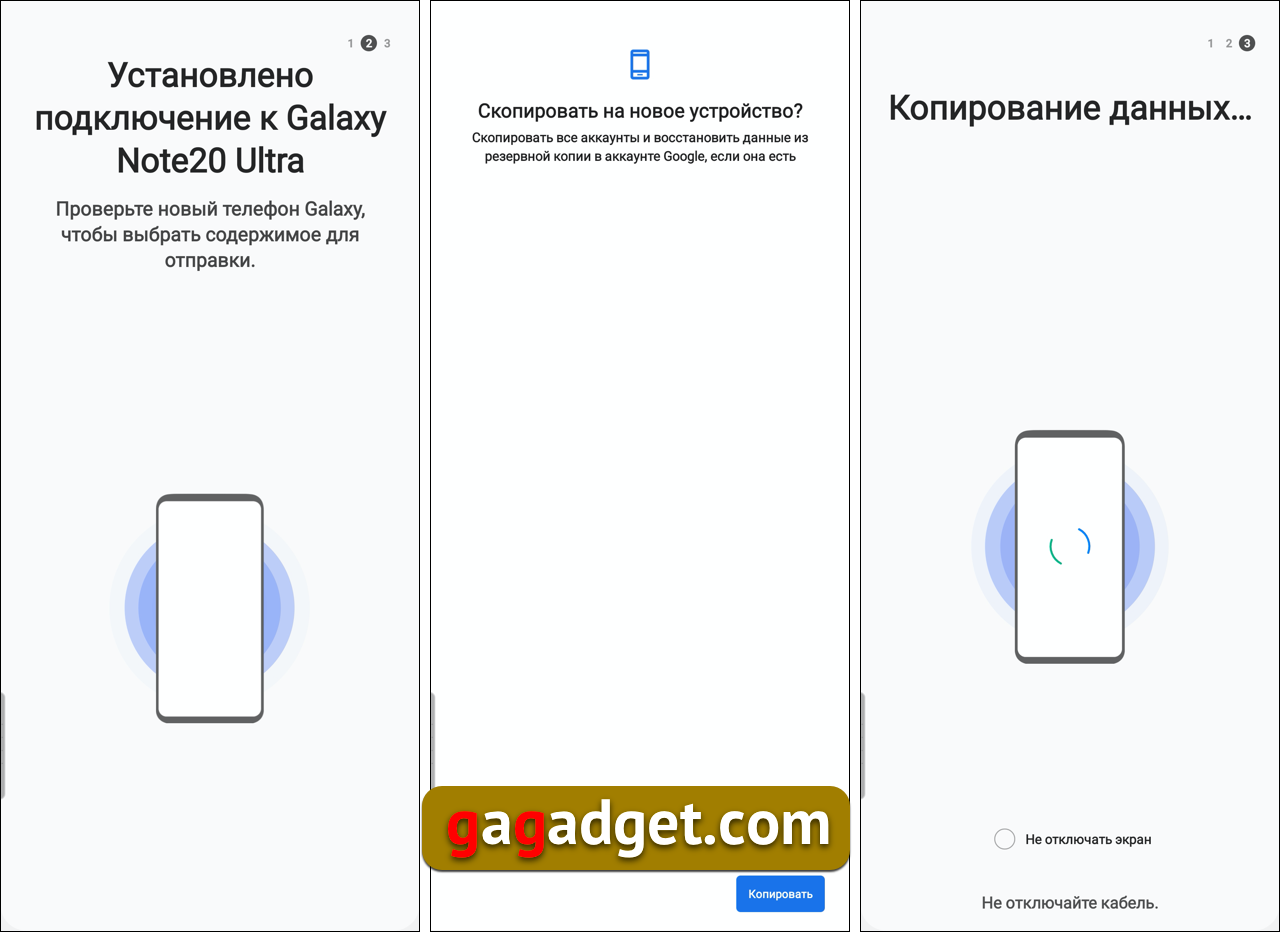
På selve Galaxy Note 20 Ultra tok hele prosessen et par dusin skjermer, men totalt sett så prosedyren omtrent slik ut:

</ img>
Hva mer kan gjøre det lettere å flytte til en ny smarttelefon?
Dataoverføring (installerte applikasjoner og arkivfoto og video) er en del av problemet. Du må også kjøre alle installerte applikasjoner og logge på dem. Du kan bruke en passordbutikk fra Google eller Samsung som heter Samsung Pass for å lagre passord. For å gjøre dette må du selvsagt legge til fingeravtrykkgodkjenning, men du må fortsatt gjøre det hvis du planlegger å bruke smarttelefonen din som betalingsmiddel. Selvfølgelig eliminerer dette ikke behovet for å angi engangspassord, for eksempel når du autoriserer direktemeldere eller bankapplikasjoner, men noe av tiden kan spares.
Jeg har en dataoverføring (10 GB applikasjoner, 22 GBbilder og 5,5 GB video) tok omtrent 45 minutter. Tatt i betraktning alle innstillingene, inntasting av passord for alle applikasjoner, mange tofaktorautorisasjoner i et godt dusin applikasjoner og manipulering av skjermbilder for denne teksten, tok alt omtrent 2 timers arbeid.
Tre ting du trenger å vite om overføring av data til Samsung Galaxy Note 20 Ultra
- Det er nå flere måter å overføre all data fra smarttelefonen på. Den enkleste måten er selvfølgelig med Android; det er verktøy innebygd i operativsystemet for dette.
- Den enkleste måten for en bruker å bytte til en Samsung Galaxy Note 20 Ultra er å bruke den proprietære Smart Switch-applikasjonen, som starter når smarttelefonen initialiseres
- Du kan overføre data via en trådløs tilkobling, eller for gamle fans kan du bruke en USB-kabel.
Fortsettelse følger. Hvis du har spørsmål om Samsung Galaxy Note 20 Ultra-smarttelefonen, legg igjen dem i kommentarene, jeg vil prøve å svare.