Har du noen gang kommet over et nettsted med tekst så liten at det er umulig å lese den?Eller kanskje
annonse
annonse
Nedenfor viser vi deg hvordan du automatisk utvider nettsteder i Safari på Mac.
Øk nåværende nettsted
Safari-nettleseren er smart nok til å huske innstillingene dine og bruke dem automatisk på nettsteder. Det er to måter å øke nettsteder på.
- Velg fra menylinjenUtsikt>Klikk for å forstørre.
- Velg fra menylinjenSafari>Innstillinger for dette nettstedetog satt oppSide skalai popup-vinduet.
annonse
annonse
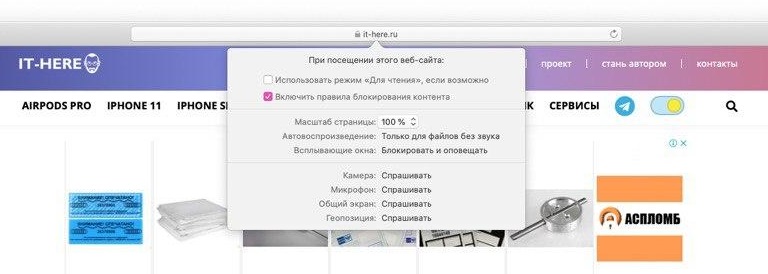

Du kan også bruke styreflatebevegelsen til å zoome inn på nettstedet. For å gjøre dette, spre fingrene til de motsatte hjørnene av styreflaten. I dette tilfellet husker Safari imidlertid ikke innstillingene.
Du kan også velge alternativetskalertekst barePå menylinjen velger duUtsiktog hold nede tastenalternativ. AlternativerKlikk for å forstørreOgRedusereEndre til alternativer for tekstskalering.
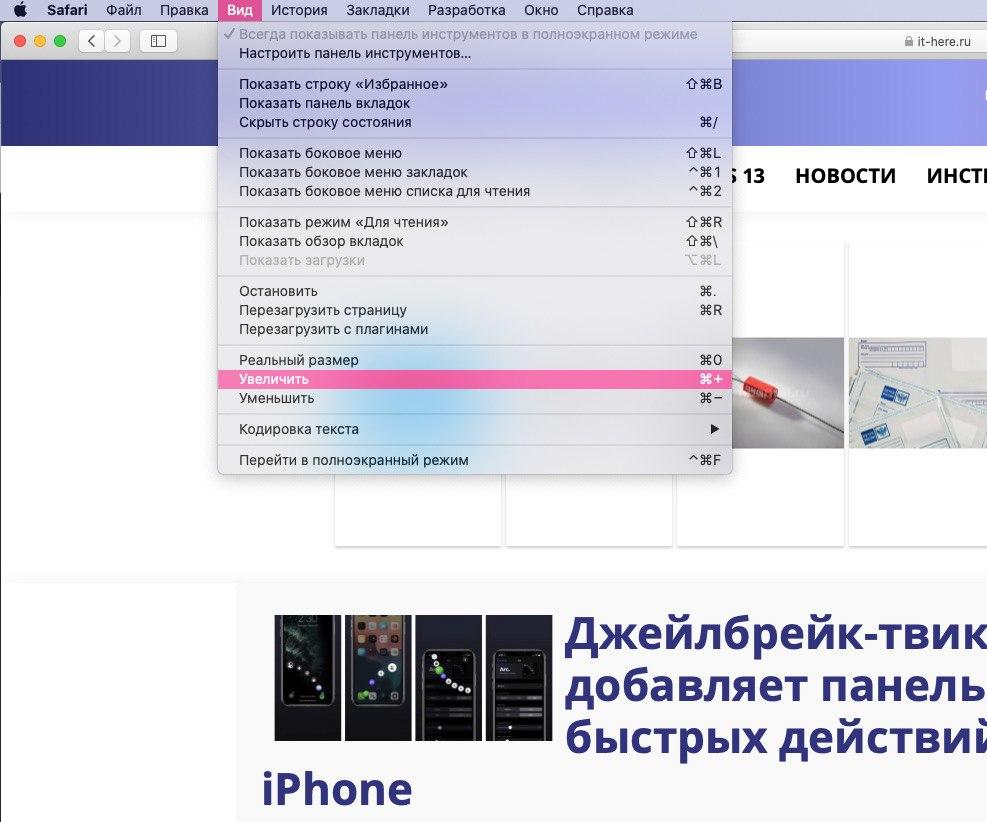

Øk nettsteder automatisk
Hvis du vil konfigurere automatisk skalering for noen nettsteder i Safari, kan du også gjøre dette.
1)ÅpenSafariog velg på menylinjenSafari>innstillinger.
2)Velg en faneNettsteder.
3)Til venstre velger duSide skala.
Til høyre kan du konfigurere nettstedene som automatisk skalering skal brukes på, og velge skalaen for hver prosentandel.
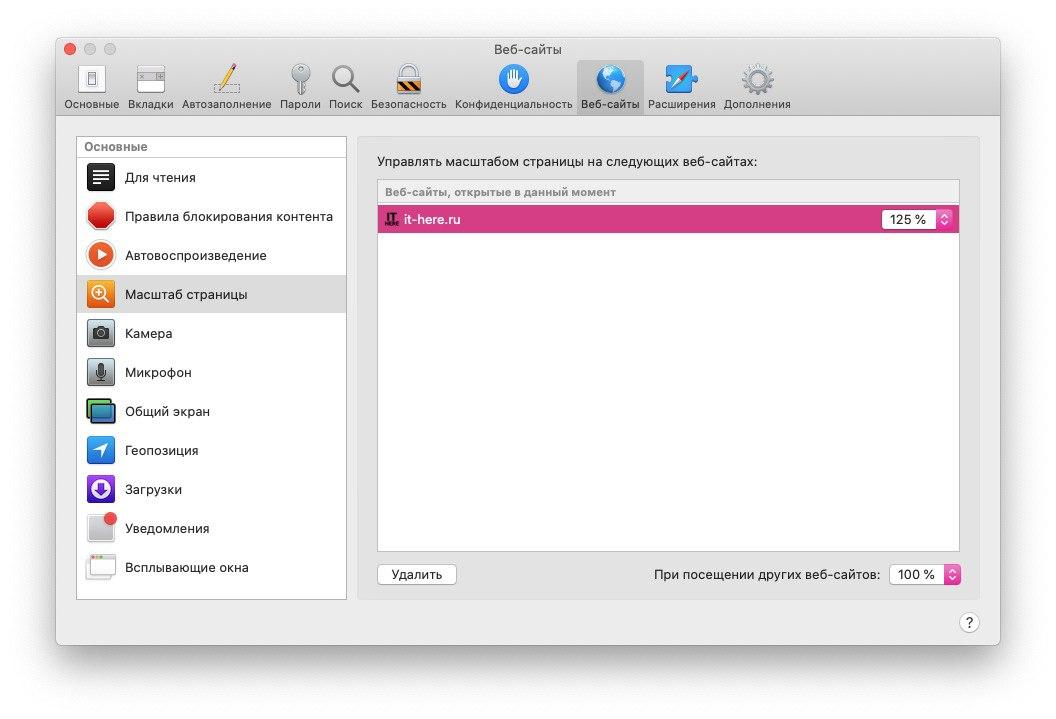

4)Klikk på menyen ved siden avNår du besøker andre nettstedernederst i vinduet og velg standardskalaen som en prosentandel.
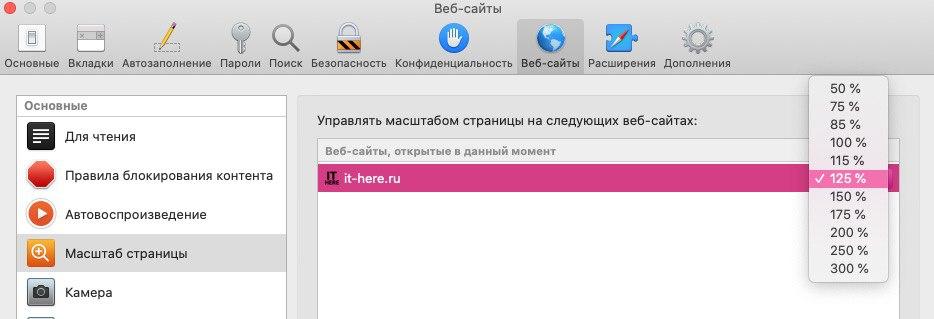

Hvis du vil at alle nettsteder skal åpnes på standardskalaen, må du slette nettsteder fra listen med individuelle innstillinger.Du kan slette dem en etter en eller velge den første ved å holde nedeShiftog sjekk resten.
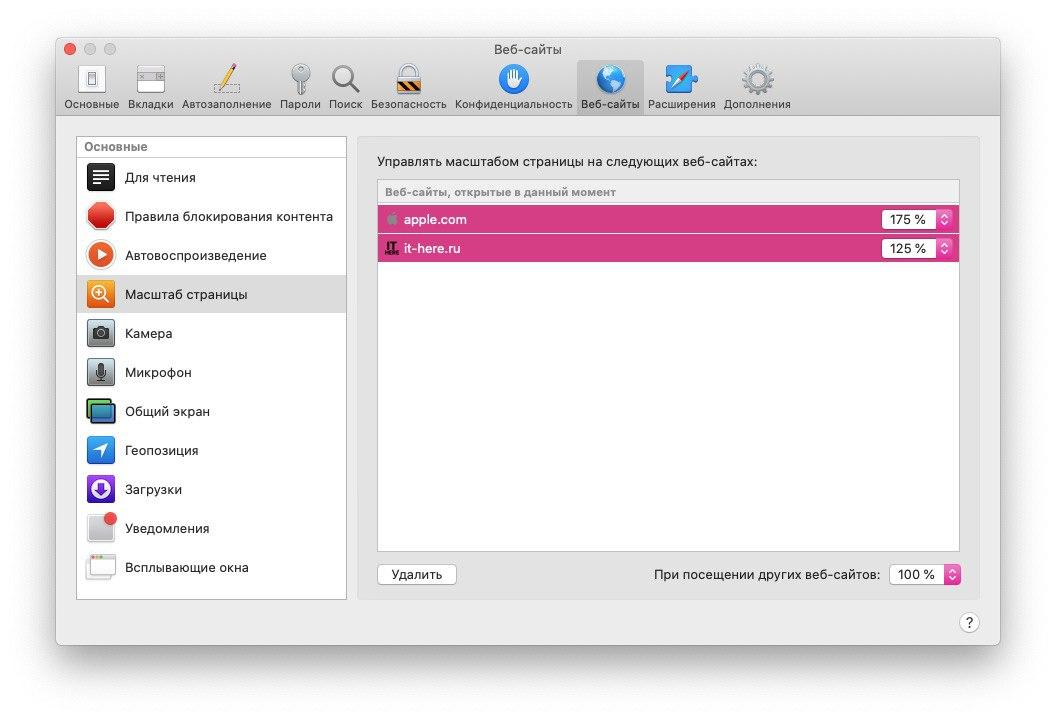

Når du fjerner alt fra listen, åpnes alle nettsteder med standardskalaen du valgte nederst i innstillingsvinduet.
Alle nettsteder i nettverket har forskjellige størrelser, så det er veldig praktisk å kunne endre omfanget. Og nå vet du hvordan du gjør dette automatisk.