Vil du at Mac-en skal installere macOS-oppdateringer selv? Det er en praktisk funksjon for automatisk oppdatering for dette.
annonse
annonse
Dette er veldig praktisk, men det er best å bruke denne funksjonen hvis du har vanlige Time Machine-sikkerhetskopier aktivert. Uten sikkerhetskopi risikerer du tap av data og andre problemer.
Slik aktiverer du automatisk oppdatering av macOS
- Velg fra menylinjenikoneple, og såSysteminnstillinger.
- Velg panelProgramvareoppdateringog deretter ett av to alternativer:
- Hvis du vil installere macOS og Mac App Store-oppdateringer automatisk, merker du av i boksen her:


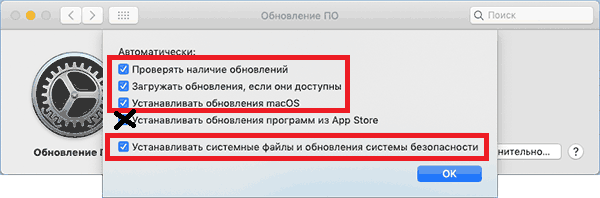
- For å automatisk oppdatere bare MacOS, klikki tilleggog sjekk bare de elementene som er merket i skjermbildet:

annonse
annonse
- Lukk innstillingene.
Når en ny systemoppdatering blir tilgjengelig,din Mac finner den automatisk og installerer den med en gang. Dette skjer ofte om natten eller når du ikke bruker enheten. Du kan fortsatt se etter oppdateringer manuelt, men du trenger ikke.
Systemoppdatering er ikke en ny funksjon, men iMacOS 10.14 og nyere har den endret seg, samt oppdatering av systemet manuelt. Nå er systemoppdateringsdelen ikke i Mac App Store, men i Systemvalg.
Åpenbart trenger du en konstant nettverkstilkobling for at automatiske systemoppdateringer skal fungere.
Hvorvidt funksjonen brukes er opp til deg, men nå vet du i det minste hvordan du aktiverer den.