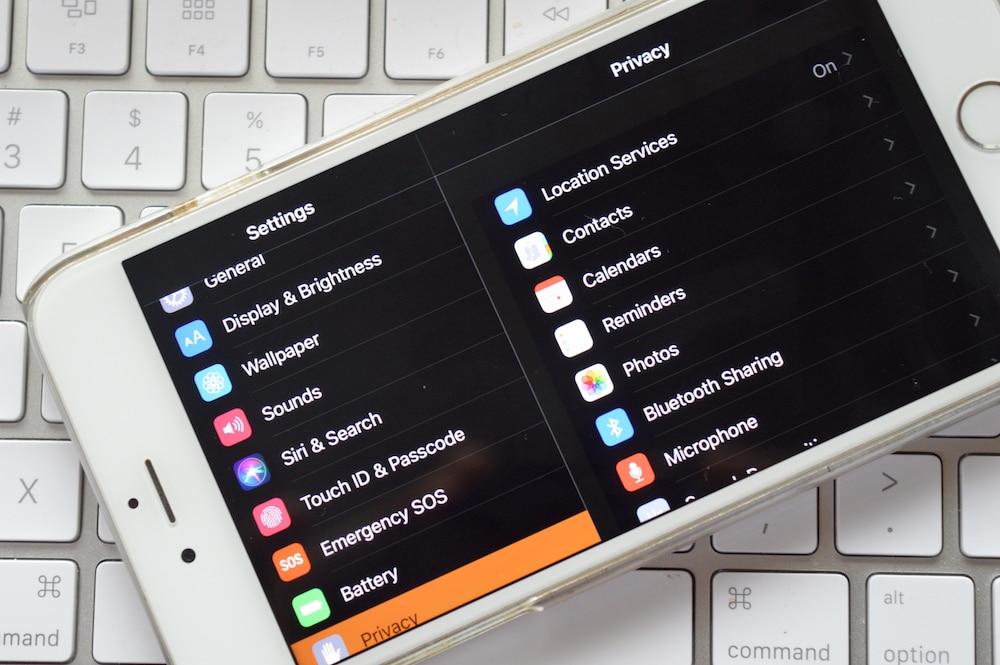
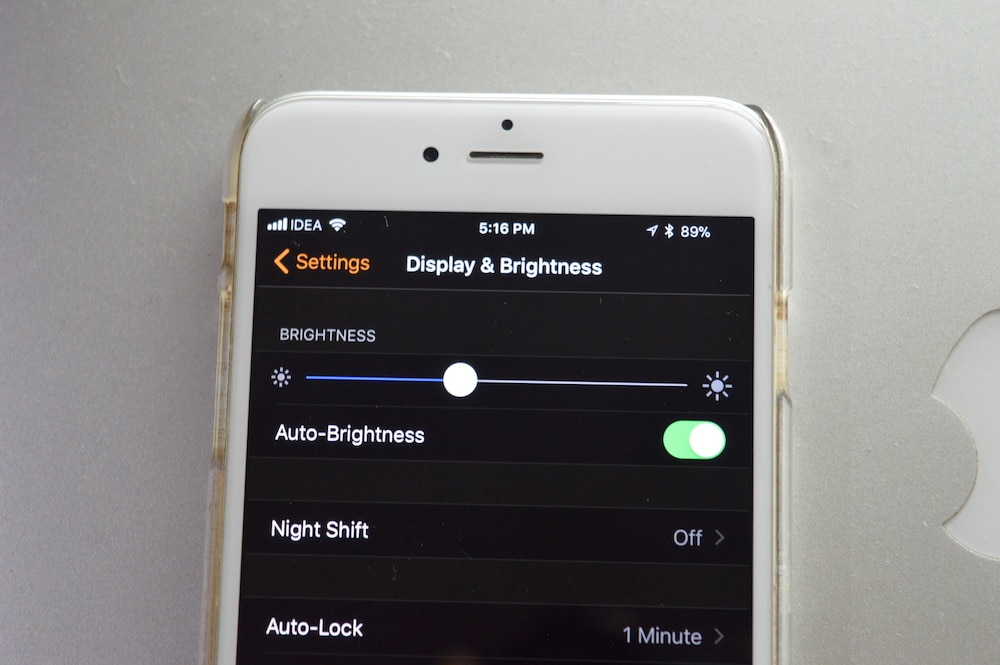
Det er fortsatt ingen offisiell mørk modus som vi alle har drømt om de siste par årene. Men det er en ny på iOS 11
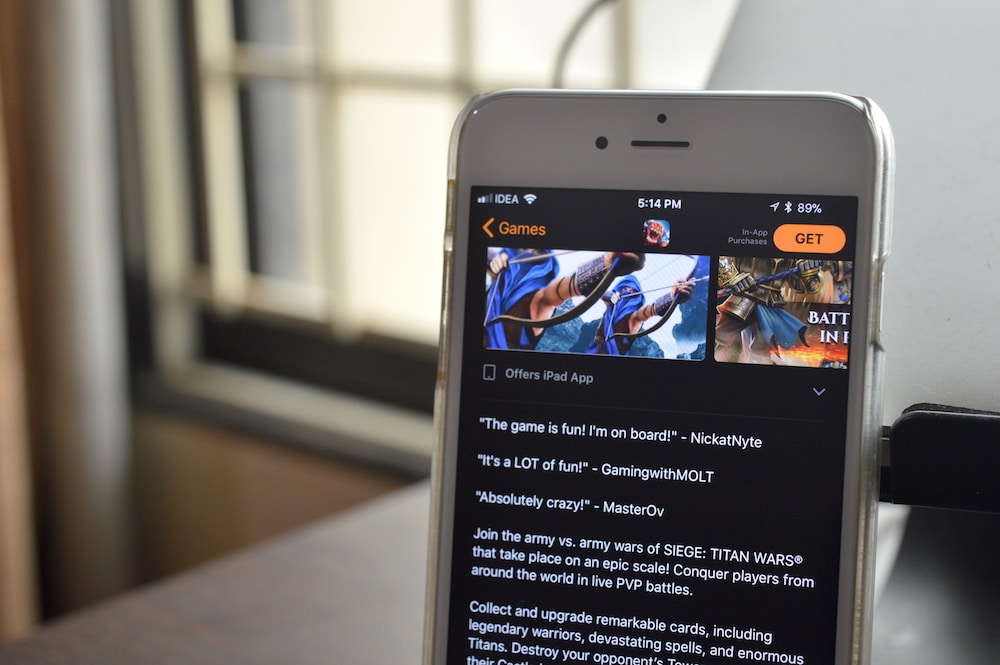
Takket være denne forbedringen kan du nå bruke denne funksjonen som en mørk modus. Det fungerer bra i standardapper som Telefon, Meldinger, App Store, Innstillinger, etc.
annonse
annonse

Det er best å bruke denne funksjonen når det er nødvendig. For eksempel sent på kvelden kan du slå den på ved hjelp av snarveien, og slå den av like raskt om morgenen.

annonse
annonse
hvordan Slå på funksjonSmart Invert
Trinn 1: Åpeninnstillingerog gå tilhoved~~POS=TRUNC->Universell tilgang.
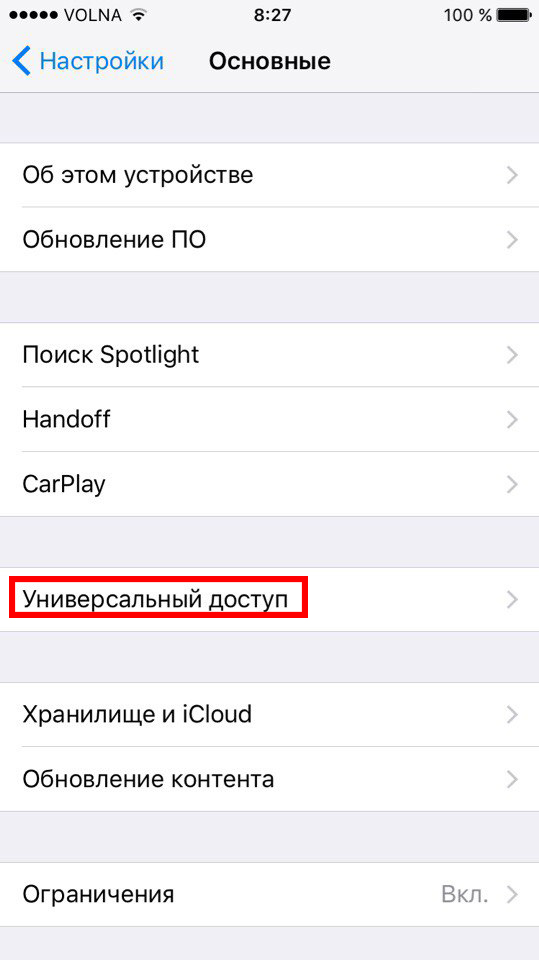

Trinn 2: Klikk herVis tilpasning.


trinn3: Plukke utFargeinversjon.
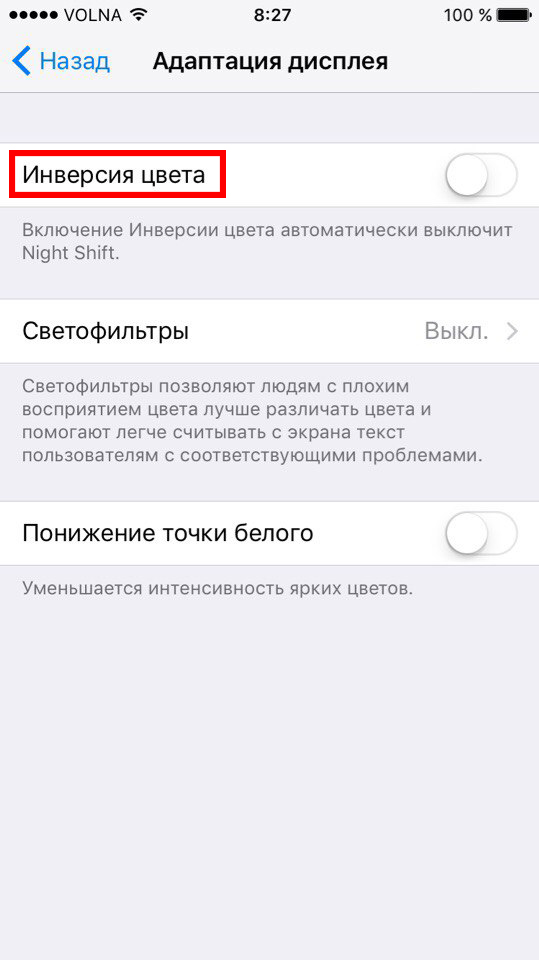

Trinn 4: Slå på på neste skjermSmart Inverter.
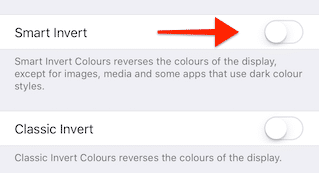

Bakgrunnen er svart og teksten er hvit.
Hvordan legge til en snarvei tilSmart Inverter
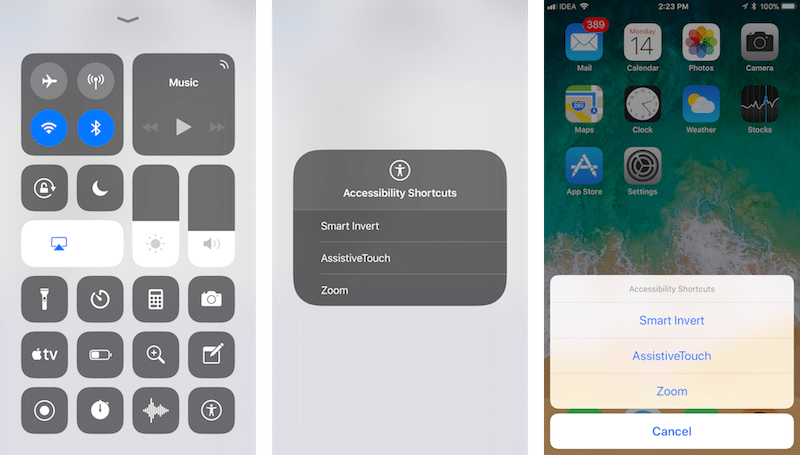
Fordi dette er en tilgjengelighetsfunksjon, kan vi raskt få tilgang til den ved å trykke på Hjem-knappen tredobbelt eller gjennom et nytt tilpassbart kontrollsenter.
Først må du legge til en snarvei.
Trinn 1: INinnstillingerplukke uthoved~~POS=TRUNC->Universell tilgang.


Trinn 2: Rull ned tilTastatursnarvei.
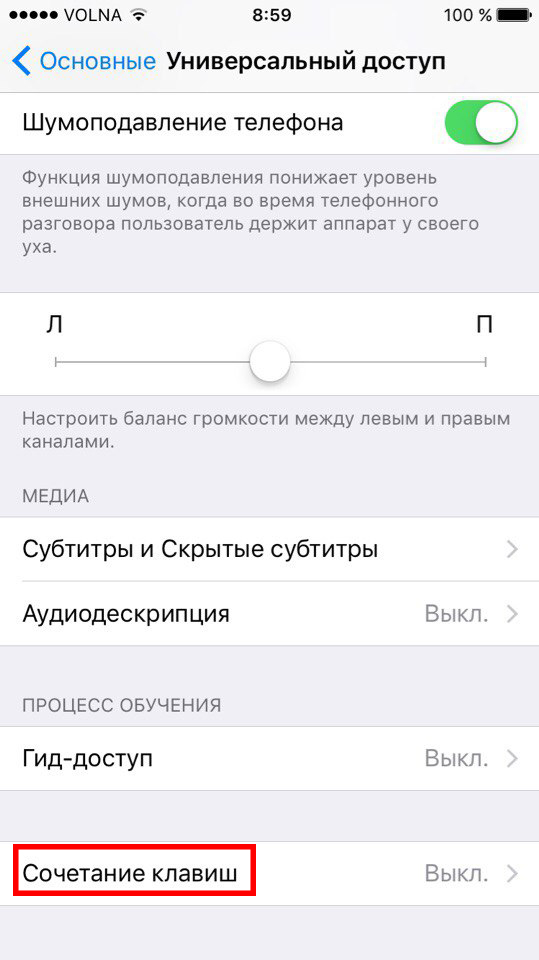

Trinn 3: Velg på neste skjermbildeSmart Inverter Farger.


Nå, når du trippel klikker på "Hjem" -knappen, vil Smart Invert-funksjonen umiddelbart slå seg på.

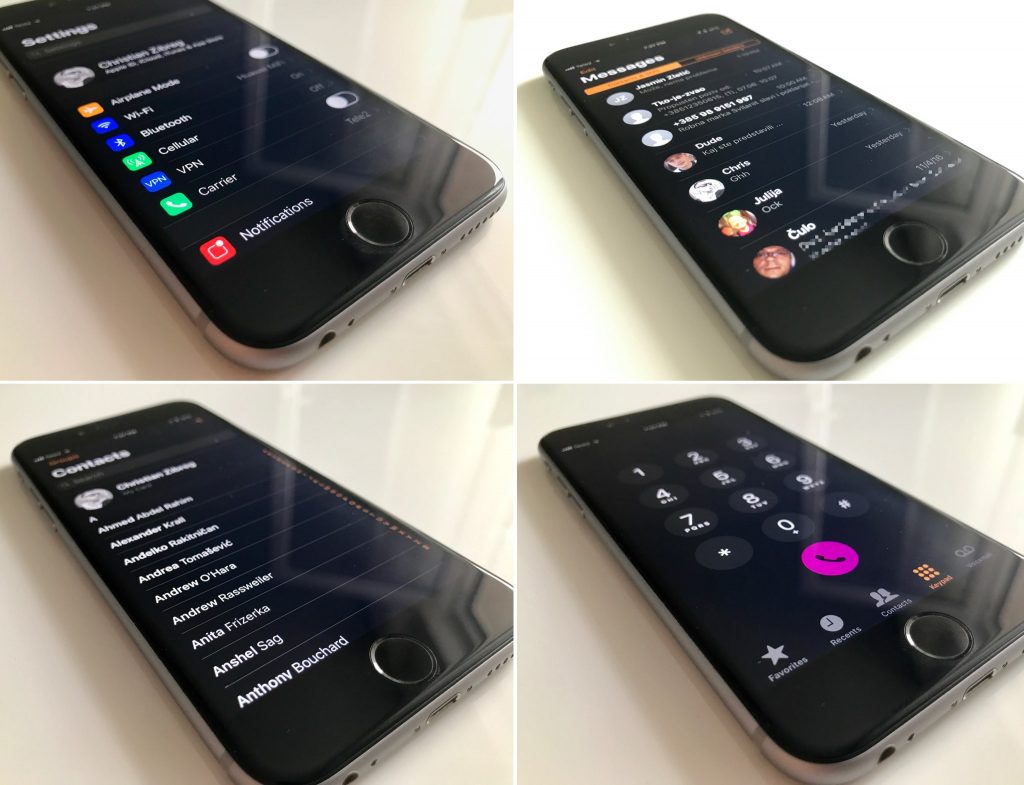
hvordan dette funksjon ser ut som?
Her er noen bilder som viser Smart Invert i all sin prakt.