Visste du at du kan bruke AirDrop til å overføre bilder, videoer og andre filer fra Mac-en til iPhone og iPad? Teknologi
I denne opplæringen viser vi deg hvordan du aktiverer AirDrop på hvilken som helst Mac-datamaskin (MacBook, iMac, Mac mini, Mac Pro) og overfører filer til iPhone eller iPad.
annonse
Krav til brukAirdropmellom enheteniOSOgMacfølgende:begge enhetene må være nær hverandrefra en venn og støtte AirDrop, og for best resultat er det verdt å oppdatere til de nyeste programvareversjonene. Bluetooth og Wi-Fi må være aktivert på enheter.
Hvordan dele filer viaAirdropMedMac og iOS-enhet
Prosessen består av to trinn.Først må du forberede AirDrop på enheten som vil motta filer, dvs. iPhone eller iPad. På Mac-en din må du velge filene du vil overføre og få tilgang til AirDrop.
Del 1: Slik aktiverer duAirdrop påiPhone elleriPad
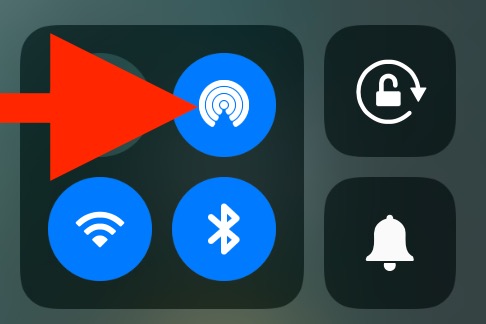
- Åpne Kontrollsenter og trykk på AirDrop-ikonet.

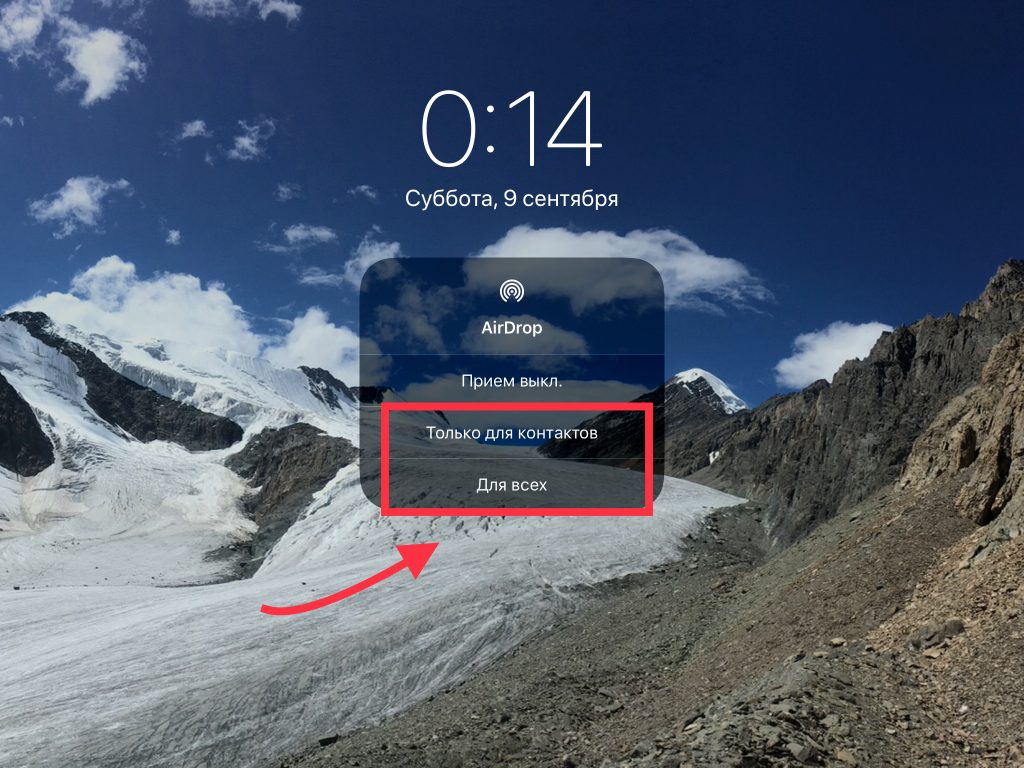
 Slik aktiverer du AirDrop på iOS 11
- Slå på "Kun kontakter" eller "For alle" mottak.

annonse
annonse
- AirDrop-ikonet blir blått. Dette betyr at funksjonen er aktivert.

Del 2: Hvordan sende filer fraMac påiPhone elleriPad
- Åpne Mac OS-menyen og velg AirDrop. Enheten vises i listen, klar til å motta filer.
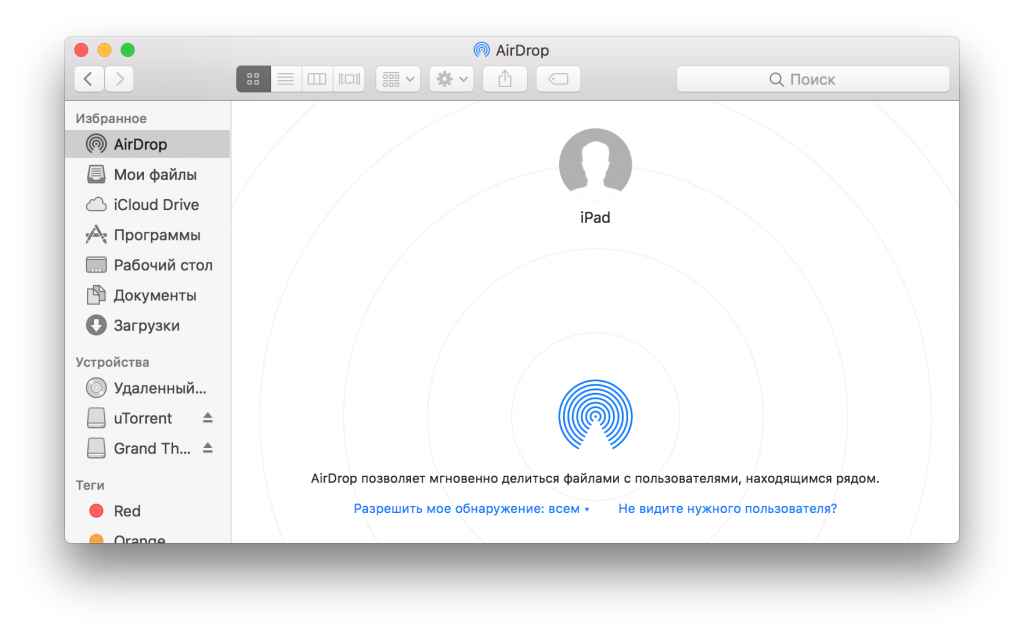

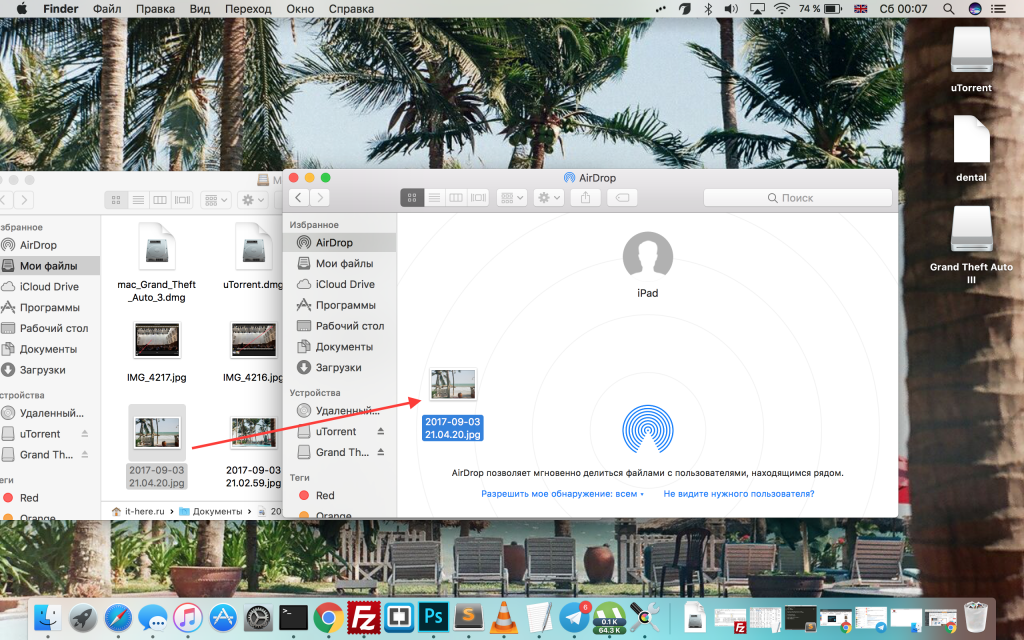
- Flytt filene du vil til AirDrop til et nytt vindu.
- Dra filer til AirDrop-vinduet på enheten du vil overføre til.

Del 3: Hvordan åpne mottatte filer påiOS
Videre vil to alternativer være tilgjengelige:
- Hvis du har lastet opp et bilde, en video eller en film, vises den i Bilder-appen.


- Hvis du overførte en annen filtype (PDF, tekstdokument, arkiv osv.), vil et vindu dukke opp på enheten med valget av applikasjonen du vil åpne den mottatte filen i. Du kan også velge alternativet "Lagre i iCloud".
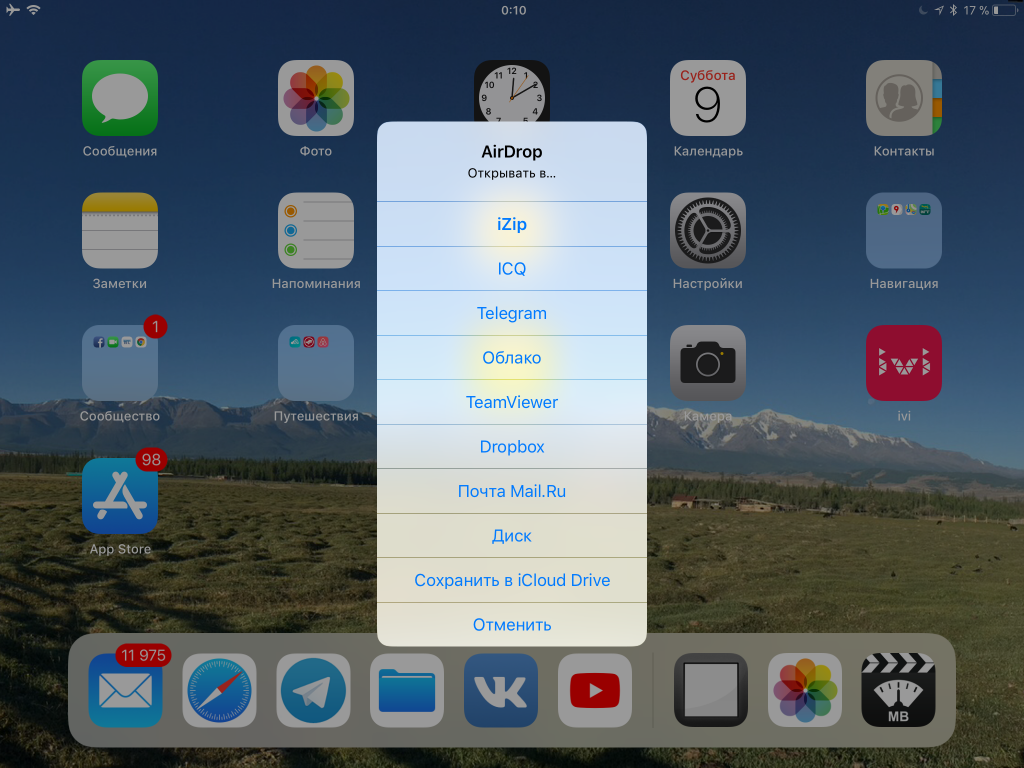

Det er alt. Det er veldig enkelt og praktisk å aktivere AirDrop på Mac, og det er en av de enkleste måtene å overføre filer mellom enheter.
Husk å slå av AirDrop når du er ferdig, ellers bruker teknologien ekstra strøm.
Det anbefales å åpne kun tilgang til kontakter,fordi det er tryggere, men det vil være mer praktisk og lettere å åpne tilgang for alle. Vær imidlertid oppmerksom på at alle kan overføre filer til deg hvis du ikke deaktiverer funksjonen.
Hvis du har problemer, oppdater enhetene til den nyeste programvaren, slå på Bluetooth og Wi-Fi på dem, og plasser enhetene ved siden av hverandre.