Ikke sikker på hvordan du aktiverer AirPlay på iPhone og iPad med iOS 13, 12 eller iOS 11? Du er ikke alene, for det er ikke så lett å åpne AirPlay-grensesnittet
annonse
annonse
- Hvordan AirPlay bilder eller videoer fra iPhone eller iPad til Apple TV
- Slik styrer du en høyttaler via AirPlay i iOS 12-13 på en iPhone
- Viser ikke AirPlay-høyttaleren?
- Slik AirPlay Media i iOS 10
- Hvordan AirPlay skjermen
Hvordan AirPlay bilder eller videoer fra iPhone eller iPad til Apple TV
Å caste et bilde eller en video til Apple TV fra iOS-enheten din er en fin måte å vise vennene dine et morsomt bilde eller en morsom video på TV-skjermen. Gjennomsøknad"Et foto"dette kan gjøres veldig enkelt takket være teknologiAirPlayfor Apple TV. Selv om du kan streame bilder gjennom tredjepartsapplikasjoner, vil prosessen være litt forskjellig avhengig av applikasjonen.
Merk! Forsikre deg om at TV-en din er koblet til Apple TV-en.
- Åpne bildet eller videoen du vil streame via AirPlay, trykkdel ikoni nedre venstre hjørne.
- Plukke utAirPlay,og klikk deretter påApple TV.

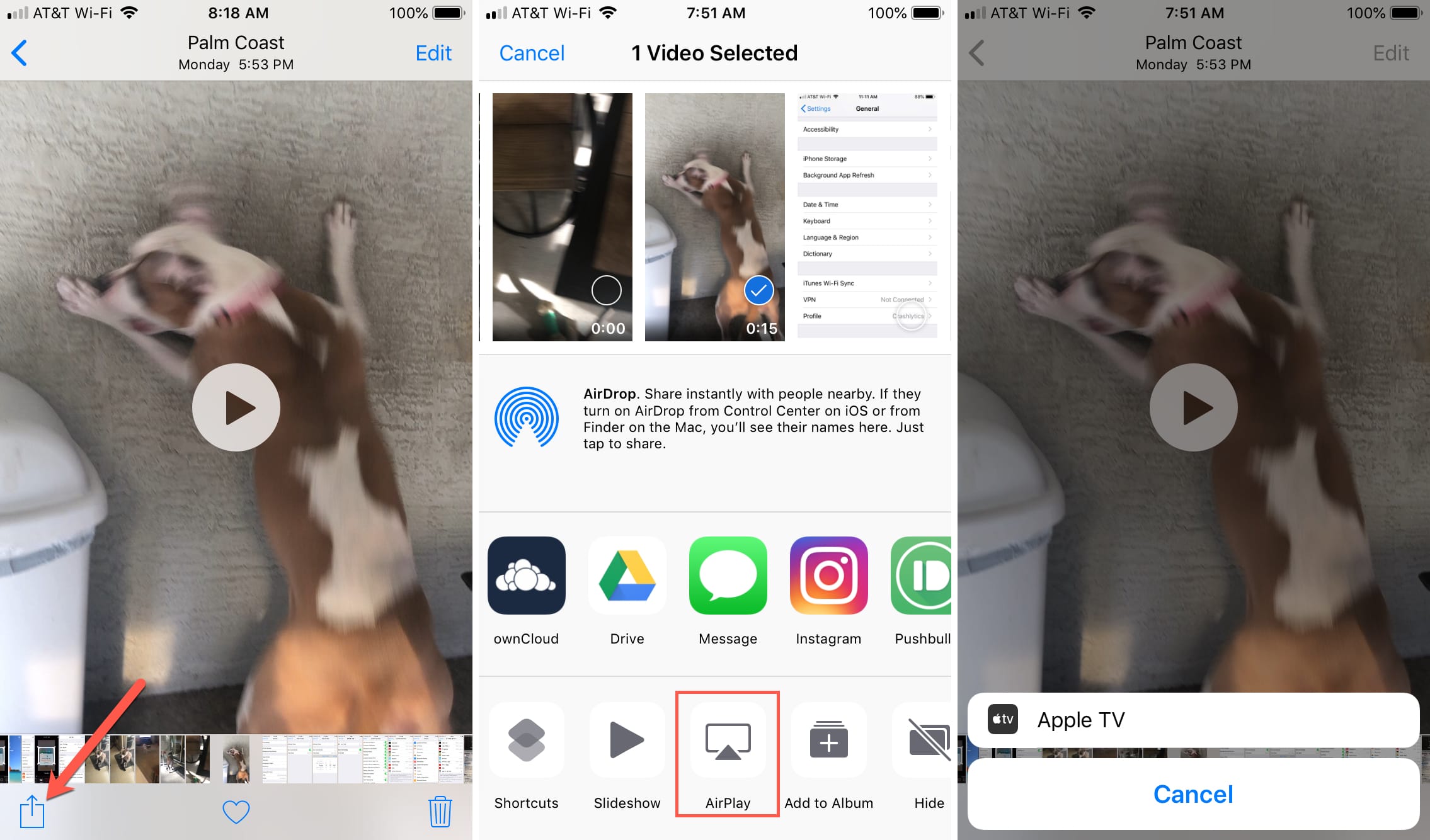
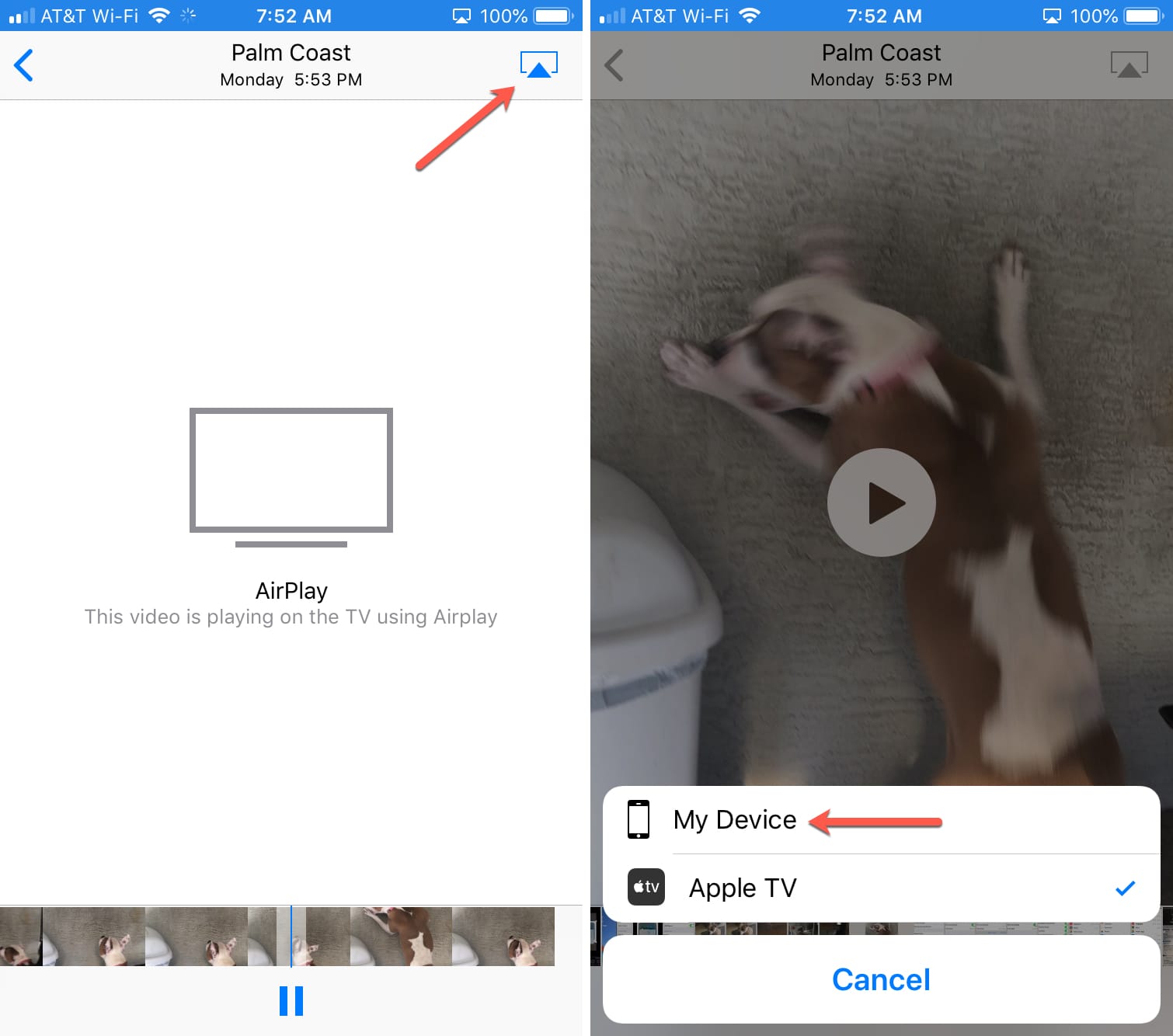
- Bildet eller videoen din vises direkte på Apple TV-skjermen. Vær også oppmerksom på at hvis du spiller av en video, vil iPhone eller iPad vise at videoen spilles av på TV-en.
- Når du er ferdig med å bruke AirPlay, trykker du påAirPlay-ikoni øvre høyre hjørne av skjermen. Velg deretter "Min enhet ".
Hvordan styre høyttaleren viaAirPlay ViOS12 -13 på iPhone
AirPlay-kolonnen må være koblet til samme Wi-Fi-nettverk som iPhone eller iPad, slik at enhetene kan oppdage hverandre.
annonse
annonse
Forsikre deg om at høyttalerne er AirPlay 2. Kompatible. Sjekk den offisielle enhetslisten.
- Slå på musikken på enheten.
- Åpne kontrollpunkt.
- Hold musikkikonet (eller bruk 3D Touch).


- Klikk nå AirPlay-ikonet i form av et pyramidesignal.


- Velg ønsket AirPlay-mottaker eller flere fra listen over tilgjengelige enheter.


På listen finner du AirPods, HomePod, AirPlay-høyttalere, Apple TV og andre enheter.
Når du velger en enhet, vil lyd begynne å streame til den. Du kan velge flere enheter samtidig og streame lyd samtidig.
Mange brukere skjønte ikke detAirPlay-kontrollgrensesnittet er skilt av bare en lang klemme i kontrollpunktet. I tidligere versjoner av systemet var det et eget ikon for AirPlay, så med utgivelsen av iOS 11 og iOS 12 begynte mange brukere å bli forvirret.
kolonneAirPlayikke vises?
Noen ganger kan AirPlay-kolonnene ikke vises i kontrollpunktet, men dette betyr ikke at de ikke kan brukes uansett.
Noen ganger vises disse kolonnene i tredjepartstjenester som Spotify. Mest sannsynlig er en systemisk feil å klandre.
Hvis du også støter på et lignende problem, kan du bruke et program som Spotify til å velge kolonne for lydutgang. Dessverre er det ingen annen måte.
Hvordan reproduseremedieinnhold viaAirPlay i iOS 10
Hvis du bruker noe som IVI, Amediatekaeller en musikklytteapp som ikke har Apple TV-støtte, ender du vanligvis opp med å bruke AirPlay til å koble iOS-enheten din med Apple TV.
annonse
annonse
Begynn å spille av mediefilen som du normalt ville gjort. Hvis du ser en "AirPlay"-knapp på applikasjonen eller spillerskjermen, klikker du bare på den.
Hvis ikke, sveip opp fra bunnen av skjermen for å åpne Kontrollsenter.

Du vil se et nytt kontrollpanel. Sveip til venstre for å komme til Spilles nå-skjermen.
Her vil du se en forhåndsvisning av filen som spilles av for øyeblikket. Klikk nederst der det står "Nå i appen på iPhone."
Hvis du har satt opp en Apple TV i nettverket ditt, vil du se alternativet "Apple TV" i denne delen.


Velg det, og media vil spille på Apple TV.
HvordankringkastingsbildeskjermAvAirPlay
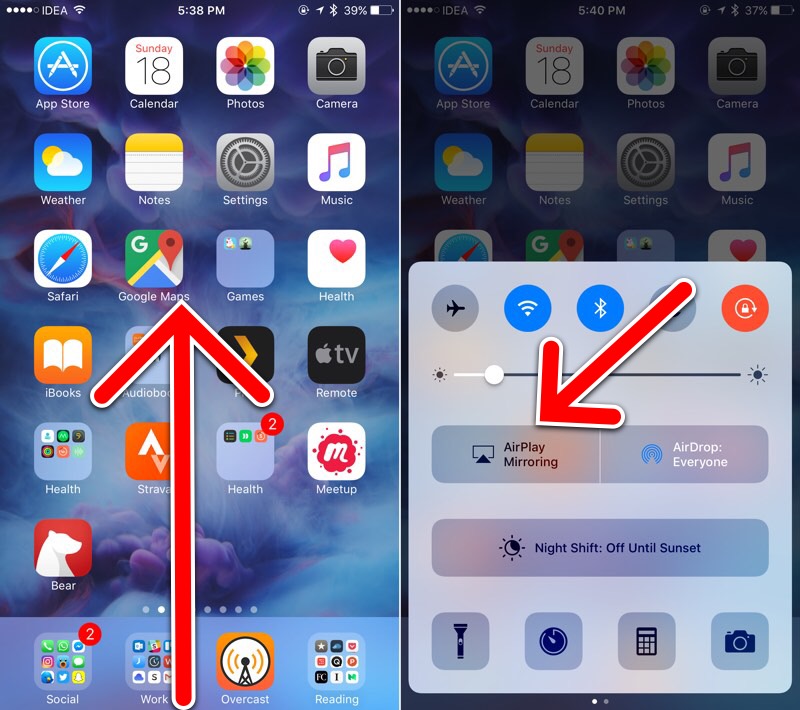
AirPlay Replay-alternativ som tillater detSend alt som skjer på skjermen til iOS-enheten til skjermen på Apple TV, er fortsatt på den første skjermen i Kontrollsenteret. Men nå fikk hun sin egen knapp.

annonse
annonse
Så, etter å ha sveipet opp, i kontrollsenteret, velg AirPlay Video Replay-knappen og velg Apple TV fra listen.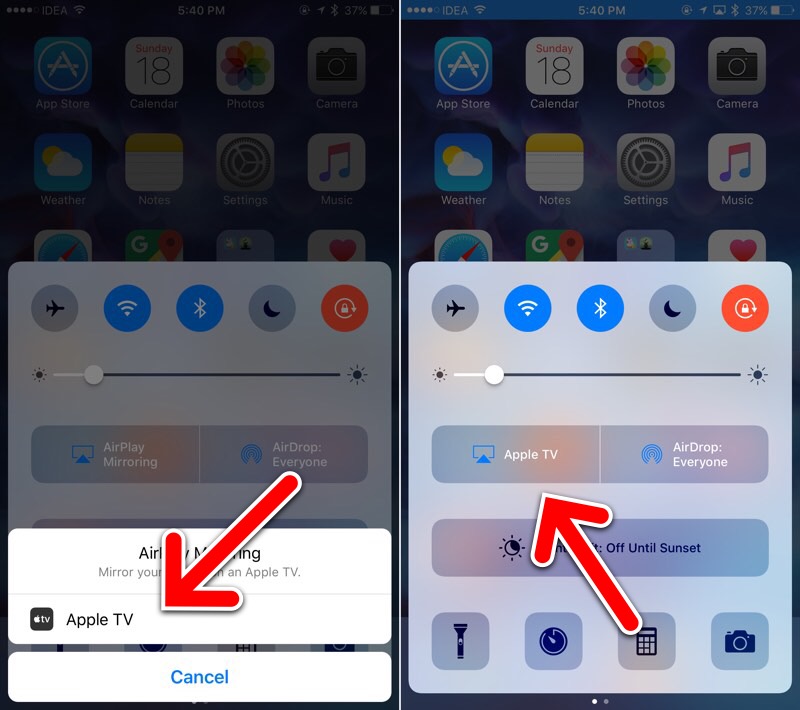

For å stoppe kringkasting av skjermen, trykk på samme knapp igjen.