Vil du spille mp3, m4a eller en annen lydfil på Mac, men vil ikke legge den til i iTunes-biblioteket?
Spise
annonse
annonse
Disse metodene er nyttige når du trenger å lytte.en fil du aldri trenger igjen. Kanskje er dette en slags stemmenotikk eller noe annet som ikke trenger å reddes for fremtiden. Det er mange praktiske programmer for dette. I dag skal vi snakke om metoden med iTunes, så vel som med QuickTime og Quick Look.
Hvordan spille av lydiTunes uten å legge til biblioteket
Du kan lage en spilleliste med lydfiler uten å legge dem til i iTunes-biblioteket. Slik gjør du det:
- Åpne iTunes på din Mac- eller Windows-PC.
- Bla gjennom datamaskinen din etter filen du vil spille av.
- Hold OPTION / ALT-tasten og dra filen til iTunes-vinduet. Den vil bli lagt til iTunes-spillelisten, men ikke kopiert til biblioteket ditt.
Du kan når som helst fjerne lydfilen fra iTunes-spillelisten.
annonse
annonse
På samme måte kan du kopiere lydfiler direkte til iPhone, iPad eller iPod uten å lagre dem på iTunes.
Hvis du ikke vil legge filen til og med i iTunes-spillelisten, er det en vei ut. Nedenfor vil vi diskutere ytterligere to metoder.
Hvordan spille av en lydfil påMac gjennomRask tid
QuickTime gjør det enkelt å spille hvilken som helstlydfiler på Mac uten å bruke iTunes. Programmet er utmerket for å lytte hvis du av en eller annen grunn ikke vil bruke iTunes i det hele tatt.
- Åpne QuickTime på Mac (i applikasjonsmappen).
- Dra filen til QuickTime-ikonet i Dock eller QuickTime-vinduet for å spille den.
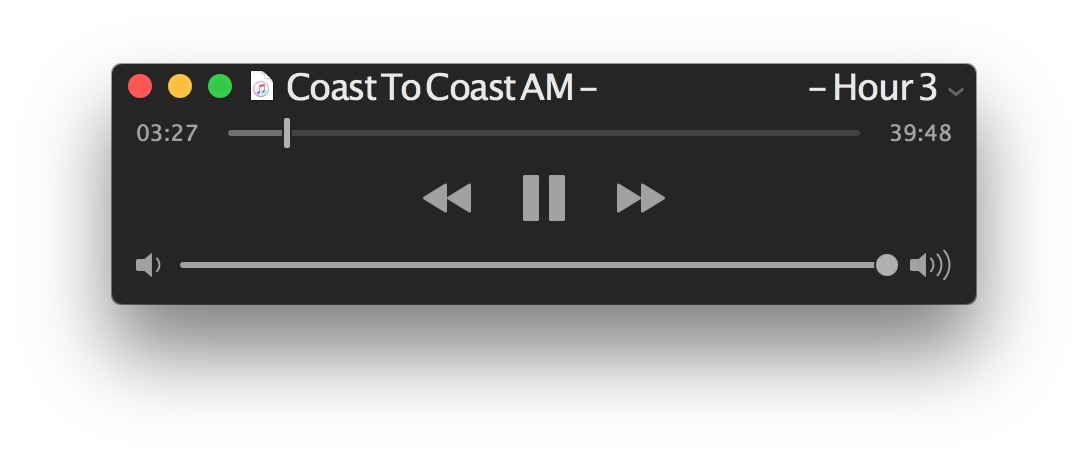

Fordelen med å bruke Quick Time er at du kan minimere programmet og fortsette å spille av lyden. iTunes kan også spille av bakgrunnslyd.
Hvordan spille av en lydfil påMac gjennomRask Se
Du kan også spille av lyd direkte i Finder på Mac ved hjelp av Quick Look:
- Finn den lydfilen du ønsker i Finder.
- Velg filen og trykk mellomrom.
- Lyden slås på automatisk og fortsetter å spille til du lukker Quick Look-vinduet.
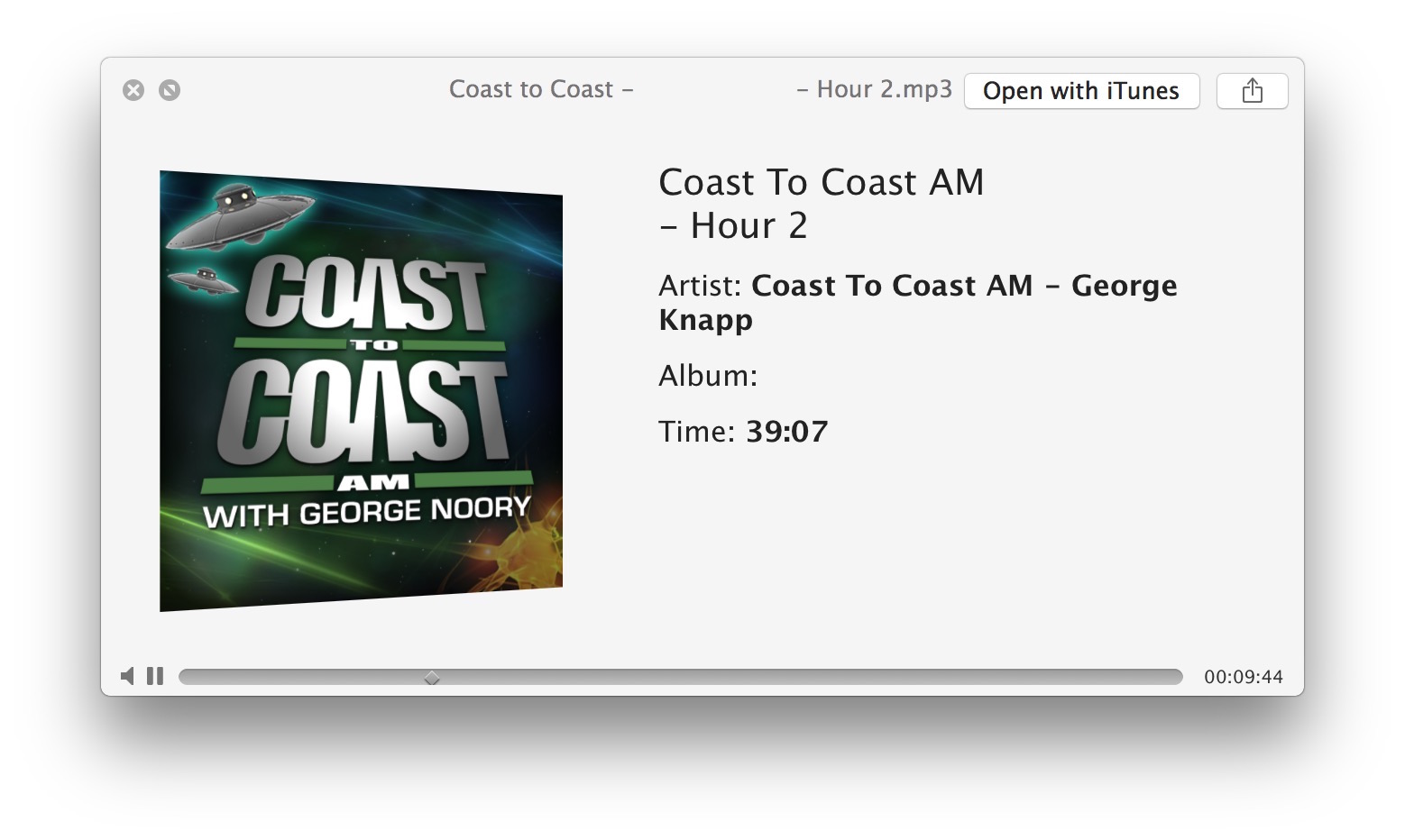

Ulempen med Quick Look er at lyden vil slutte å spille hvis du minimerer vinduet eller velger en annen fil i Finder.
Det er andre programmer du kan brukespille av lydfiler på Mac, men vi snakket om de vanlige, siden de er ganske praktiske, og du ikke trenger å laste ned noe annet. Du kan også bruke afplay-kommandoen på kommandolinjen, men denne metoden er bare egnet for avanserte brukere.