Dubbingsprosessen innebærer å trekke ut et eksisterende lydspor fra et videoklipp for senere opptak.
Dubbingsprosessen er ganske enkel i iMovie for MacOS, men den kan bli komplisert avhengig av hvor mye kvalitetsarbeid du trenger å gjøre.
annonse
annonse
Deretter vil vi fortelle deg hvordan du kan erstatte lyden til en video via iMovie.
Fjerne og erstatte lyd i iFilm
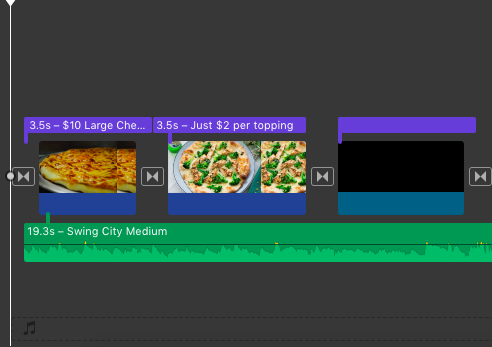
Først må du fjerne den gamle lydenspor i et videoklipp, for dette må du opprette et prosjekt og dra videoklippet inn i det, som allerede inkluderer et lydspor. I iMovie-appen på Mac-en oppretter du et nytt prosjekt ved å klikke på +-ikonet øverst til høyre. Deretter finner du mappen som inneholder videoen du vil bruke i prosjektbiblioteket ditt, eller søk i mediebiblioteket. Finn videoklippet, og dra det deretter til iMovie-tidslinjefanen.

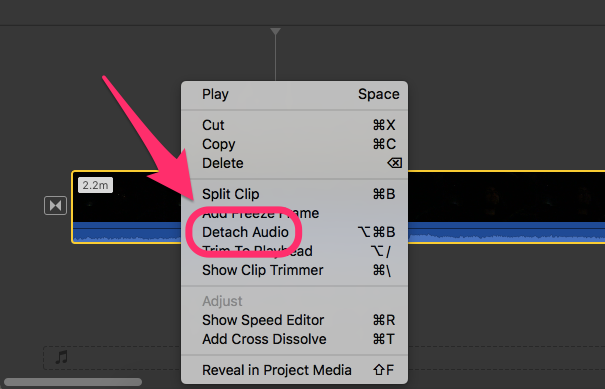
Nå velger du dette klippet, og deretter i menylinjen,Velg kommandoen "Endre". Klikk på "Fjern lyd" fra denne menyen. (Alternativt kan du bare høyreklikke for å velge et klipp og velge denne kommandoen der, slik det ble gjort på skjermdumpen.) Merk at iMovie delte dette klippet i to uavhengige filer: lyd og video, slik at du fritt kan redigere og å manipulere dem individuelt.
annonse
annonse
Etter det kan du veldig enkelt fjerneoriginalt lydspor og dra ditt eget dit. Klikk på lydsporet i iMovie og deretter Slett på tastaturet. Etter det kan du bruke iMovie-applikasjonens lydbibliotek til å dra en ny lydfil dit eller importere din egen fil fra Finder.
 Dra den nye lydfilen til bunnpanelet under videoklippet og sørg for at det er riktig justert for å unngå pauser. Spill av hele segmentet i iMovie, og du har nå et nytt videosegment med et nytt lydspor.
Kombinere nyttlydspor med forrige lydspori iFilm
Denne taktikken gjelder forskjelligebehov. Å slå sammen et nytt lydspor med et forrige, er ikke bare å dra og slippe et nytt lydspor. Riktig justering av de to lydfilene vil bidra til at alle lydspor høres riktig ut og opprettholder konsistens og konsistens.
For eksempel spilte du inn et videoklipp som du sangsang. Alt i alt høres alt bra ut, bortsett fra et lite snutt. Derfor registrerte du en ny ta, der du løste alle feilene som fant sted i den første ta. Ved å bruke erstatningsprosessen setter du bare inn den delen av lydsporet i videoklippet som passer nøyaktig med fragmentet av dårlig kvalitet, og nå høres hele lydsporet ut. Dermed har du løst alle feilene dine i lyddesignet til videoklippet.
annonse
annonse
Justeringsprosessen krever spesiell, riktig justering av begge lydsporene pluss riktig justering med videosekvensen slik at munnbevegelsene dine stemmer overens med lydsporet.
annonse
annonse
Som i den forrige metoden, dra først videoklippet ditt inn i et nytt prosjekt, og høyreklikk deretter på tidslinjen for å velge et lydspor.
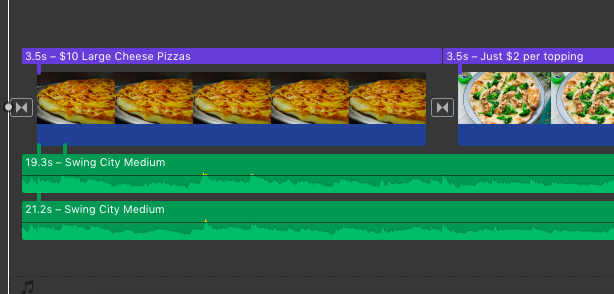
 Legg merke til de to parallelle lydsporene for en video.
Nå, i stedet for å slette lydsporet, kan dudu må lagre den. Deretter må du enten finne et annet videoklipp med lyd eller bare en separat lydfil som du må bruke i den første videoen. Mest sannsynlig vil begge sporene være like i varighet, men med små variasjoner i lyddesign. Hvis du drar et fullstendig videoklipp inn på tidslinjen, må du først velge lydsporet i det, og deretter slette videokomponenten. Hvis det bare er lyd, er alt du trenger å gjøre å dra lydfilen inn på tidslinjen.
Plasser det nye lydsporet under det gamlelydspor. Vær oppmerksom på likheten mellom lydbølgene, slik at du vet nøyaktig hvor og hvordan du skal plassere det nye lydklippet. Begge lydklippene skal matche hverandre så tett som mulig og har bare minimale forskjeller.
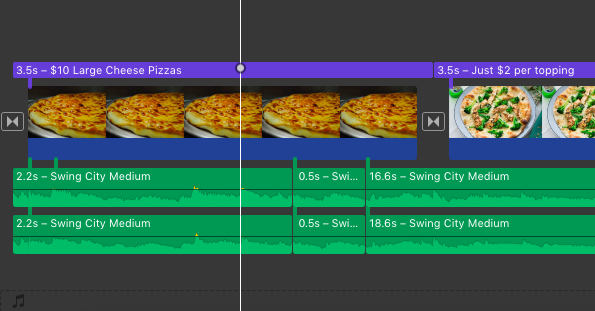

Bestem hvor du skal stoppelyden fra det første lydsporet og hvor det andre lydsporet skal høres ut. Deretter må du dele begge klippene på samme punkt i tidslinjen. Gjør dette ved å holde nede Skift-tasten og velge begge lydsporene, og deretter plassere markøren på splittpunktet. Klikk på Rediger-knappen i menylinjen og velg Split Clip-knappen. (Eller trykk Command + B.).
annonse
annonse
Definer på tidslinjen på samme måteandre splittpunkt. Du må kanskje spille av lydsporet flere ganger for å bestemme tidsintervallet vi vil erstatte. Velg delt område på sporet der det er enklest å blande lydspor, det vil si at skjøtene skal falle på området med minimum lydnivå. Nå bør du ha to lydfiler, hver med to tidslinjeseparatorer.
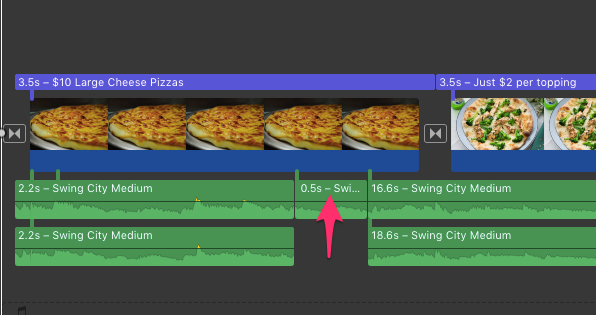

Slett den uthevede tidsluken øverstlydsporet, og dra deretter det uthevede tidsintervallet til det andre lydsporet fra den nedre filen til den øvre lydfilen. For best resultat må du justere lydsporene så nøyaktig som mulig.
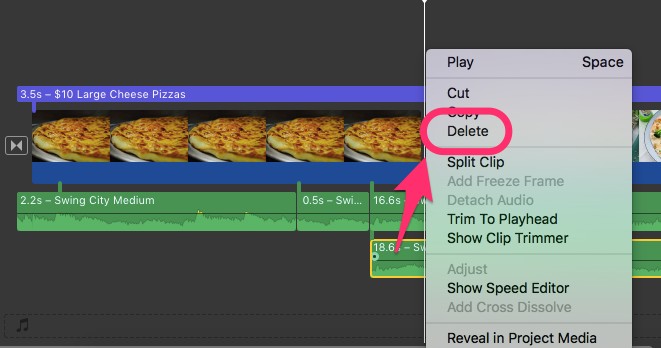

Det kan hende du må endre innstillingenelyder og juster lydklipp for å få dem til å høres helt riktig ut, så lytt til dem flere ganger. Etter å ha oppnådd ønsket effekt, kan du fjerne all unødvendig lyd fra det andre lydsporet.