Det er kjent at Apple-enheter tillater to-trinns autorisasjon. Denne sikkerhetsmetoden
To-trinns, eller som det heter,tofaktorautentisering (2FA) gir pålitelig databeskyttelse, siden passering ikke bare krever kunnskap om passordet, men også fysisk tilgang til en av nøklene, i vårt tilfelle er det en iPhone eller iPad.
annonse
annonse
Unødvendig å si, det er viVi anbefaler å bruke den på en hvilken som helst konto der det er mulig. Videre, hvis tjenesten ikke støtter 2FA, bør du tenke deg om to ganger før du bruker den hvis sikkerheten til dataene dine er viktig for deg.
Hvis 2-trinns bekreftelse er aktivert på dinApple ID (som på en minnelig måte bør gjøres), så møtte du mest sannsynlig et vindu som ber deg om å bekrefte at du er eieren av denne kontoen. Denne skjermen skal vise noen av Apple-enhetene dine og minst ett bekreftet telefonnummer. Disse enhetene fungerer som tilgangstaster.
Har du noen gang lurt på hvilke kravmå tilfredsstille enhetene på listen? Eller kanskje du måtte legge til eller fjerne en enhet fra denne listen? I denne veiledningen vil vi lede deg gjennom administrasjonen av pålitelige enheter for 2FA.
annonse
annonse
Hvordan legge til en pålitelig enhet
For å legge til en enhet som en avAutentiseringsnøkler, du trenger bare å aktivere Finn iPhone på iPhone, iPad eller iPod Touch. Så snart du aktiverer funksjonen, blir enheten automatisk lagt til den pålitelige listen. Etter det må du bekrefte tillegget til denne enheten.
Trinn 1:Logg på iCloud og aktiver Finn min iPhone på enheten du vil stole på i Innstillinger > iCloud.


Trinn 2:I Safari, logg på Min Apple-ID, gå til Passord og sikkerhet > Legg til eller fjern en pålitelig enhet.


Trinn 3:Klikk på koblingen Bekreft ved siden av ønsket enhet.
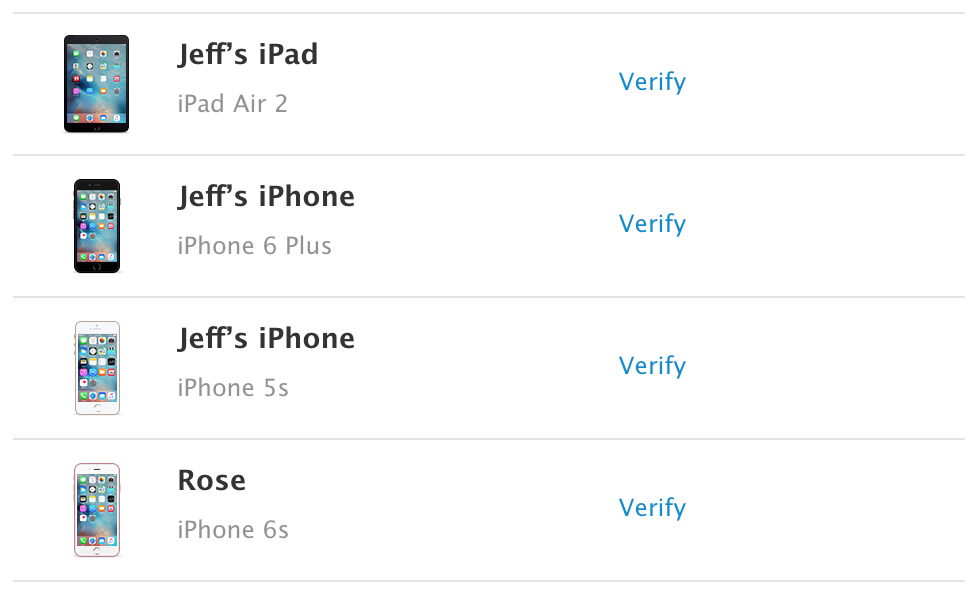

Trinn 4:En firesifret bekreftelseskode vil bli sendt til denne enheten.
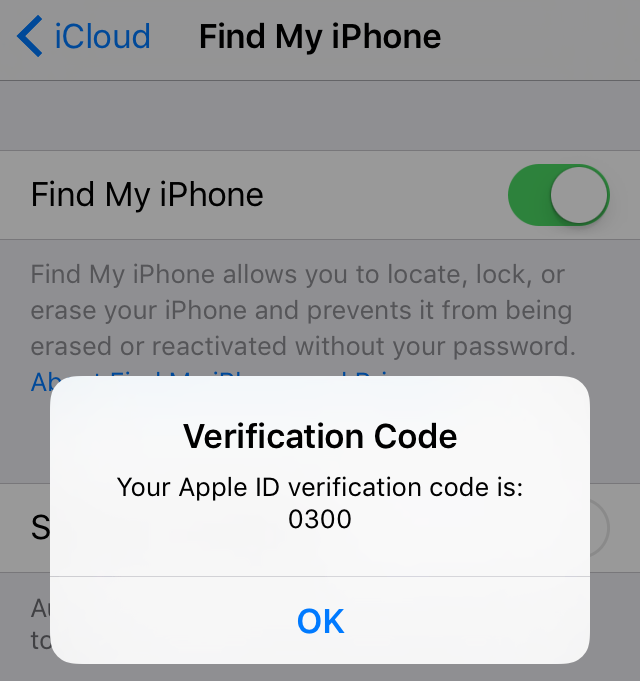

Skriv inn denne koden i feltet som vises i Safari, og klikk Bekreft enhet.


Nå kan du bekrefte at enhetenbekreftet som klarert. Nå, når du trenger å bruke totrinnsgodkjenning for å logge på Apple-ID-en din, kan du bruke denne enheten som en nøkkel.
annonse
annonse
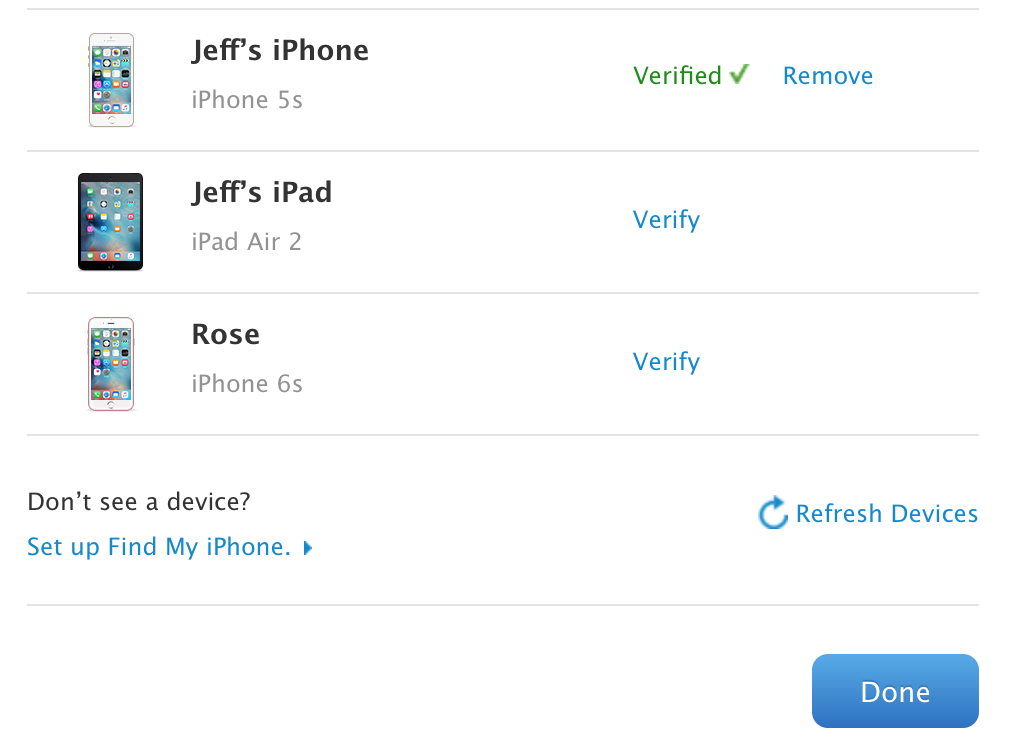

Hvordan fjerne en klarert enhet
Ikke overraskende kan også enheter fjernesfra den pålitelige listen. Når du logger ut av iCloud eller slår av Finn min iPhone, er ikke enheten din lenger klarert, men den vises fortsatt som mulig pålitelig.
Trinn 1:Slå av Finn min iPhone.


Trinn 2:I Safari, logg på Min Apple-ID, gå til Passord og sikkerhet > Legg til eller fjern en pålitelig enhet.


Trinn 3: Klikk på Fjern-lenken ved siden av enheten du vil fjerne fra listen.
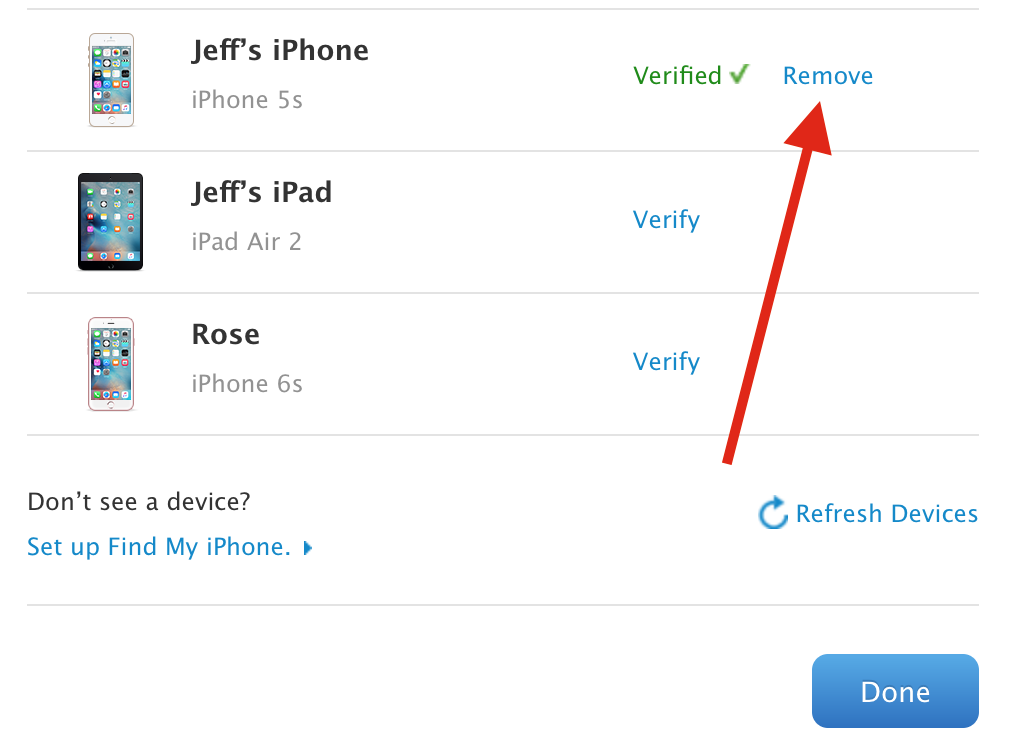

Bekreft slettingen.


Det er generelt alt.På denne måten legges pålitelige totrinns identifikasjonsenheter til og fjernes. Du vil ofte jobbe med denne listen, spesielt hvis du alltid vil logge av kontoer og bruke forskjellige enheter.