Sticky Notes-appen på din Mac er et hendig verktøy som fungerer akkurat som de vanlige klistrelappene du bruker.
annonse
annonse
Du spør hvorfor det er behov for klistremerker, om noenMerknader og påminnelser programmer? Vel, notater har noen få nyttige funksjoner som notater og påminnelser ikke har. I tillegg vises alltid all viktig informasjon på skjermen.
Nedenfor vil vi fortelle deg om alle funksjonene til Notes-programmet og hvordan du bruker det.
- Slik åpner du notater
- Hvordan lage en lapp
- Slik setter du notater
- Utklippsboknavigering
- Sorter notater
- Eksporter til notater
annonse
annonse
Slik åpner du notater
Notater kan åpnes på mange måter. Velg den du liker mest.
- Gjennom programmappen i Dock.
- gjennom
- Gjennom Spotlight Search.
- Ved hjelp av
Hvordan lage en lapp
For å opprette et nytt notat, åpne Sticky Notes-appen og velgfil>Ny merknad.
</ p>Slik setter du notater
Du kan tilpasse notatene dine. Du kan endre skriftstil og størrelse, gjøre teksten fet eller kursiv, endre størrelsen og velge farge på notater.
Tilendre font, velg teksten og høyreklikk på den, og velg deretter menyenFont. Du kan også klikkeFontpå menylinjen. Du kan endre skriftstil, størrelse og farge.
annonse
annonse
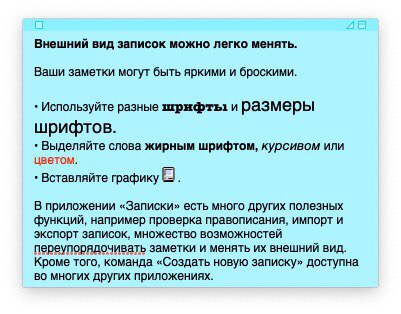

Her er flere måter å tilpasse notater:
- Tilendre notatstørrelsebare dra i et av hjørnene.
- Tilendre notatfarge, velg den og klikkFargepå menylinjen.
- Tilgjør lappen gjennomsiktig, på menylinjen, velgVindu>gjennomskinnelighet.
- Tillegg til et bilde ellerPDFtil et notat, bare dra filen til notatet.
- Tillage en liste, åpne notatet og trykkalternativ+Tab. For å avslutte listen, trykk Enter to ganger etter det siste elementet.


Utklippsboknavigering
Hver gang du åpner Notater, vises alle notatene dine.
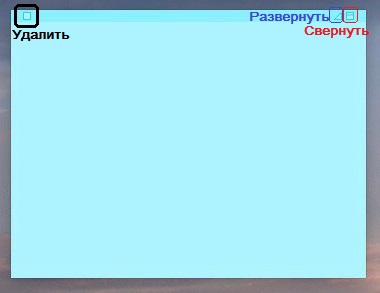
Du kan skjule lappen på skjermen ved å bruke knappen i øverste høyre hjørne. Du kan også dobbeltklikke på topppanelet på lappen. Det blir til et lite panel.
Hvis du vil utvide notatet, klikker du trekanten i høyre hjørne av panelet. For å slette et notat, klikk på knappen i venstre rute.

Når du lager et notat, lagres det automatisk i programmet. Hvis du velgerfil>nærfor et spesifikt notat, vil du bli bedt om å lagre det først. I dette tilfellet vil den bli til en tekstfil og forsvinne fra Notes.
</ p>Sorter notater
Du kan sortere notater på skjermen i henhold til forskjellige prinsipper. For å flytte et notat, dra det ganske enkelt til et annet sted. Du kan også bruke sortering gjennom menyen.
Velg fra menylinjenVindu, og såSorter etter. Du kan sortere notater etter farge, innhold, datoer og skjermlayout.


Du kan også flytte notater over alle vinduer eller i forgrunnen.
På menyenVinduAlle notatene dine vises nedenfor. Dette gjør det praktisk å bytte mellom dem.
annonse
annonse
Eksporter til notater
Du kan gjøre om utklippene dine til notater ved å bruke eksportfunksjonen. For å gjøre dette, velg fra menylinjenfil>Eksporter alle notater til Notater.
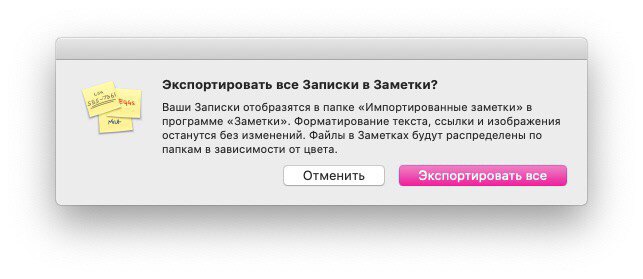

Hvis du vil eksportere tekst fra ett notat, velger dufil>Eksporter tekst. Det kan lagres som ren tekst, RTF eller RTFD.
Notater på en Mac er noen ganger veldig nyttige. Med deres hjelp kan du fikse på skjermen noen små ting du ikke bør glemme. Vi håper denne artikkelen var nyttig for deg!