Når du lukker en app på iPhone, fortsetter den å kjøre i bakgrunnen, men de fleste oppgavene stopper.
For å lukke en iPhone-app, må du åpneapp-bryteren og gjør det ved å sveipe den derfra. Dette vil umiddelbart avslutte alle bakgrunnsoppgaver og frigjøre RAM. Siden Apple introduserte multitasking i iOS 4, har et av hovedtemaene for diskusjon blitt spørsmålet: bør du lukke applikasjoner som kjører i bakgrunnen? Vi finner dette nyttig, for eksempel når en app fryser eller bruker mye batteri, som Facebook eller Pokémon Go.
annonse
annonse
iOS er designet for å håndteremultitasking, og hvis du bruker noen applikasjoner regelmessig, anbefaler vi at du ikke lukker dem, bare minimerer dem. Dette vil redusere applikasjonen til du åpner den neste gang. Tvingelukking vil avslutte alle prosesser fullstendig, og da vil det ta mer energi å åpne applikasjonen.
Hvis du endrer den gamle modellen til den nye iPhone 8eller iPhone 8 Plus, kan du fortsette å tvinge lukke apper akkurat som før. Hvis du ikke vet hvordan du gjør dette i det hele tatt, nedenfor, vil vi fortelle deg om det.
Hvordan tvinge lukkede apper påiPhone8 ogiPhone8pluss
Trinn 1:Først låser du opp iPhone ved å bruke passordet ditt eller Touch ID.
annonse
annonse
Trinn 2:Dobbelttrykk på Hjem-knappen for å åpne appbytteren. Du vil se alle applikasjonene som kjører i bakgrunnen.
Trinn 3:Sveip kortene til venstre og høyre til du finner applikasjonen du vil lukke.
Trinn 4:Sveip opp på kortet til en app for å lukke det.
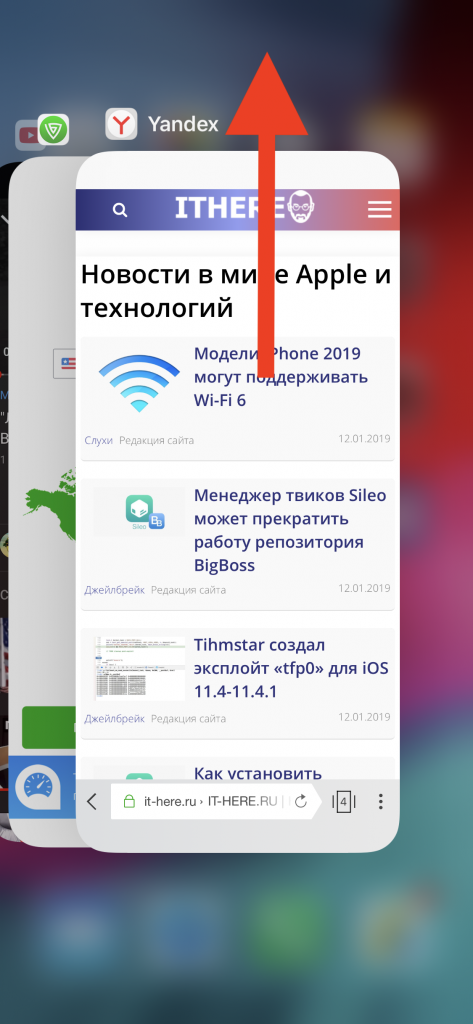

Søknaden lukkes fullstendig og alle bakgrunnsoppgaver. Det er verdt å lukke de applikasjonene som bruker mye batteri med makt. Disse inkluderer Facebook, WhatsApp og Telegram.
Hvordan lukke flere applikasjoner samtidigiPhone8 ogiPhone8pluss
I dette tilfellet er prosessen nesten den samme, men du må bruke to eller flere fingre allerede. Som vi nevnte ovenfor, bør du ikke lukke apper du bruker regelmessig.
Trinn 1:Trykk to ganger på Hjem-knappen.
Trinn 2:Finn appene du vil lukke.
Trinn 3:Plasser flere fingre på hvert kortapper og sveip dem opp. På denne måten kan du lukke tre applikasjoner samtidig. Du kan bruke fire fingre, men det vil være vanskeligere, så tre er det beste alternativet.


Les også:
- 8 beste funksjonene til iPhone 8 og iPhone 8 Plus
- Slik deaktiverer du True Tone på iPhone 8 og iPhone 8 Plus
- Hvordan tvinge en omstart på iPhone 8 og iPhone 8 Plus
- Hvordan sette iPhone 8 eller iPhone 8 Plus i gjenopprettingsmodus (DFU)