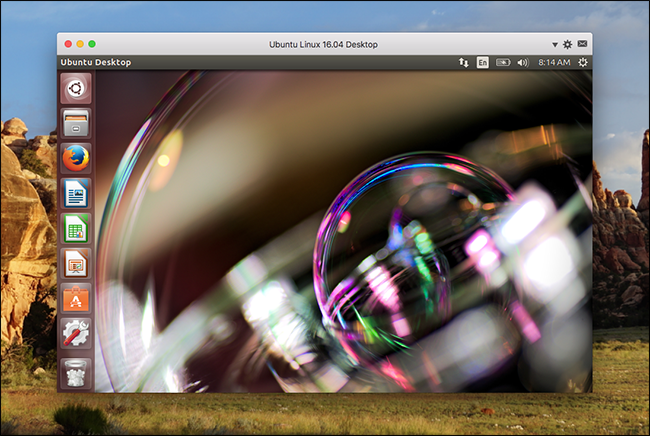
Noen ganger kan det hende Mac-brukere må bruke Windows-programmer. Kanskje et slags program
denParallellerdet er bedreBoot CampellerVirtualBox?
Selvfølgelig kan du bruke Boot Camp, men forDu må starte datamaskinen på nytt hver gang for å bruke Windows. Paralleller kjører Windows direkte på macOS ved hjelp av den virtuelle maskinen. Det lar deg raskt bytte mellom Mac og Windows. Du kan til og med bruke to systemer samtidig og kjøre Windows fra Mac-dokkingstasjonen.
annonse
annonse
Virtuelle maskiner er komplekse, men med parallellerDu kan enkelt konfigurere alt. Det er andre alternativer, men Parallels er designet spesielt for Mac-brukere. Ja, det er dyrere, men samtidig er det mye mer praktisk.
Hvor mange er verdtParalleller?
Det er ikke veldig lett å finne priser på Parallels nettsted, så vi har skrevet dem for deg.
- Den nyeste versjonen av Parallels Desktop starter på RUB 3 990. Den lar deg bruke Parallels på én datamaskin
- En oppgradering koster ytterligere 2.490 rubler, og det må gjøres hvert par år med utgivelsen av nye versjoner av macOS.
Det er også en gratis prøveversjon av programmet på14 dager, som kan lastes ned uten ditt eget kredittkortnummer. I tillegg er det et alternativ for Parallels Desktop Lite, som kan lastes ned gratis fra Mac App Store. Det lar deg lage Linux og macOS virtuelle maskiner. Du kan imidlertid opprette en virtuell Windows-maskin ved å betale for et abonnement.
annonse
annonse
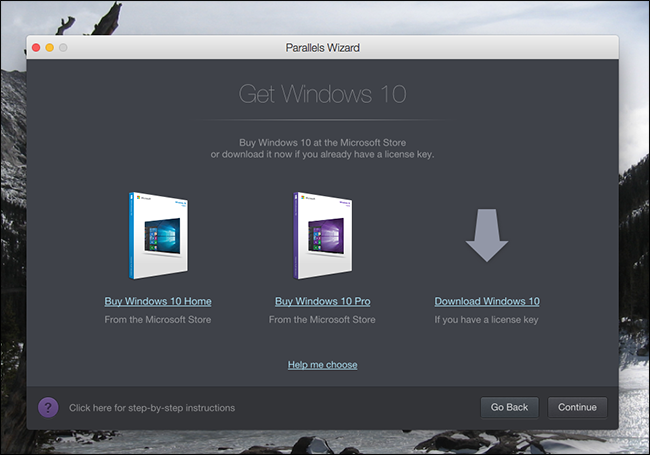

Å kjøpe paralleller gir ikke en lisens eller Windows-nøkkel. Hvis du har en offisiell Windows-disk eller en gyldig nøkkel, kan du bruke den. Ellers må du kjøpe Windows 10.
Det er verdt å merke seg at du kan laste ned Windows 10 fra Microsofts nettsted gratis, men du trenger fortsatt en Parallels-nøkkel for å lage en virtuell maskin.
hvordan å etablereWindowsiParalleller
Når du starter Paralleller, begynner opprettelsen av en ny virtuell maskin.
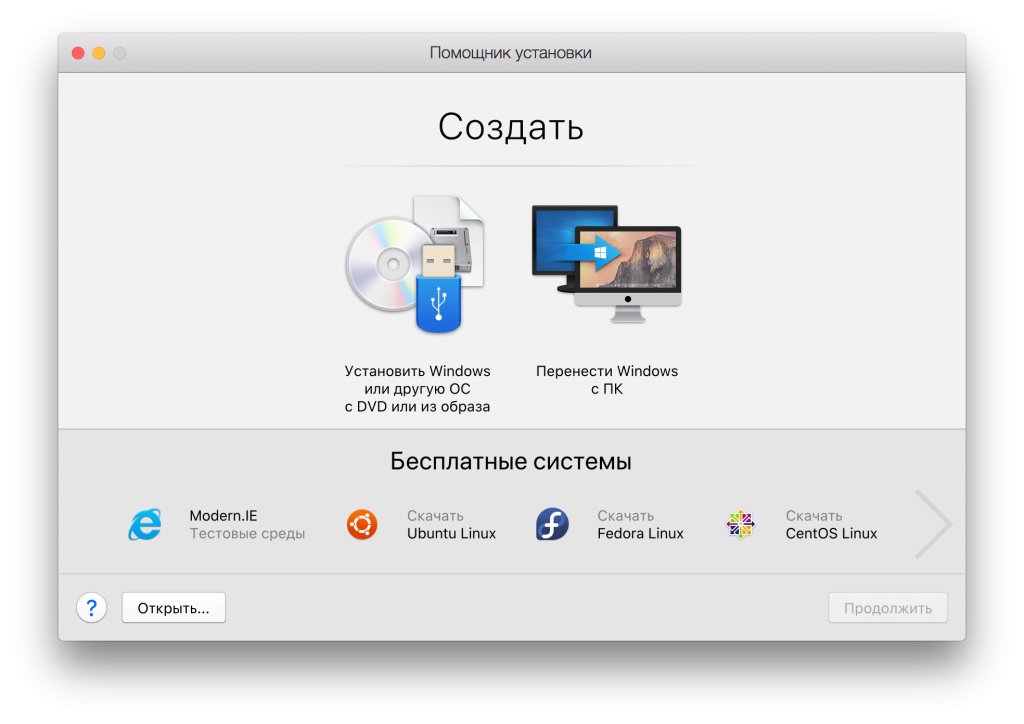

Hvis du allerede har en Windows-plate eller diskbilde klar, klikker du på "Installer Windows eller et annet OS fra en DVD eller fra et bilde."
annonse
annonse
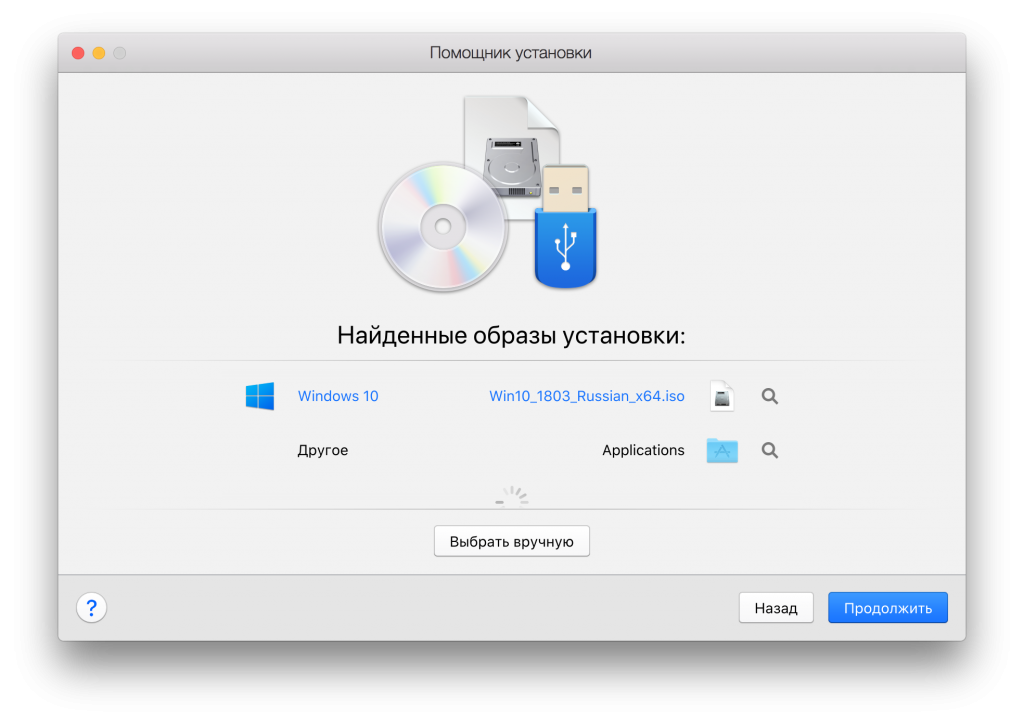

Disken eller bildet skal oppdages automatisk. Hvis ikke, klikker du på "Velg manuelt" og deretter "Fortsett."

annonse
annonse
Du blir bedt om å ha en Express-installasjon som automatiserer prosessen.
Velg det eller tilpass hvert trinn manuelt.
Deretter må du velge en plan: kontorprogrammer, programvareutvikling, programvaretesting, design eller for spill.


Hvis du velger Bare spill, det virtuellemaskinen vil bruke mer ressurser. Velg bare dette alternativet hvis du planlegger å spille kraftige spill (som ikke er den beste løsningen). Hvis datamaskinen din har lite ledig minne, vil programmet også kjøre sakte. Denne innstillingen kan endres senere, men vi anbefaler å velge alternativet "Office-programmer" med en gang.
annonse
annonse
Etter det må du spesifisere noen få detaljer: navnet på den virtuelle maskinen, plasseringen og om du vil legge til et ikon på skrivebordet.
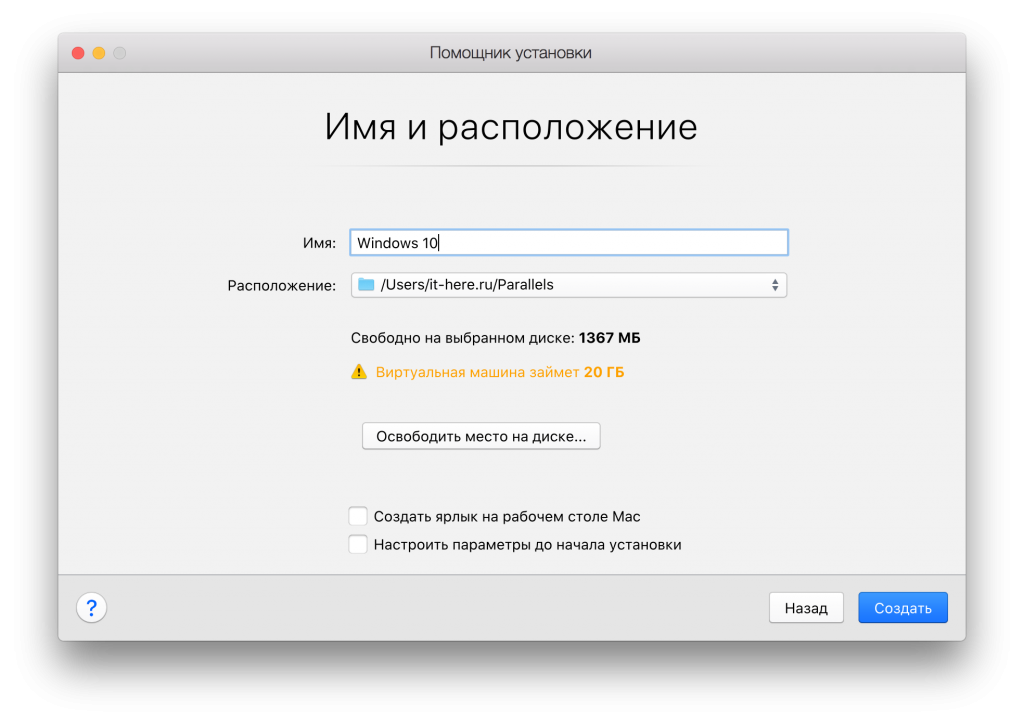

Du kan endre andre innstillinger under installasjonen, men vi anbefaler at du gjør dette senere. For nå er det bare å klikke på Opprett.
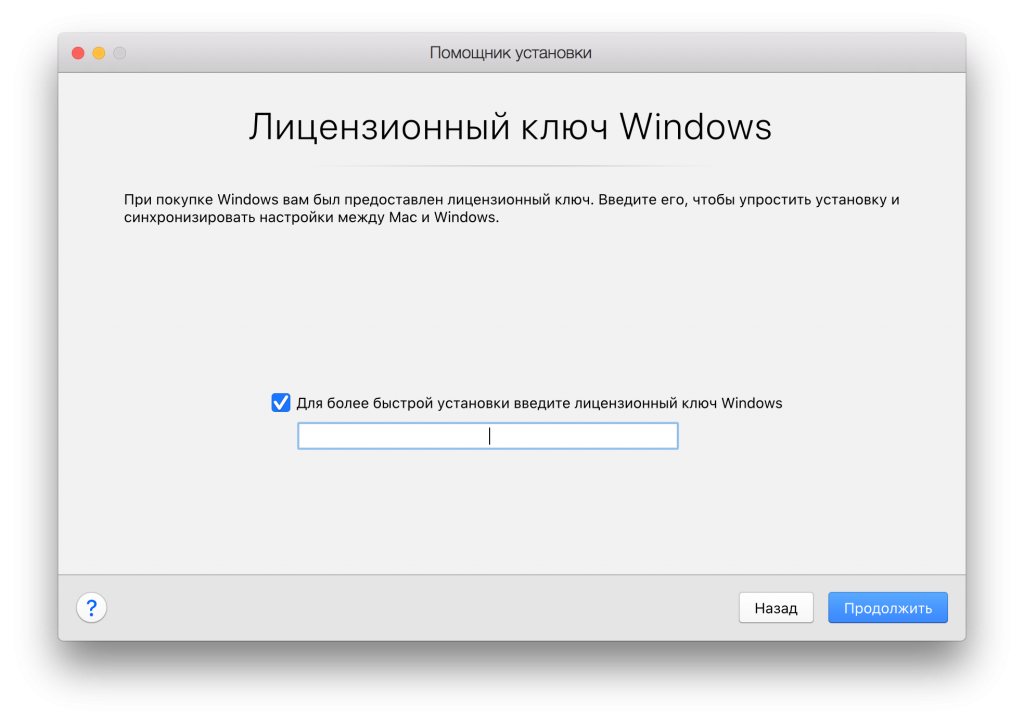
Windows-installasjonen begynner. Hvis du valgte "Express installasjon", trenger du ikke gjøre noe. Hvis ikke, klikk på Neste-knappen flere ganger og skriv inn nøkkelen som i en vanlig Windows-installasjon.
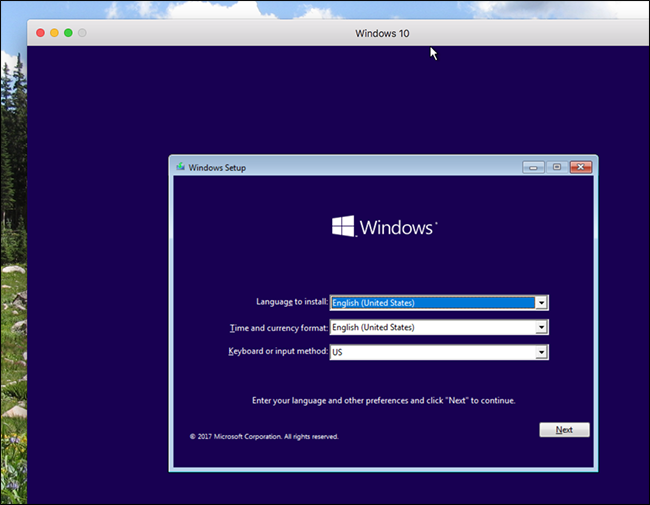

Installasjonsprosessen kan ta lang tid hvis du bruker harddisker eller DVDer. Hvis du installerer fra en SSD, tar det ikke mer enn noen få minutter.


På slutten vil du se Windows-grensesnittet. Vi er nesten ferdige.


Hvordan integrere en virtuell maskin iMacOS
Du kan begynne å bruke Windows nå, men hvis du vil få mest mulig ut av Parallels, er det noen flere trinn å følge.
I øvre høyre hjørne av vinduet, vil du seUtropstegn. Dette betyr at du må installere Parallels Tools. Dette lar deg flytte musepekeren mellom macOS og Windows på ett sveip, og få tilgang til Mac-filer direkte fra Windows. For å komme i gang, klikk på utropstegnet og velg Installer parallelle verktøy.
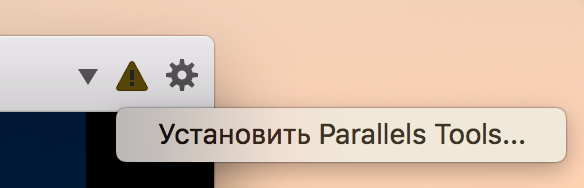

Dette vil montere den virtuelle CD-en i den virtuelle Windows-maskinen. Velg Installer parallelle verktøy i popup-vinduet.
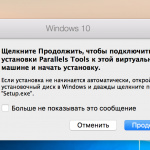


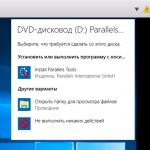

Installasjonen vil ta noen minutter, og deretter må Windows starte på nytt. Etter det vil alt være klart - den virtuelle maskinen vil bli integrert med macOS.
Du vil kunne gjøre følgende:
- Å flytte musepekeren i Windows er raskt og enkelt.
- Kopiert i Windows kan limes inn på Mac og omvendt.
- Dokumenter, nedlastinger og Windows Desktop er koblet til deres respektive macOS-mapper. Endre filen på ett system, og det vil endres på det andre.
- Hvis du bruker Dropbox eller iCloud på macOS, vil disse mappene være tilgjengelige i Windows Utforsker.
- Hvis du bruker OneDrive på Windows, vil den være tilgjengelig på macOS.
- Noen Windows-programmer vises i Mac Dock.
Dette er ikke engang alle mulighetene, og hver av dem kan endres eller deaktiveres i innstillingene.


Du kan deaktivere delte mapper i kategorien Deling.
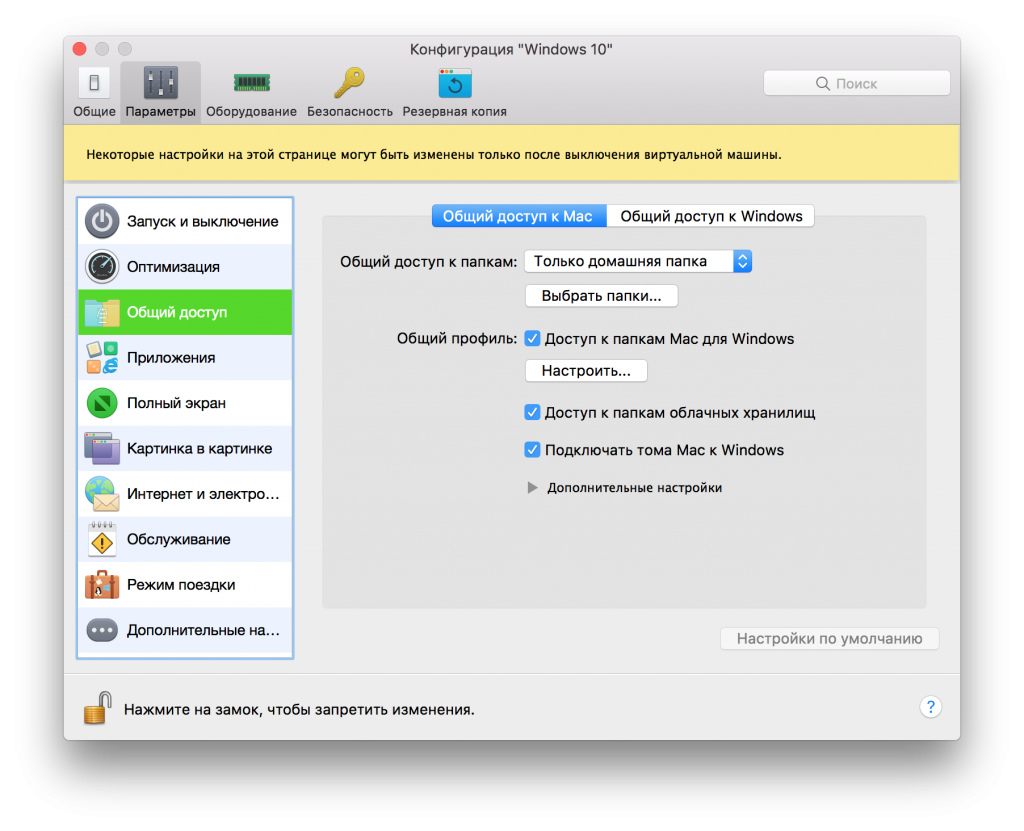

Bruk kategorien Programmer for å fjerne Windows-programmer fra Mac Dock.


Du kan tilpasse mye mer, men du vil eksperimentere selv.
Mer enn bareWindows
Med Parallels kan du ikke bare bruke en Windows-virtuell maskin, men også Linux, ChromeOS og til og med macOS.