Vi har tidligere fortalt deg hvordan du endrer mappen der du lagrer nedlastinger fra Safari. Men hva om du bruker en annen
annonse
annonse
Hvordan endre Firefox lagringsmappe
1) Åpne nettleserinnstillingene ved å velge fra menylinjen Firefox>innstillinger.
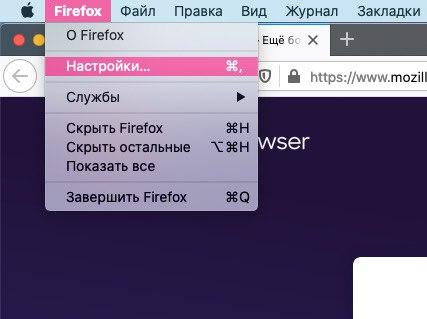

2) Velg til venstre Generelle innstillinger.
3) Rull til delenNedlastede filer. Klikk på knappen endre ved siden avMappe, velg ønsket mappe og trykkåpen.
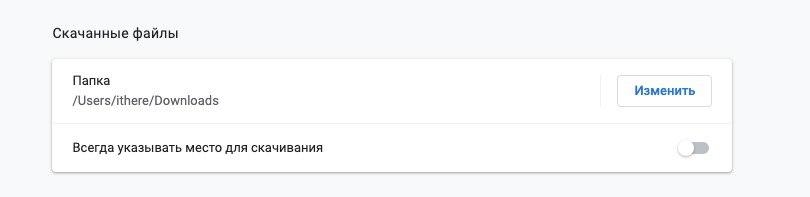

Du kan også bli spurt hver gang hvor filene vil bli lagret fra nettleseren.
Her kan du endre andre innstillinger relatert til forskjellige filtyper.


Hvordan endre Chrome-lagringsmappe
1) Откройте настройки браузера, выбрав Chrome>innstillingerpå menylinjen.


2)Rull ned og velgДополнительные eller velg Дополнительные слева, а затем выберите nedlasting.
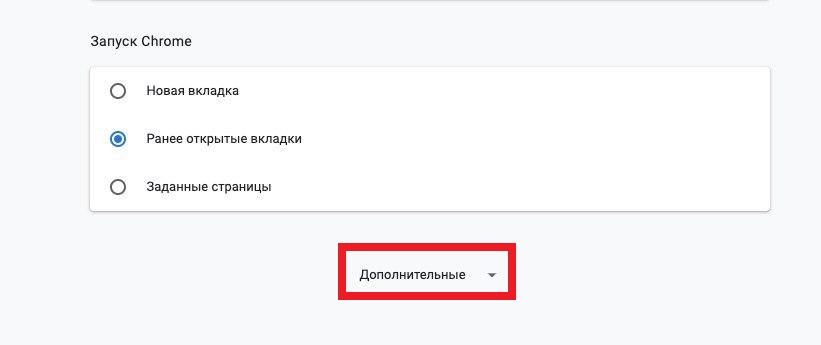

3) В секции nedlasting нажмите кнопку endre под Mappe, найдите нужную папку и нажмите velg.
Her kan du også motta en forespørsel hver gang filene blir lagret.
Mac-nedlastinger er det perfekte stedet å lagre filer fra nettet. Du er imidlertid ikke pålagt å bruke den. Som du ser er det ekstremt enkelt å endre lagringsmappen i forskjellige nettlesere.