Ved å bruke innstillinger i iPadOS 13.4 og nyere kan du ikke bare koble en mus eller styreflate til iPad, men også endre
annonse
annonse
Om å koble en mus eller styreflate til iPad
På iPadOS 13.4 og nyere er det veldig enkelt å sette opp en mus eller styreflate som er koblet til nettbrettet via Innstillinger.
Magic Trackpad kan nå kobles til iPad,Magic Mouse 2 eller tilbehør fra tredjepart. Med deres hjelp kan du jobbe mer praktisk og raskere med nettbrettet. I tillegg kan du til og med bruke bevegelser uten å berøre skjermen.
Les også: Slik kobler du en mus til en iPad eller iPhone med iOS 13 / iPadOS
annonse
annonse
I tillegg kan du endre markørhastigheten, tilpasse Natural Scrolling-funksjonen og simulere venstre og høyre museklikk.
Nedenfor viser vi deg hvordan du endrer markørhastighet på iPad.
Hvordan endre markørhastighet på iPad
- Åpne applikasjoneninnstillingerpå iPaden din.
- Velg seksjonhoved~~POS=TRUNC.
- Velg en seksjon herTrackpadellerStyreflate og mus.
For å endre hastigheten som markøren beveger seg på, bruk glidebryteren Flytt hastighet.
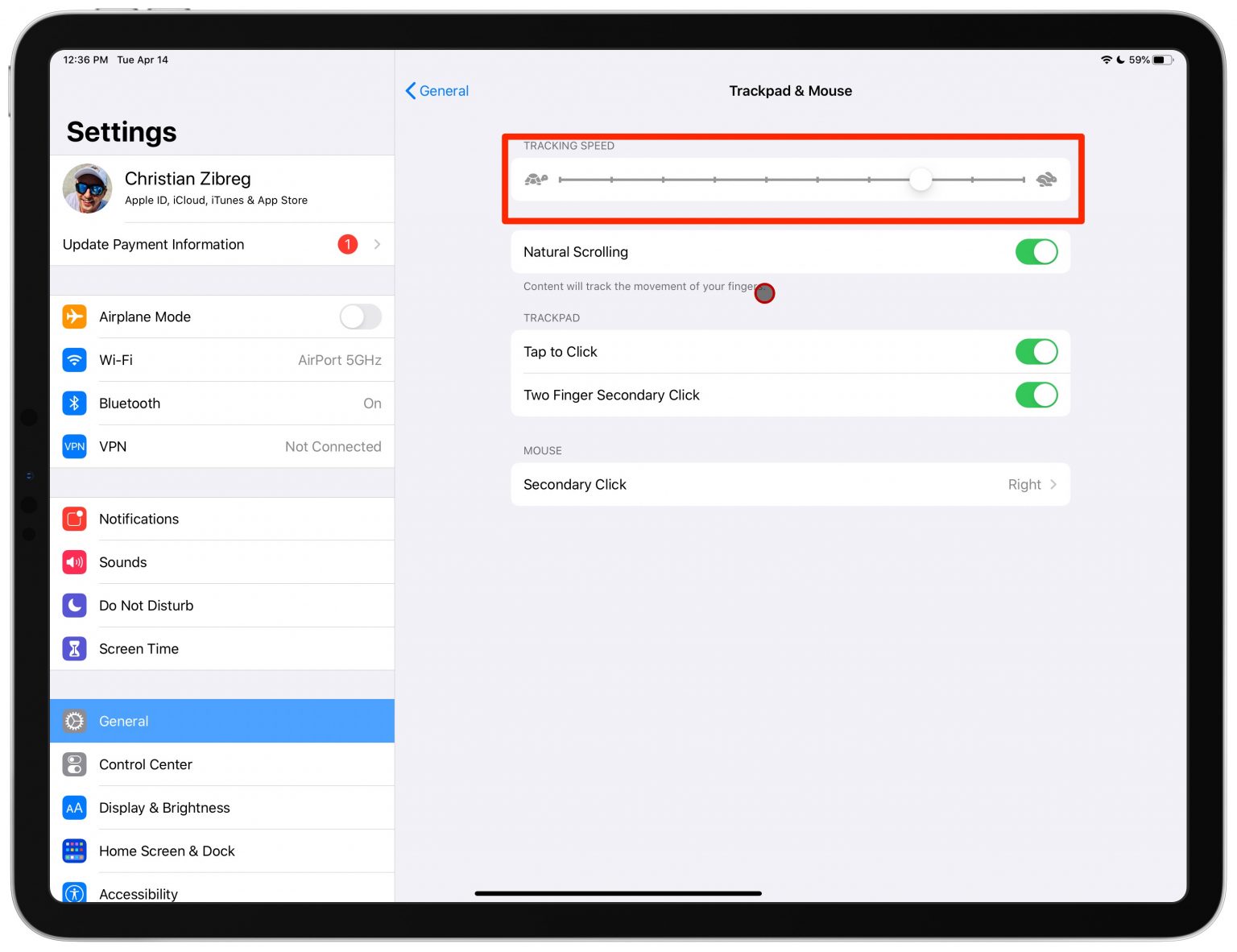

For å gjøre markøren tregere, dra glidebryteren mot venstre. For å gjøre markøren raskere, dra glidebryteren til høyre.
Du kan prøve forskjellige markørhastigheter og bestemme hvilken som passer best for deg.
Du kan ikke justere hastigheten på musepekeren og styreflaten separat. Glidebryteren styrer hastigheten på markøren og musen og styreflaten sammen.