Widgets iOS 14
Med iOS 14 har Apple gjort noen betydelige endringer på iPhone-hjemmeskjermen. Spesielt vi
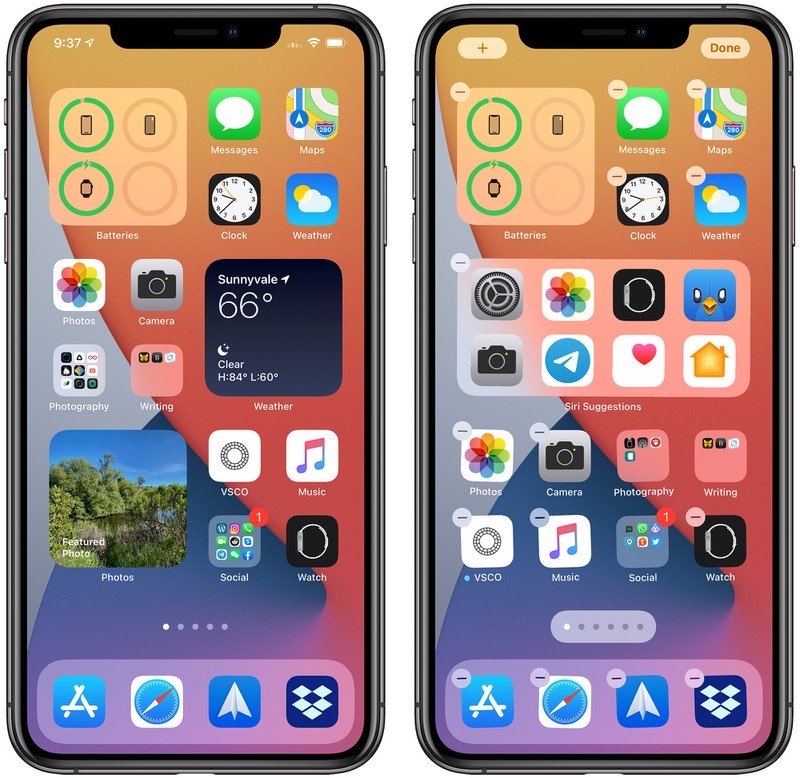
Tidligere var bruken av "widgets" begrensetI dag-fanen, åpnes ved å sveipe fra venstre til høyre på startskjermen. I iOS 14 har widgets imidlertid gjennomgått endringer i design og funksjonalitet, og nå kan en hvilken som helst widget tilgjengelig i Today-visning også legges til på startskjermen sammen med applikasjonene dine.
Hvordan legge til widgets på startskjermen
Det er flere måter å legge til "widgets" istartskjermen. Hvis du trykker lenge på widgeten i dag-delen, vil du se popup-menyen Rediger startskjerm. Ved å klikke på denne knappen går du inn i wiggle-modus, og derfra kan du dra "widgets" fra "Today" og plassere dem hvor som helst på "startskjermen".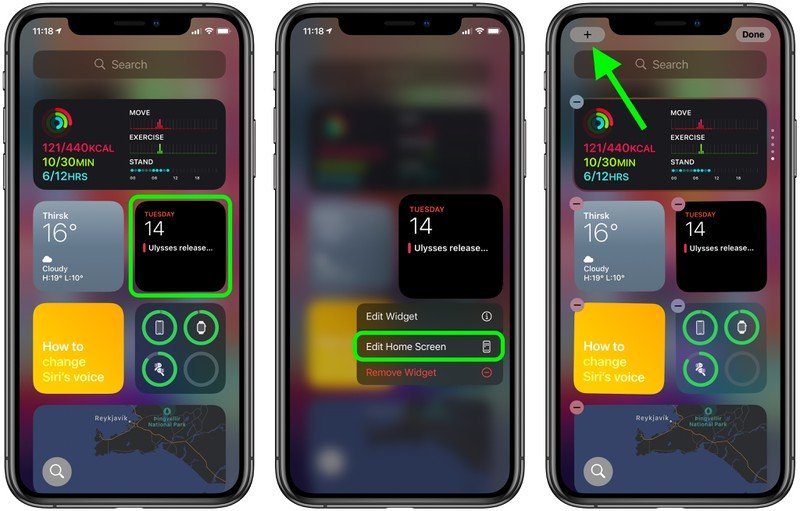
Legg merke til knappen i vri-modusPluss (+) øverst til venstre på skjermen. Den samme knappen vises hvis du trykker lenge på et tomt område på startskjermen eller på en hvilken som helst ekstra applikasjonsside. Ved å klikke på denne knappen åpnes widgetgalleriet der du kan legge til og tilpasse widgets.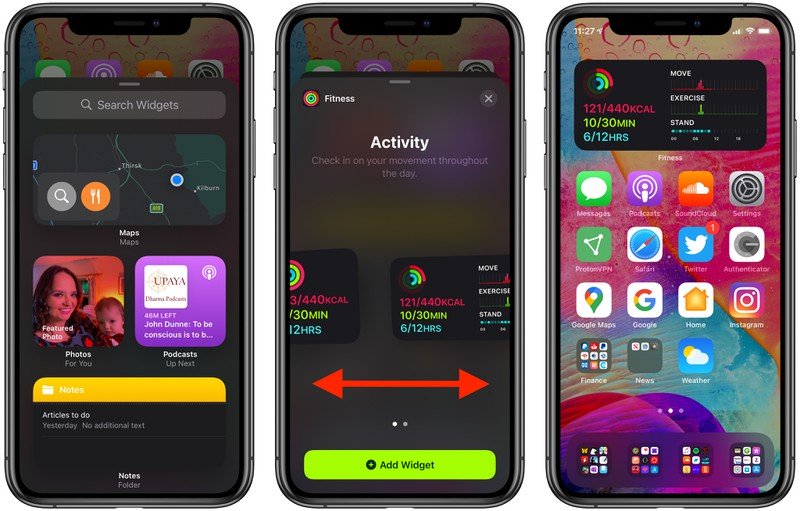
I widgetgalleriet kan du søke etter en bestemtwidget eller bla gjennom tilgjengelige alternativer. Ved å klikke på en widget i listen kan du se størrelses- og innholdsalternativene som er tilgjengelige for widgeten. For å legge til en widget i dag eller hjemme, velg den, velg en størrelse (liten, middels eller stor), og klikk deretter på knappen Legg til widget.
Widgetstørrelser og andre funksjoner
Når du setter opp en ny widget, vil du legge merke til detJo større widgetstørrelsen er, jo mer innhold kan den vise. For eksempel, i Vær-widgeten, viser den minste widgeten gjeldende forhold, og den største — prognose for de neste dagene.
Husk at store "widgets" tar opp merstartskjermplasseringer ”. En liten widget tar plass til fire firkantede applikasjoner, den midterste widgeten har plass til åtte rektangulære applikasjoner, og en stor widget tar opp plass til 16 kvadrat applikasjoner.
Noen applikasjoner har også forskjelligeavhengig av funksjonen. I Apple News-modulen kan du for eksempel velge å vise relevante daglige nyheter eller motta historier om et emne av interesse. Du kan når som helst endre denne funksjonen i den eksisterende Apple News-modulen. Bare trykk og hold på widgeten, og velg deretter "Rediger".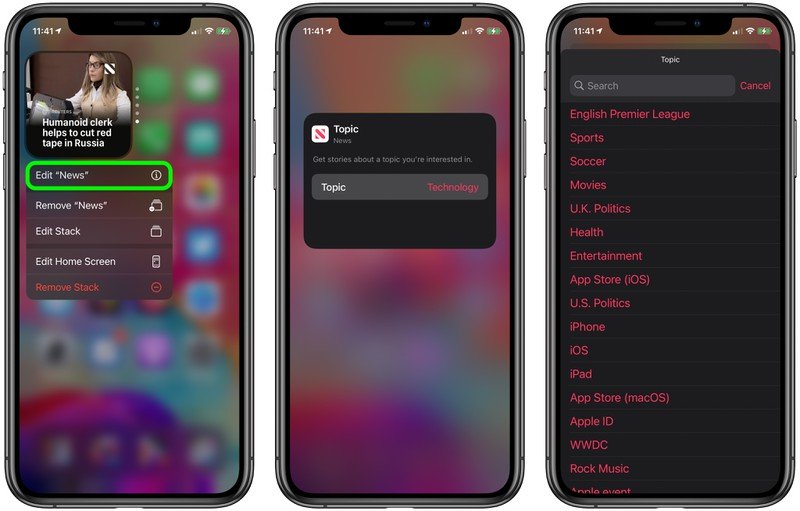
Når du har småprogram på startskjermen, kan du flytte dem rundt som apper. Bare trykk og hold inne skjermen for å gå inn i vri-modus, og dra deretter widgeten med fingeren.
I widgetgalleriet hvis du blar ned tildelen av listen, vil du se widgeten Siri Suggestions. Denne dynamiske widgeten viser appforslag basert på dine bruksvaner på iPhone, i likhet med det som vises i Siri-forslag når du bruker iPhone-søk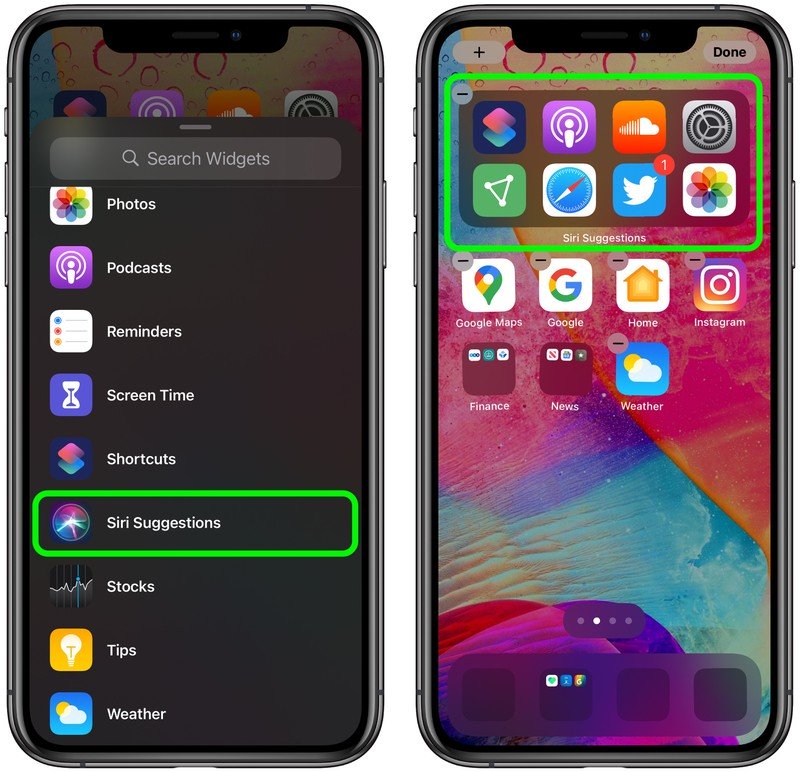
Du kan også legge over flere "widgets"oppå hverandre, slik at du kan gruppere alle favorittene dine og deretter sveipe opp eller ned mellom dem. Apple har også lagt til en funksjon for å vise deg den mest relevante og nyttige widgeten basert på iPhone-bruksvanene dine.
Tredjeparts widgets
Apple lar utviklere lageegendefinerte startskjerm-widgets for å utvide funksjonaliteten i appen, så hold øye med tilgjengelige widgets for favorittappene fra tredjeparter.